
表示と閲覧
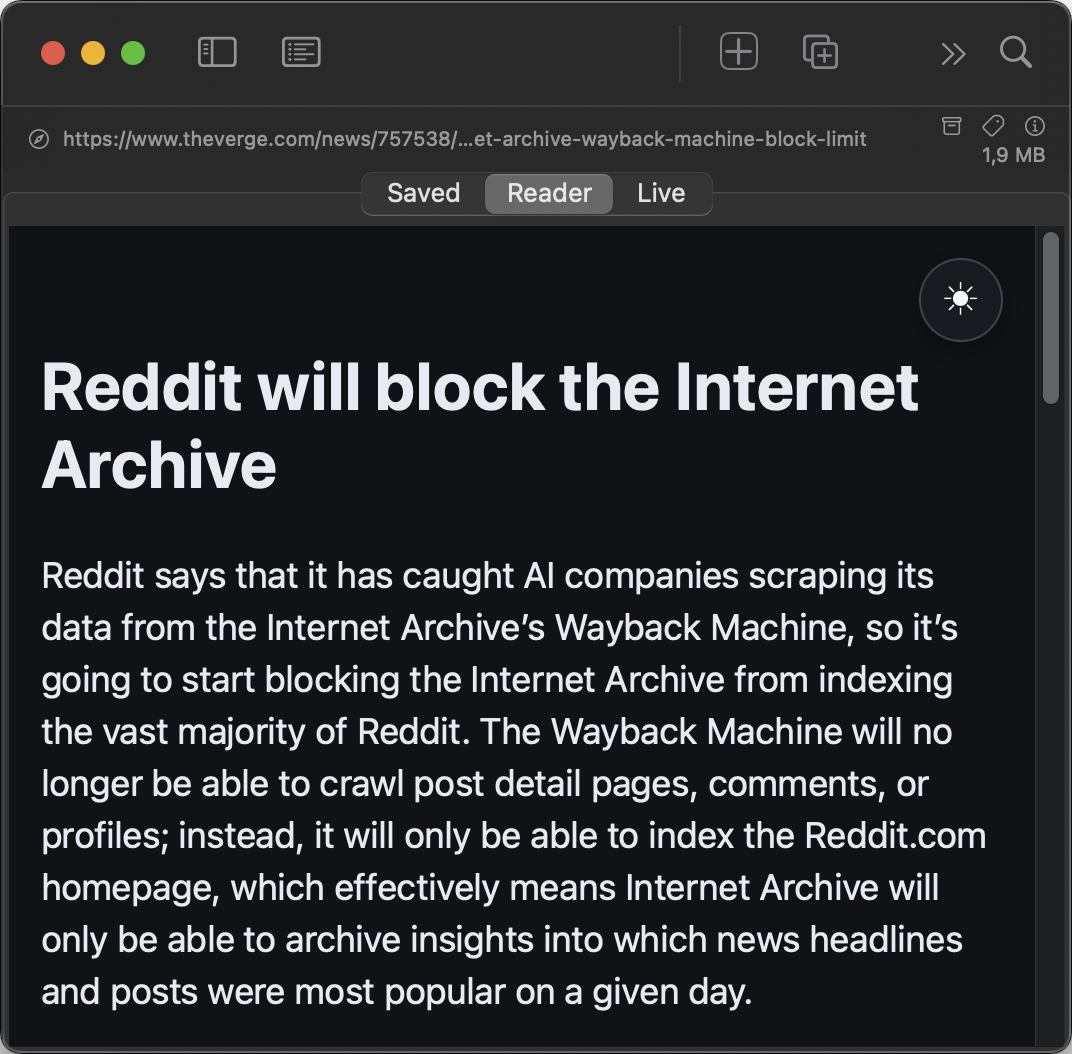
アーカイブしたページは3通りの方法で表示できます:ピクセル単位で忠実なオフラインのスナップショット、余計なものがないリーダー版、そしてWeb上のライブページです。自由に切り替えられます。アーカイブは、指示しない限り変わりません。
保存済み、リーダー、ライブ
| モード | 表示される内容 |
|---|---|
| 保存済み | キャプチャした時のままのオフラインアーカイブです:レイアウト、画像、スタイル。インターネットに接続していなくても、元のサイトがなくなった後でも表示できます |
| リーダー | 記事だけを表示します:読みやすいタイポグラフィ、広告なし、雑多なナビゲーションなし。アーカイブしたコピーから抽出するので、こちらもオフラインで使えます |
| ライブ | Web上の現在のページです。アーカイブしてから何が変わったかを確かめるのに便利です |
Markdownのみの項目(キャプチャオプションを参照)では、「保存済み」タブの代わりに、Markdownファイルをレンダリングしたリーダー表示が開きます。
リーダーのタイポグラフィと夜間モード
リーダーモードには独自のタイポグラフィ設定があります:Aaボタンで小さなパネルが開き、「フォント」(システム、セリフ、丸型)、「文字サイズ」、段組みの「幅」(狭い/標準/広い)、「行間」(コンパクト/標準/ゆったり)を設定できます。選んだ内容は記憶され、すべての項目のリーダー表示に適用されます。
iOS iPhoneとiPadでは、リーダーの上に月ボタンが浮かびます:システムの外観とは関係なく、記事を明るい表示と暗い表示で切り替えます。
項目ごとのJavaScript
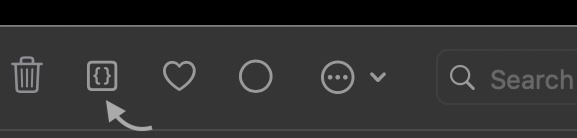
「JavaScriptを保存」でキャプチャしたアーカイブは、表示中にスクリプトを実行することもできます:インタラクティブなグラフ、画像ギャラリー、アコーディオンなどのためです。ビューアのツールバーにあるJavaScriptスイッチで、項目ごとにオンにします。
プライバシーは守られます:スクリプトはコンテンツブロッカーの内側でオフラインアーカイブに対して実行されるため、ページが外部に通信したり、トラッカーを読み込んだりすることはできません。
ツールバーの操作
項目を表示しているあいだに、「お気に入り」の切り替え、「既読/未読」のマーク、削除、「オプション」メニューを開く操作ができます(「URLをコピー」、書き出しコマンド、「Finderで表示」macOSはこのメニューにあります)。どのボタンを表示するかは「設定」→「外観」で決められます。
ヘッダーのアイコン
どの表示の上にも細いヘッダーがあります:左にはSafariアイコン(ブラウザで開く)とURL(クリックするとリンクをコピー)、右には3つのアイコンと、その下に小さくアーカイブのファイルサイズが並びます。
| アイコン | 動作 |
|---|---|
| アーカイブ(ステータス) | 保存されたコピーとライブページのどちらを見ているかを示します。灰色のアーカイブ記号は「保存されたコピー」という意味です。クロールしたページではクリックでき、そのページがどのように保存されたかを説明します。静的なスナップショットは「ブラウザ版として再読み込み」で改善できます。リンクをたどってWebに出ると、記号が警告します:オレンジは「ライブページ、未保存」(「ページを保存」/「クロールに保存」付き)、緑は「アーカイブ済み」を示し、「保存されたコピーに戻る」でアーカイブに戻れます |
| タグエディタを開きます。右クリック→「タグを編集」や⇧⌘Tと同じです | |
| アーカイブの詳細をすべて表示する情報パネルを開きます |
アイコンの下のファイルサイズは、必要に応じて非表示にできます:「設定」→「外観」→「リストにファイルサイズを表示」。項目にタグが付いていると、サイズの隣の同じ行に表示されます。
項目の情報パネル
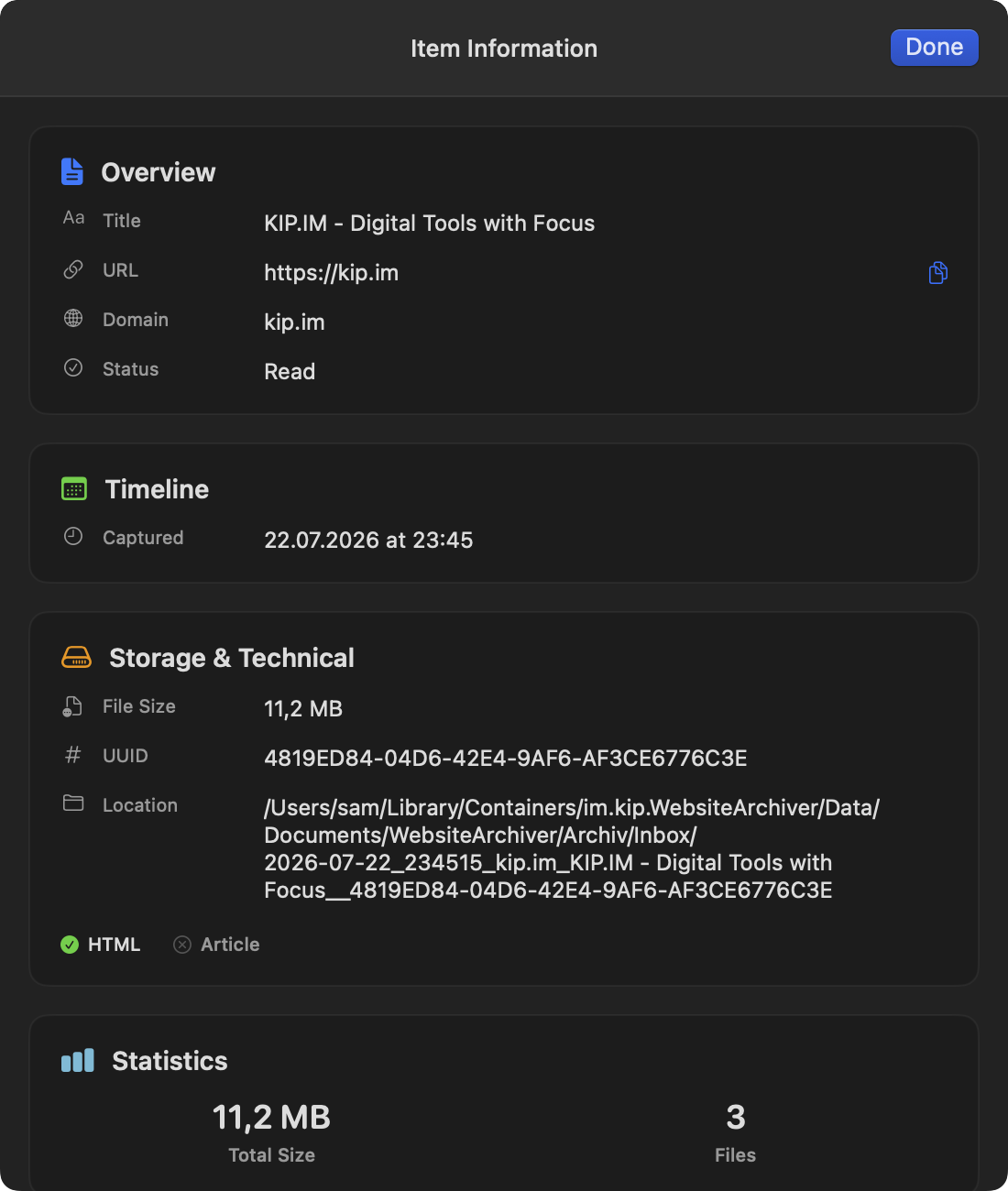
ヘッダー右側の情報アイコン(ⓘ)から開きます。情報パネルには、アーカイブに関するすべてが表示されます:キャプチャ日時と更新日時、ファイルサイズと保存形式、フォルダの場所、タグ、その項目が入っているコレクション、保存されたファイル数などの統計。
iOSで読む iOS
iPhoneでの読み心地はSafariに近いものです:下にスクロールするとナビゲーションが画面の外に滑り出て、ページが全画面になります。少し上にスクロールすると戻ってきます。表示モードの切り替え(保存済み/リーダー/ライブ)は下部バーにあります。
内容がまだ他のデバイスから届いていない項目(同期による)は、リストに小さな雲のマークが付きます。ダウンロードが終わると、すぐにアーカイブが開きます。