このページの内容
フォルダ、コレクション、タグ
増え続けるアーカイブを整った状態に保つ、互いに補い合う3つの方法です:フォルダはファイルの置き場所を決め、コレクションはページを動かさずにテーマごとにまとめ、タグはすべてを見つけやすくします。
フォルダと受信トレイ
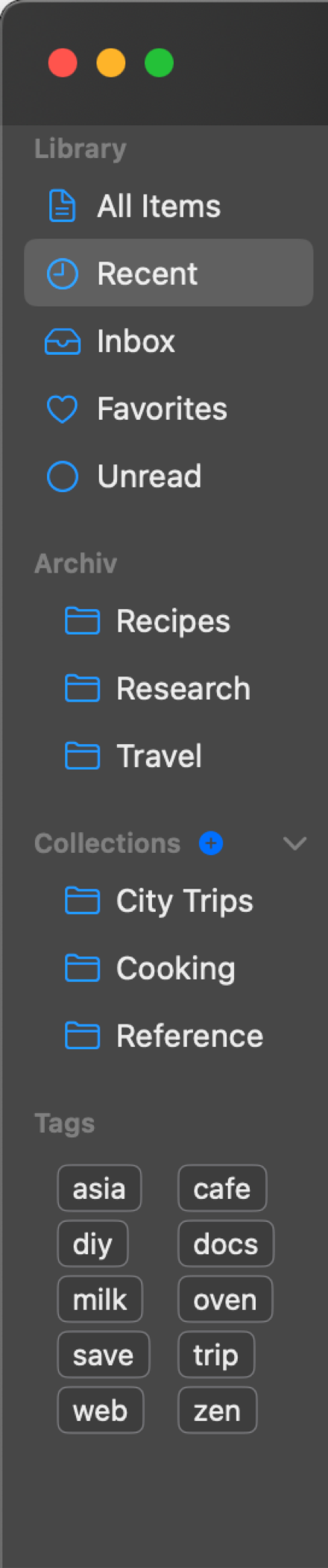
フォルダ(サイドバーの「アーカイブ」セクション)は、ライブラリの中にあるディスク上の実際のフォルダです:Appで見えるものは、Finderで見えるものとそのまま一致します。新しいキャプチャは、別の場所に振り分けない限り「受信トレイ」に入ります。
- フォルダの作成、名前の変更、入れ子化、削除は、サイドバーで直接おこなえます(右クリック)。
- 階層は自由に組めます:フォルダを別のフォルダにドラッグすると入れ子になり、セクションの見出しにドラッグすると最上位に戻ります。
1つの項目が置かれるフォルダは1つだけです。同じページを複数の場所に出したいときは、コレクションとタグの出番です。
コレクション
コレクションは項目を論理的にグループ化します:1つの項目はいくつのコレクションにも入れられ、それでいて元のフォルダにとどまります。コレクションとサブコレクションは、サイドバーの「コレクション」セクションmacOSまたはコレクションのドロワーiOSで作成し、項目はドラッグ&ドロップかコンテキストメニューで追加します。コレクションにはそれぞれ固有のシンボルが付きます。作成時に大きなアイコンライブラリから選ぶか、あとから「コレクションを編集」で変更できます。
タグ
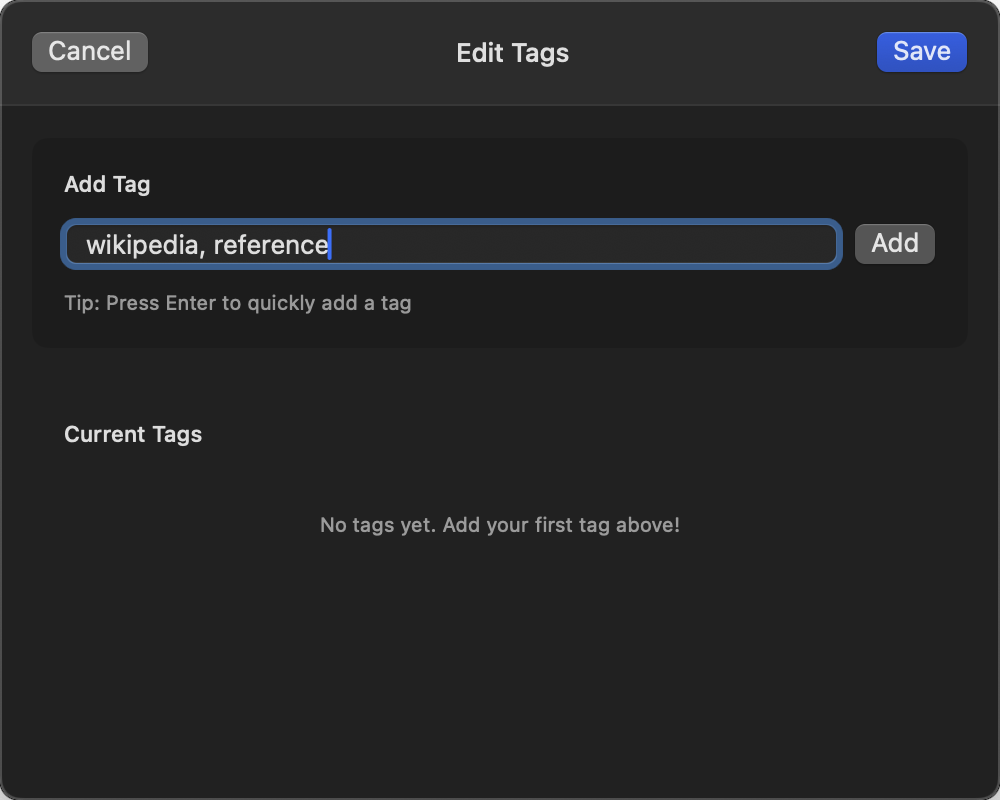
タグは自由に付けられるキーワードです。キャプチャするとき(クイックキャプチャフォーム)に付けることも、あとから付けることもできます:右クリック→「タグを編集」、⇧⌘T、またはビューアのヘッダーにあるタグアイコンです。サイドバーのタグクラウドmacOSはクリック1回でリストをタグで絞り込み、検索でもタグが見つかります。タグは項目リストに直接表示することもできます(「設定」→「外観」→「リストにタグを表示」)。
ライブラリのフィルタ
サイドバーの「ライブラリ」セクションには、あらかじめ用意されたビューがあります:「受信トレイ」、「最近」、「すべての項目」、「お気に入り」、「未読」です。使わないフィルタは右クリックで非表示にでき、ドラッグすれば並び順を変えられます。
項目の移動
- macOS 項目をサイドバーの任意のフォルダやコレクションにドラッグ&ドロップします。複数選択にも対応し、ドラッグ中のプレビューに件数が出ます。右クリック→「フォルダに移動…」でも移動できます。
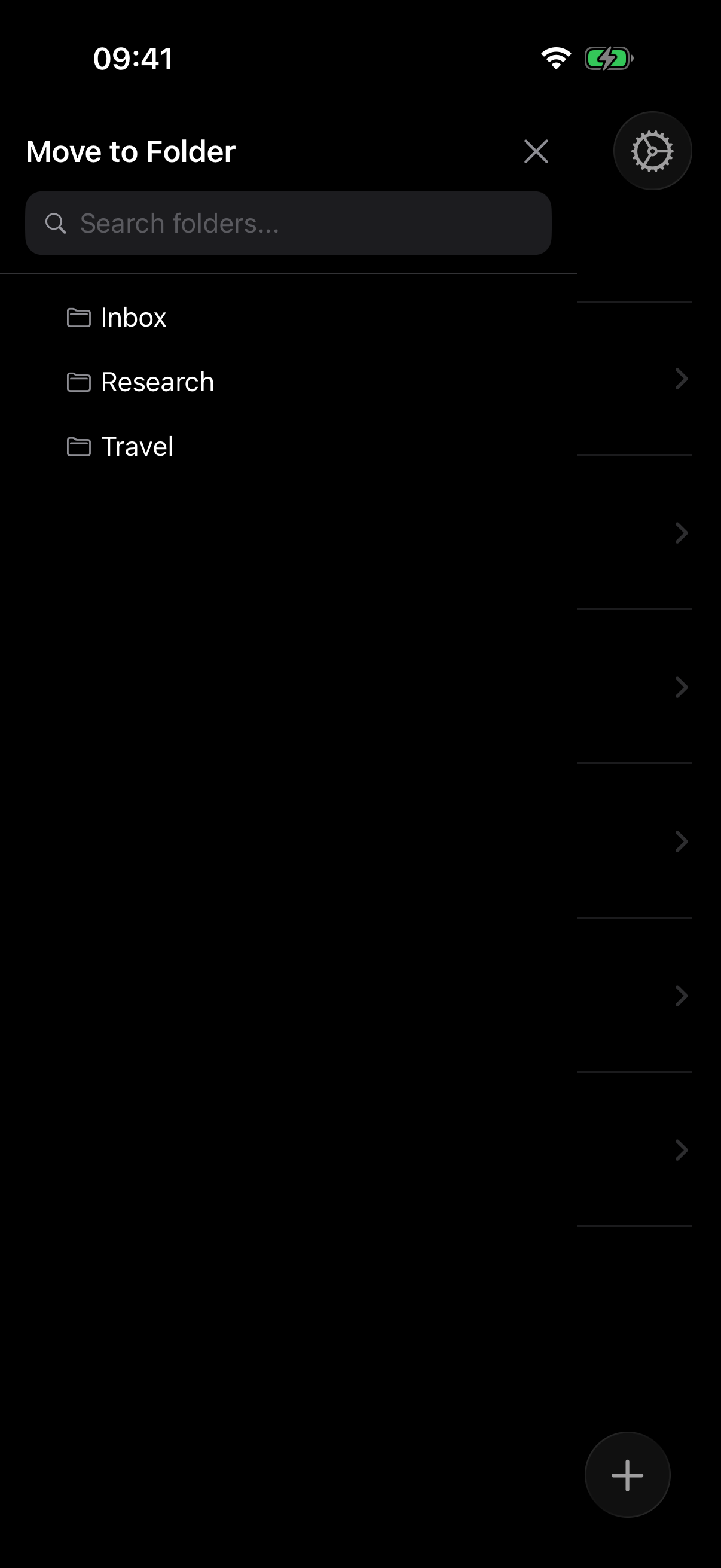
- iOS 項目を左端に向かってドラッグすると移動パネルが現れます。コンテキストメニュー(長押し)→「フォルダに移動…」を使ってもかまいません。
お気に入りと既読状態
どの項目も「お気に入り」に設定でき(⇧⌘F)、「既読」/「未読」も切り替えられます(⇧⌘R)。「お気に入り」と「未読」にはサイドバーに専用のフィルタがあり、リストに出る目印は「設定」→「外観」で個別に切り替えられます。
取り消しと削除
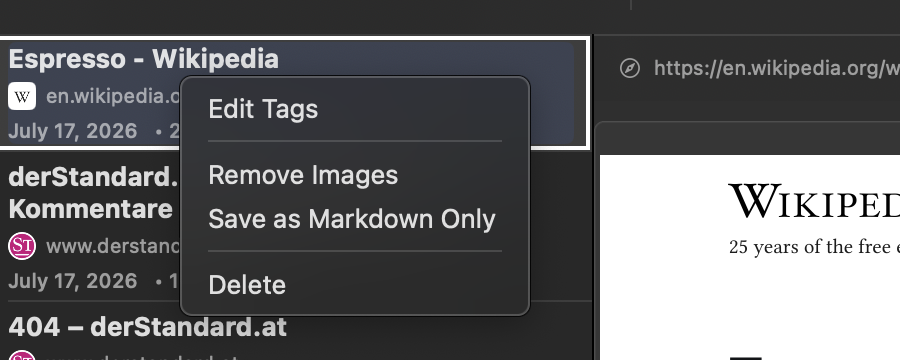
削除するときは確認が入り(単一選択でも複数選択でも)、しかも取り消せます:⌘Zで削除した項目が戻り、⇧⌘Zでやり直せます。コンテキストメニューには、「画像を削除」や「Markdownのみで保存」といった内容の操作もあります(キャプチャオプションを参照)。