
/
このページの内容
アーカイブの書き出し
アーカイブは自分のものです。ライブラリフォルダに置かれたごく普通のファイルであることに加えて、どの項目も共有や印刷、長期保存のための標準形式に書き出せます。
書き出し形式 macOS
| 形式 | 最適な用途 |
|---|---|
| 印刷、注釈の書き込み、相手を問わない送付 | |
| WARC | 専門的なWebアーカイブの標準形式(Internet Archiveも使用)で、図書館や研究、長期保存のワークフロー向け |
| WebArchive | Appleのネイティブ形式で、Safariでそのまま開ける |
| MHTML | ChromeとEdgeで読める単一ファイル形式 |
項目を書き出す macOS
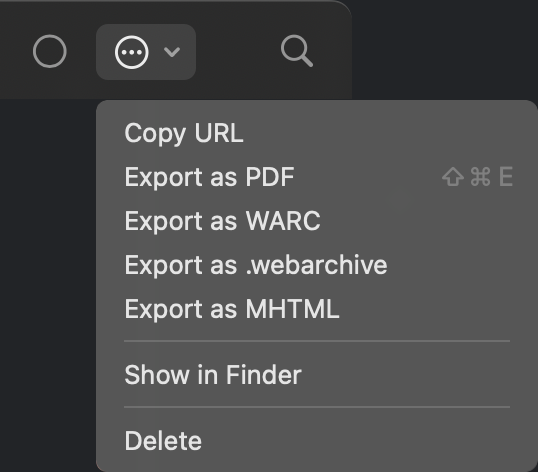
項目を開き、ツールバーの「オプション」メニューを使います:形式を選び、保存先を指定すれば完了です。「PDFとしてエクスポート」には⇧⌘Eのショートカットもあります。同じメニューには「URLをコピー」と「Finderで表示」もあります:アーカイブ自体はごく普通のファイルなので、そのままコピーしてバックアップすることもできます。
クロール全体を書き出す macOS
クロールでは、オプションメニューに「クロール全体をエクスポート」が加わります:結合したPDF(すべてのページが1つの文書に入ります)か、結合したWARCを作れます。大きなクロールでは事前にサイズの警告が出て、書き出し中は進捗バーが表示されます。
アーカイブの変換
項目のコンテキストメニューにある2つのコマンドは、アーカイブをその場で変換します(詳しくは画像とMarkdownのページにあります):
- 「Markdownのみで保存」:アーカイブをMarkdownのテキストファイルに変換します(HTML版は削除されます。事前に警告が出て、取り消しもできます)。
- 「画像を削除」:既存のアーカイブから画像を取り除いて容量を取り戻します。
iOSで共有する iOS
iPhoneとiPadでは、項目のオプションメニューにある「スナップショットを共有」を使います:自己完結型のHTMLアーカイブが標準の共有シートに渡され、AirDropでMacに送る、「メール」Appに添付する、「ファイル」Appに保存する、といった操作ができます。アーカイブは自己完結型の1ファイルなので、受け取った相手はどのブラウザでも開けます。
ライブラリ全体のコピーが必要なときは、バックアップとライブラリのZIP書き出しを使います。