
iCloud同期
Macでキャプチャし、iPadで読み、iPhoneでタグを付ける:同期は自分のiCloudを通じて、ライブラリをすべてのデバイスで同一に保ちます。第三者のサーバーがアーカイブを見ることは一切ありません。
同期の仕組み
WebsiteArchiverは自分のiCloud Driveを通じて、専用に作られたエンジンで同期します。変更(新しいキャプチャ、編集したタグ、移動、削除)はすべて記録され、iCloud経由でデバイス間をやり取りします。競合は自動的に解決します:新しい方の変更が優先されます。
- デバイスがやり取りするのは自分のiCloudだけです:アカウントも、第三者のクラウドもありません。
- Appを開いている間、変更は通常すぐに届きます。
- 削除も同期します:あるデバイスでページを削除すると、どのデバイスからも消えます。
同期を有効にする
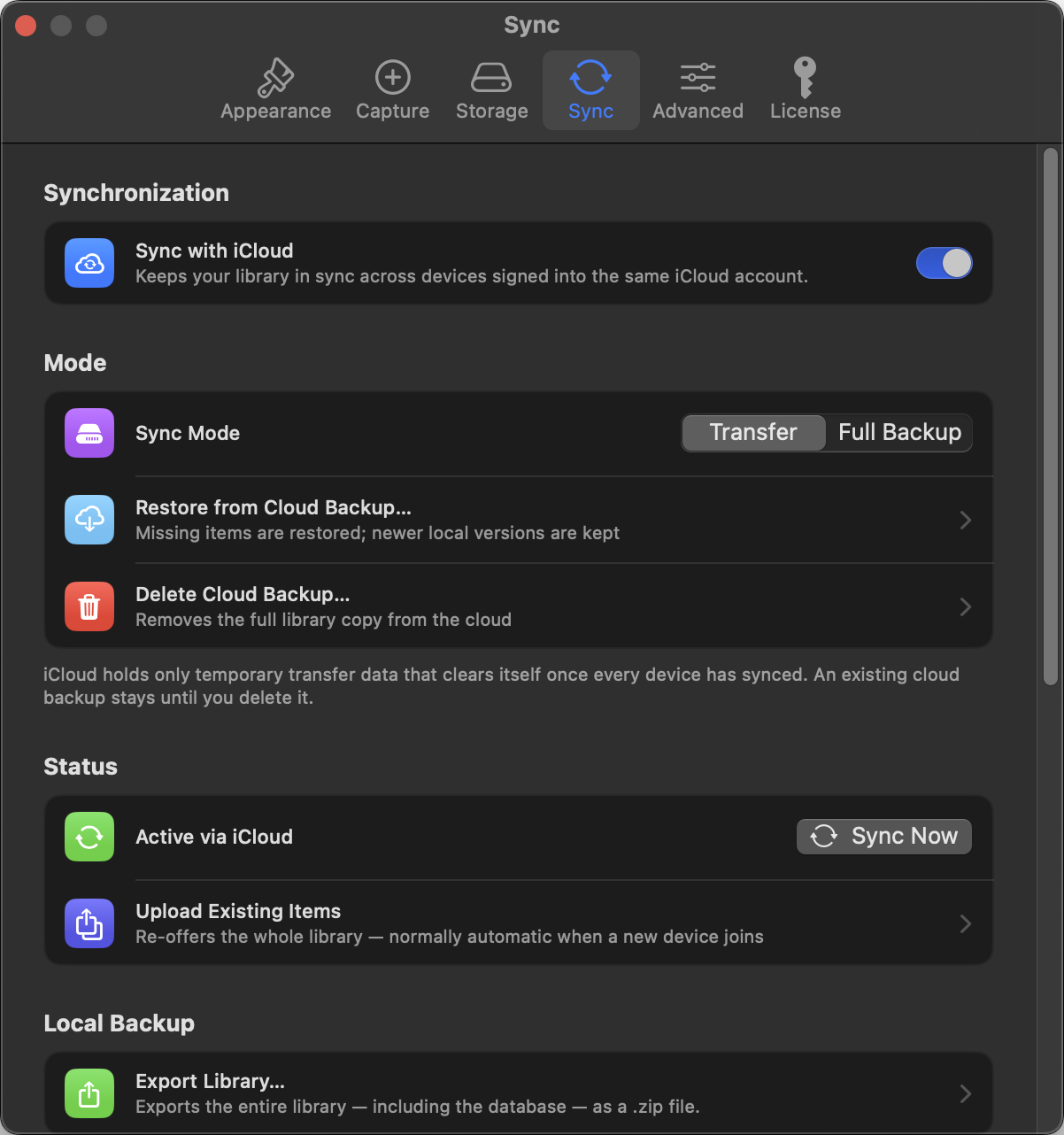
- 各デバイスでiCloudにサインインします(iCloud Driveを有効にしておきます)。
- 「設定」→「同期」で、プロバイダをiCloudに設定します。
- モードを選べば完了です。既存の項目は初回に自動でアップロードされます(「既存の項目をアップロード」で改めて実行できます)。
まったく新しいデバイスが加わると、まずすべての項目の軽量なメタデータを受け取り(タイトルはすぐに現れ、小さな雲のアイコンが付きます)、その後アーカイブの中身をバックグラウンドでダウンロードします。
転送と完全バックアップ
| 転送 | 完全バックアップ | |
|---|---|---|
| iCloudに置かれるもの | やり取り中の変更だけで、すべてのデバイスが受け取ると片付けられます | ライブラリの完全で独立したコピー |
| 必要なiCloudの容量 | ごくわずか | ライブラリとほぼ同じ容量 |
| 追加の利点 | なし | 新しいデバイス(または再インストールしたデバイス)が、iCloudだけからライブラリ全体を復元できます |

デバイス

「設定」→「同期」→「デバイス」には、同期グループにあるすべてのデバイスが、プラットフォームと最後に確認した日時とともに並びます。使わなくなったMacは、ここで削除するとエンジンがそのデバイスを待たなくなります。
クラウドバックアップからの復元
「完全バックアップ」モードが有効なら、新規インストールでもすべてを取り戻せます:「設定」→「同期」→「クラウドバックアップから復元」はバックアップに含まれる項目数を表示し、そこからライブラリを組み立て直します。iCloudにコピーを残しておきたくなくなったら、「クラウドバックアップを削除」でその複製を取り除けます。
ステータス、問題、手動同期
「同期」パネルには、リアルタイムのステータスを示す点、最後に同期した時刻、待機中の変更の数が表示されます。「今すぐ同期」は、すぐに1回分の同期を実行します。個々の項目が失敗すると(ネットワークの不調、iCloudの速度制限など)、「同期の問題」に現れ、自動的に再試行されます。
どうしても直らないときのための逃げ道もあります:「消去して再開…」(同期が失敗し続けると現れます)と、パネルのメンテナンス欄にある「iCloud同期データを消去…」は、どちらもiCloud上の同期データを片付けて最初からやり直します。ローカルのライブラリはそのまま残ります。別のデバイスから同期データが消去された場合、残りのデバイスにはワンクリックの「再接続」を備えたバナーが表示されます。また、一覧にあるデバイスが長い間確認されないと、パネルが警告します:使わなくなったデバイスを削除して(上記参照)、エンジンが後片付けできるようにします。
iOS iPhoneとiPadはバックグラウンドでも同期します:iOSが定期的にAppを起こすため、使っていない間も変更が流れ込みます。
利用条件
macOSでは、iCloud同期はフルバージョンに含まれます(買い切りまたはライセンスキー、ライセンスを参照)。iOSではAppが買い切りのため、最初から含まれています。ロックされている間もプロバイダの選択は保持され、ロックを解除すると同期は中断したところから再開します。