
このページの内容
ウェブサイトクローラー macOS
クローラーは1ページずつではなく、ウェブサイト全体をアーカイブします:リンクをたどり、範囲内のページをすべて集め、その一覧を確認してから、リンクが互いにつながったオフラインアーカイブとしてまとめてダウンロードします。
クローラーでできること
クローラーはツールバーのクローラーボタンで開きます。開始URLを入力して範囲を決めると、クローラーは2つの段階で動きます:まずリンクをたどってページを検出し、確認が済んだあとに各ページを自己完結型のアーカイブとしてダウンロードします。アーカイブしたページ同士の内部リンクは書き換えられるので、サイト全体をページからページへとオフラインでたどれます。
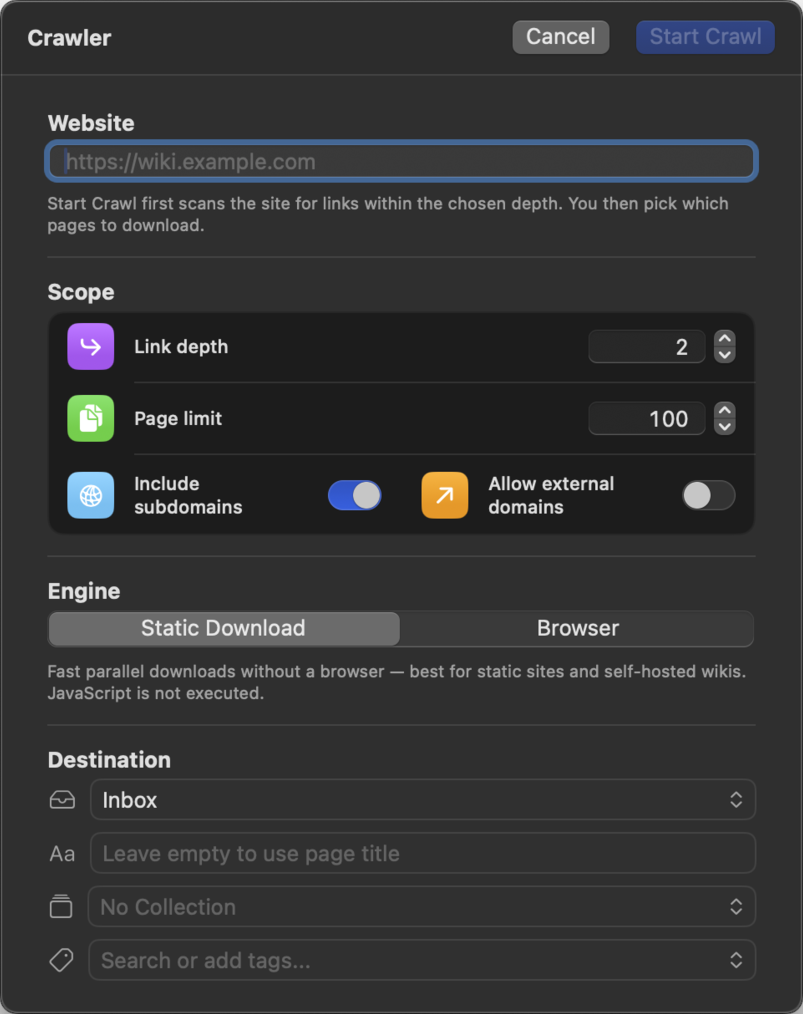
クロールは専用のウインドウで実行され、そのウインドウを閉じても処理は続きます。進捗を確かめたいときは、いつでも開き直せます。
2つのエンジン:静的ダウンロードとブラウザ
| 静的ダウンロード | ブラウザ | |
|---|---|---|
| 速度 | 高速、複数ページを並列に処理 | 1ページずつ順番に |
| JavaScript | 実行しない | 通常のキャプチャと同じく完全にレンダリング |
| 適した用途 | ブログ、ドキュメント、従来型のウェブサイト | JSを多用するサイト、ログインやCookieが必要なページ |
| オプション | なし | 保存したCookie、JavaScriptを保存、画像を削除、Markdownのみ |
まずは静的エンジンから始めます。速度が桁違いに速いためです。ページが不完全な仕上がりになった場合は、クローラーが知らせます:JavaScriptを必要としていそうなページには、ブラウザエンジンで再読み込みする提案が表示されます。
範囲:深さ、上限、ドメイン
- リンクの深さ:開始ページから何クリック分まで、クローラーがリンクをたどるかを決めます。
- ページ数上限:ページ数に対する絶対的な上限です。
- サブドメインを含める:開始ホストのサブドメインにあるページもアーカイブします(
blog.example.comもexample.comと同じように対象になります)。 - 外部ドメインを許可:他のウェブサイトへのリンクもたどります。強力な反面、行き過ぎやすい設定なので、まず「設定」→「キャプチャ」→「クローラー」で有効にする必要があります。
保存先:ライブラリから親フォルダを選びます。クローラーはその中に、サイト名を付けたサブフォルダをクロール全体用に作成します。
確認ステップ
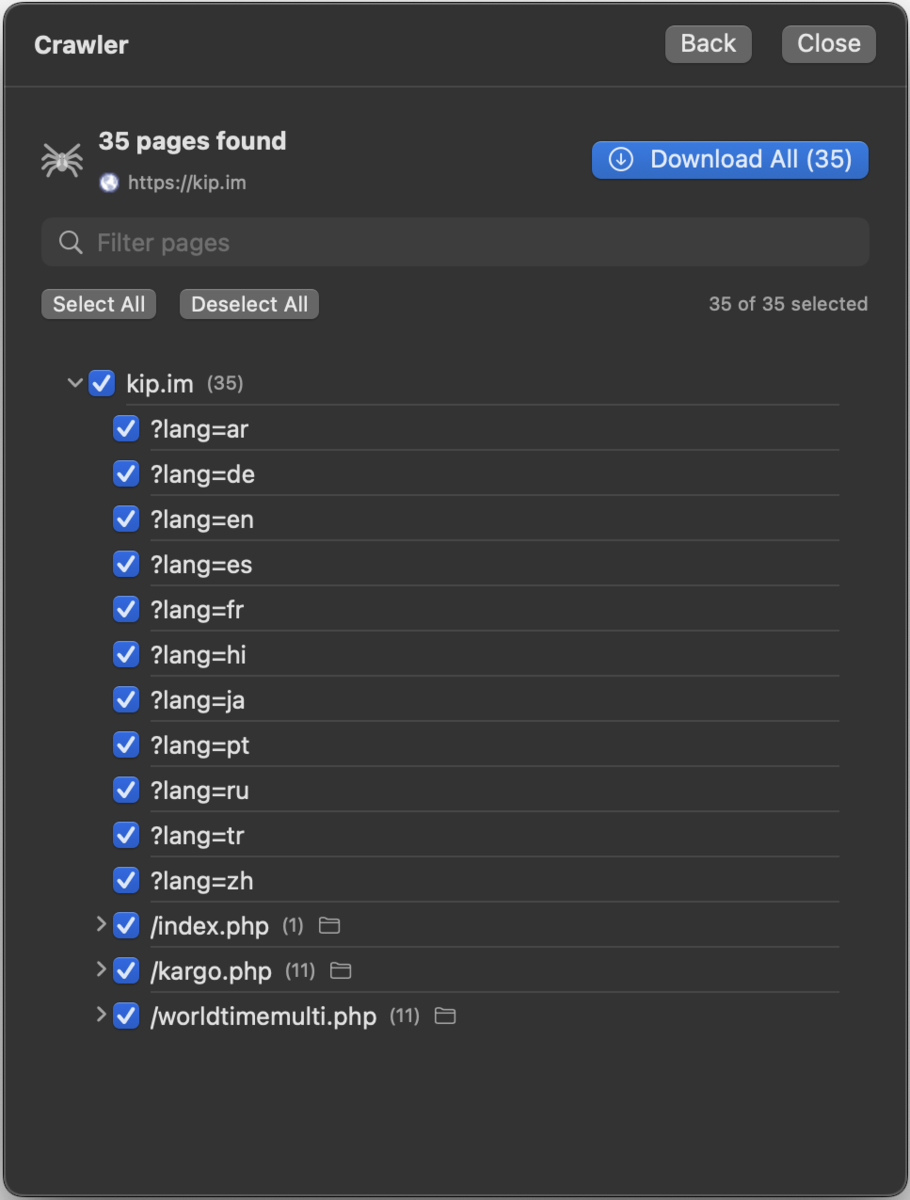
検出が終わると、見つかったすべてのページがホストとパスごとにまとめられ、ツリーとして表示されます。不要なもの(ショップの500件の商品バリエーション、タグのページ、印刷用の表示)のチェックを外してから、ダウンロードを開始します。アーカイブされるのは選択したものだけです。
進捗、一時停止、再試行
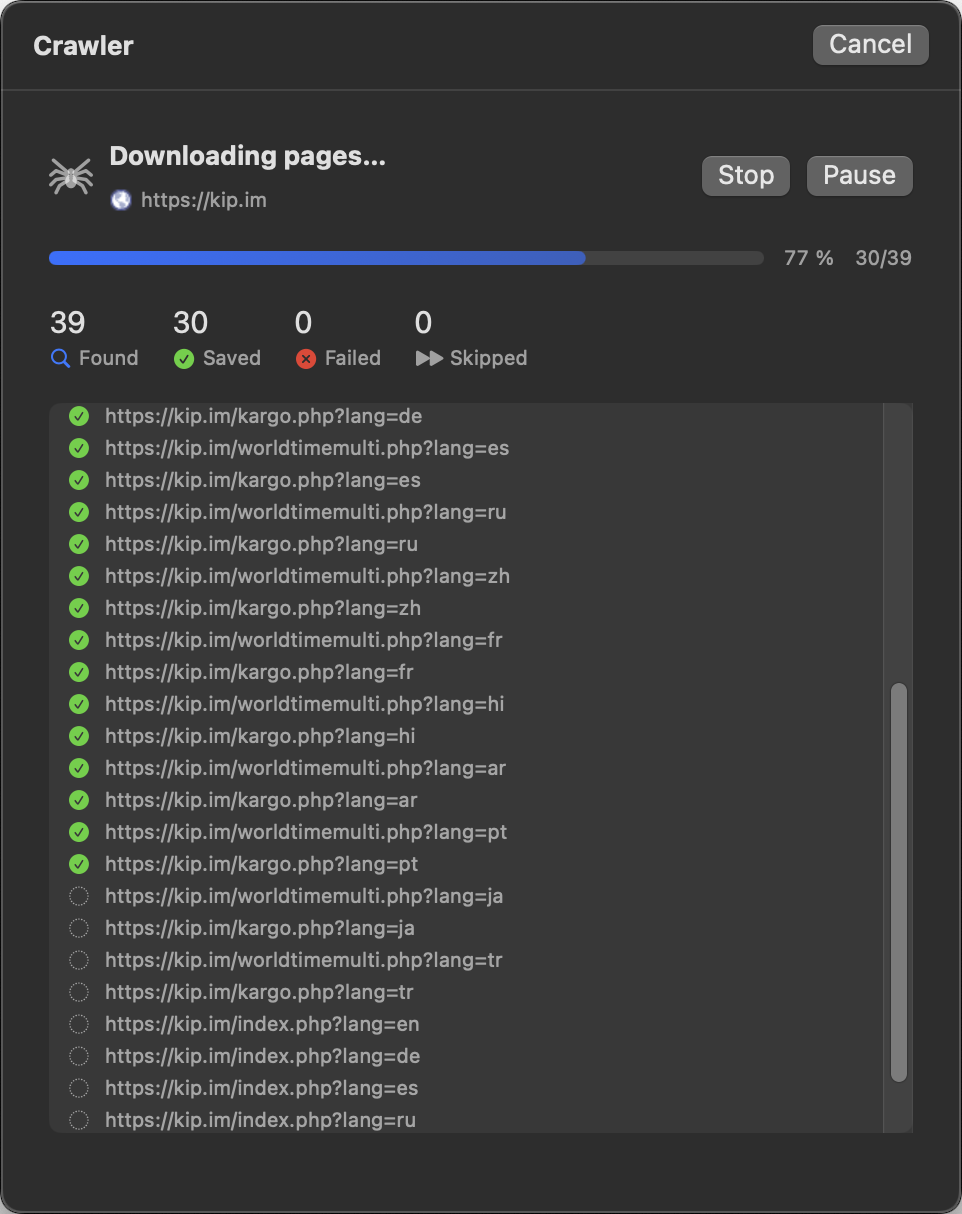
ダウンロード中は検出/保存済み/失敗/スキップのカウンターがリアルタイムで更新され、処理中のURLと失敗したページの一覧も表示されます。「一時停止」/「再開」と「キャンセル」はいつでも行え、「失敗分を再試行」を使うと失敗したページだけをやり直せます。
ライブラリ内のクロール
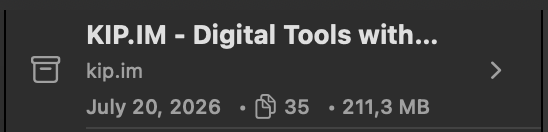
1回のクロールで集めたページはひとまとまりであり、ライブラリもそのように扱います:項目リストでは1本のクロールのグループ行に折りたたまれます。クリックするとそのクロールのページを見られます。右クリックするとグループ単位の操作が出ます:「すべてのページを表示」、「移動先」、「クロールを削除」(クロールのページを一度にすべて削除)です。
フラットな一覧のほうがよいときは、並べ替えメニューの「クロールをグループ化」スイッチをオフにします。サイドバーからクロールフォルダを隠すには「設定」→「キャプチャ」→「クローラー」→「クロールフォルダを非表示」を使います。
クローラーの設定
「設定」→「キャプチャ」→「クローラー」には次の項目があります:
- 外部ドメインを許可:上で説明した範囲のオプションを使えるようにします。
- クロールフォルダを非表示:サイドバーのクロールフォルダを隠します。
- robots.txtを尊重:サイトのクロール規則に従います。初期状態はオフで、自分のものではない公開サイトをクロールするときにオンにします。
- リクエスト間の遅延(ms):同じサイトへのリクエストの間に置く待ち時間です。
- 並列ダウンロード:静的エンジンが同時に取得するページ数です。
- 新しいクロールのデフォルトのリンク深度とデフォルトのページ上限を決めます。
無料版の制限
無料版ではクローラーは深さ1までに制限され、ページ数は残っている無料の項目数(10件から保存済みの件数を引いた数)が上限になります。フルバージョンではどちらの制限もなくなります。詳しくは無料版、購入、ライセンスで説明しています。