
クイックキャプチャとクイックURL
ページを保存する方法は2つあります:タイトル、タグ、オプションを自分で決めたいときのクイックキャプチャフォームと、ワンクリックで保存できればよいときのクイックURLです。
クイックキャプチャフォーム
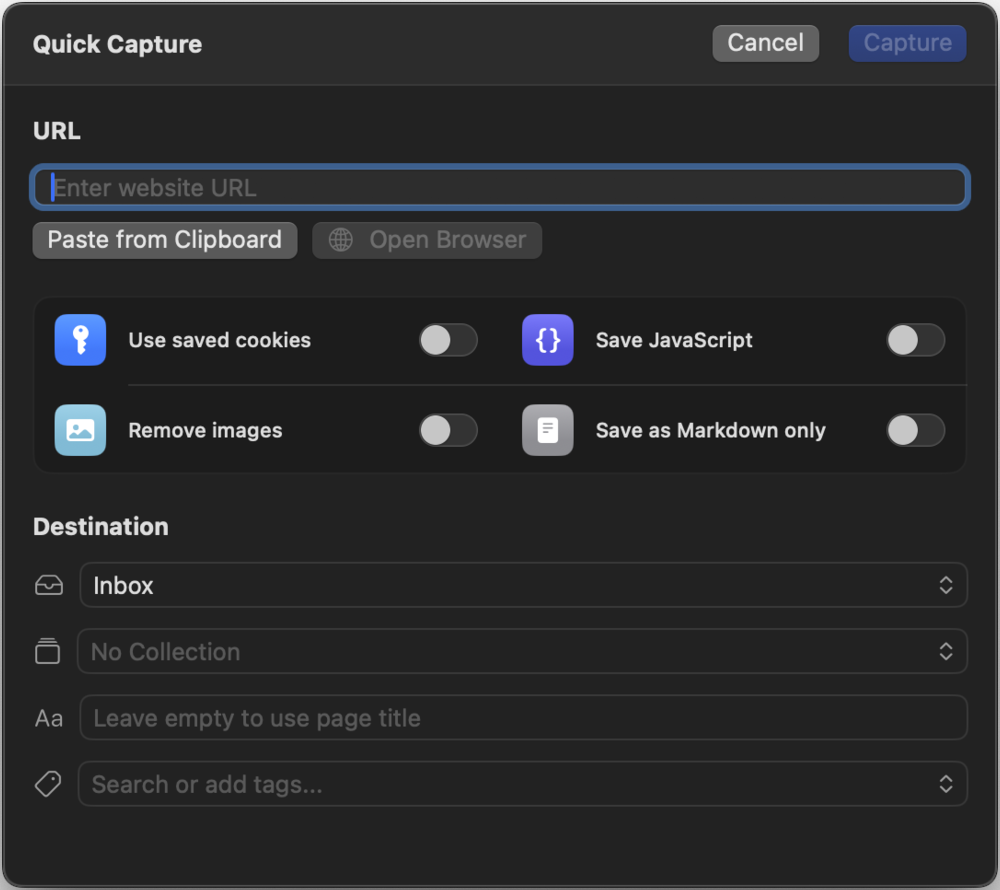
クイックキャプチャはツールバーボタンか⌘Nで開きます。クリップボードにURLがあれば自動で入力されます。フォームには次の項目があります:
- URL欄:貼り付けボタンと、そのアドレスをキャプチャできるかどうかを示すインジケータが付いています。
- カスタムタイトル:ライブラリではページ自身のタイトルより優先されます。空のままにすると、ページが読み込まれた時点でそのタイトルが自動で入ります。
- タグ:後からページを見つけるためのカンマ区切りのキーワードです。入力中は、すでにあるタグが候補として表示されます(フォルダ、コレクション、タグを参照)。
- 保存先:キャプチャと同時にページをフォルダへ振り分けます(初期値は「受信トレイ」)。必要ならコレクションにも追加できます。
- キャプチャオプション:Cookie、JavaScript、画像、Markdownなど。詳しくはキャプチャオプションで説明しています。
「キャプチャ」をクリックすると、ページはキューに入ります。そのまま作業を続けても、すぐに次のページをキューに追加してもかまいません。
クイックURL:フォームなしで保存
ツールバーのクイックURLボタンmacOSは、クリップボードにあるURLを受け取り、ページを受信トレイへ直接保存します:フォームも確認もありません。適用されるのは「設定」→「キャプチャ」で決めた既定のオプションです。
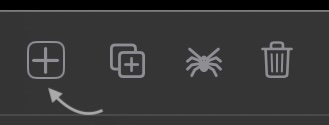
多くのページを集めるには、クイックURLがいちばん速い方法です:どこかでリンクをコピーし、WebsiteArchiverに切り替えて、一度クリックするだけです。Safari拡張機能と組み合わせれば、ブラウザを離れる必要すらありません。
クイックペースト(⇧⌘V) macOS
App内のどこでも⇧⌘Vを押すと、クリップボードにあるURLをキャプチャできます。その後の動作は自分で決められます。「設定」→「キャプチャ」→「ショートカット」で、クイックペーストの動作を選びます:
- URLが入力済みのクイックキャプチャフォームを開く、または
- クイックURLと同じように、ページをすぐに受信トレイへ保存する。
iOSでのキャプチャ iOS
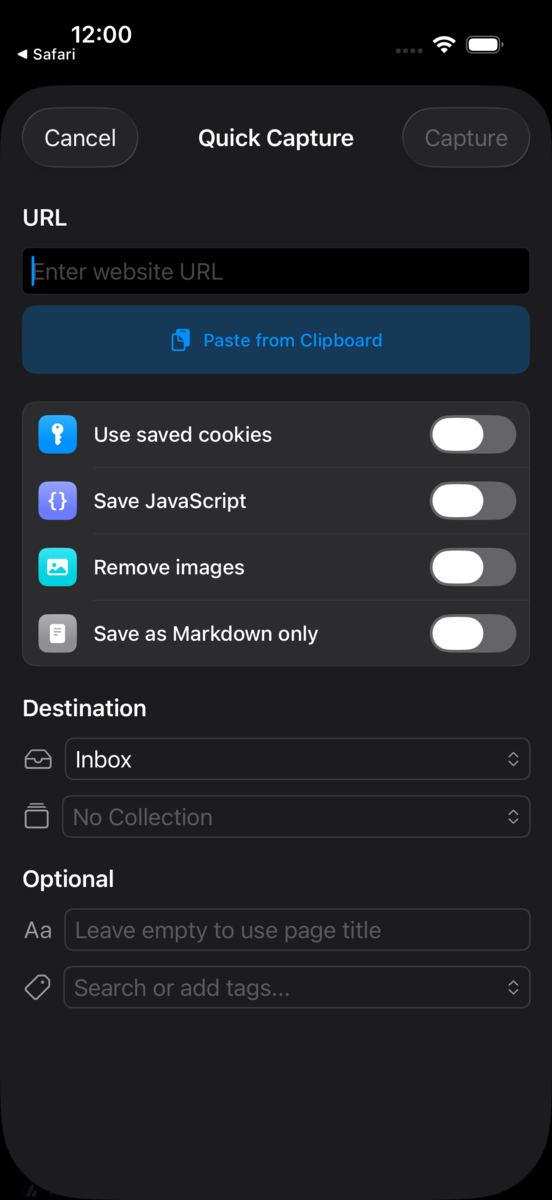
iPhoneとiPadでは、下部バーの+をタップするとキャプチャシートが開きます:入力欄もオプションもMacと同じです。さらに速いのは、Safariの共有シートからページを共有する方法です。設定によっては受信トレイへすぐに保存され、そうでなければ先にキャプチャフォームが開きます(拡張機能と自動化を参照)。
Appを切り替えてもキャプチャは続きます:ダウンロードはバックグラウンドで進み、完成したアーカイブは終了後にライブラリに現れます(詳しくはキャプチャキュー)。