
En esta página
Captura rápida y URL rápida
Hay dos maneras de guardar una página: el formulario de Captura rápida, cuando quieres controlar el título, las etiquetas y las opciones, y URL rápida, cuando solo quieres guardar la página con un clic.
El formulario de Captura rápida
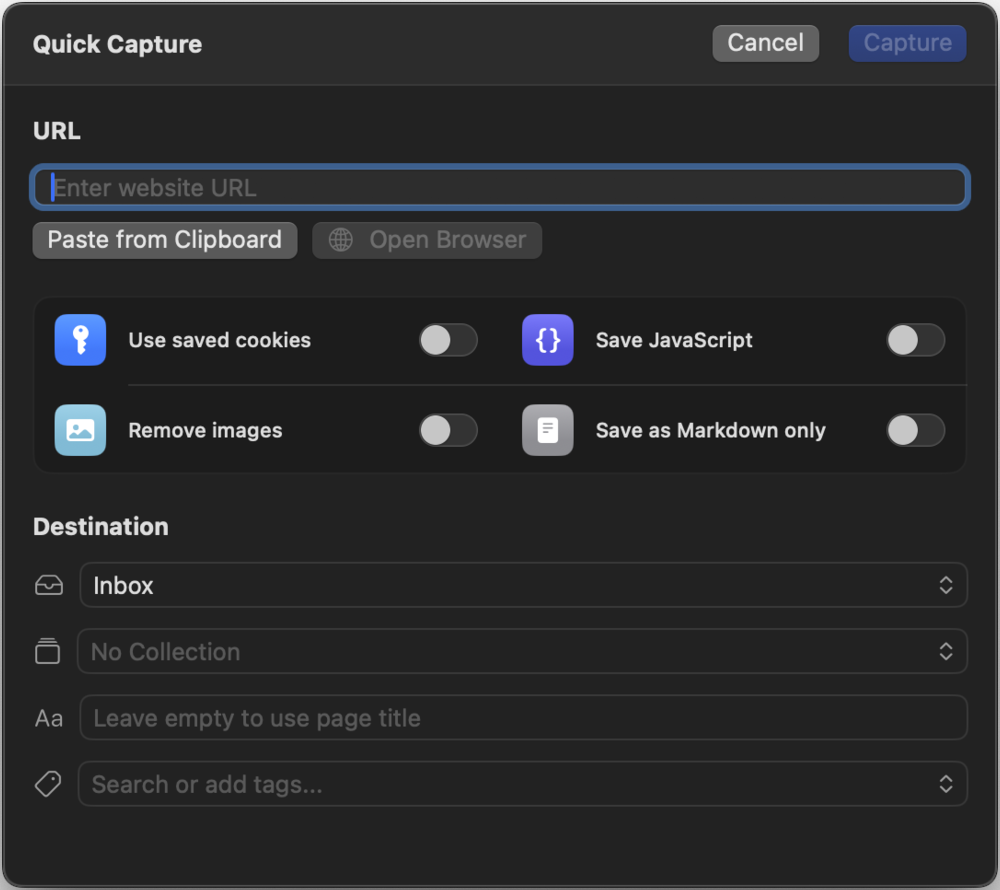
Abre Captura rápida con el botón de la barra de herramientas o con ⌘N. Si el portapapeles contiene una URL, se rellena automáticamente. El formulario te ofrece:
- Campo URL: con un botón para pegar y un indicador de validez que muestra si la dirección se puede capturar.
- Título personalizado: sustituye al título propio de la página en tu biblioteca. Déjalo vacío y la app rellena el título de la página automáticamente en cuanto se carga.
- Etiquetas: palabras clave separadas por comas para encontrar la página más adelante; mientras escribes, la app te sugiere tus etiquetas existentes (consulta Carpetas, colecciones y etiquetas).
- Destino: guarda la página directamente en una carpeta (la Bandeja de entrada viene preseleccionada) y, si quieres, añádela también a una colección.
- Opciones de captura: cookies, JavaScript, imágenes, Markdown y más, explicadas en Opciones de captura.
Haz clic en Capturar y la página entra en la cola. Puedes seguir trabajando o poner más páginas en cola enseguida.
URL rápida: guardar sin formulario
El botón URL rápida de la barra de herramientas macOS toma la URL del portapapeles y guarda la página directamente en tu Bandeja de entrada: sin formulario, sin preguntas. Usa las opciones por defecto que hayas definido en Ajustes → Capturar.
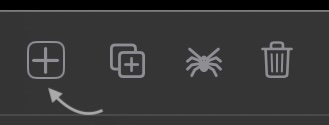
URL rápida es la forma más rápida de reunir muchas páginas: copia un enlace en cualquier sitio, cambia a WebsiteArchiver y haz clic una vez. Combinada con la extensión de Safari ni siquiera tienes que salir del navegador.
Pegado rápido (⇧⌘V) macOS
Pulsa ⇧⌘V en cualquier parte de la app para capturar la URL que tengas en el portapapeles. Lo que ocurre después lo decides tú. En Ajustes → Capturar → Atajo eliges si Pegado rápido:
- abre el formulario de Captura rápida con la URL ya rellenada, o
- guarda la página de inmediato en la Bandeja de entrada, igual que URL rápida.
Capturar en iOS iOS
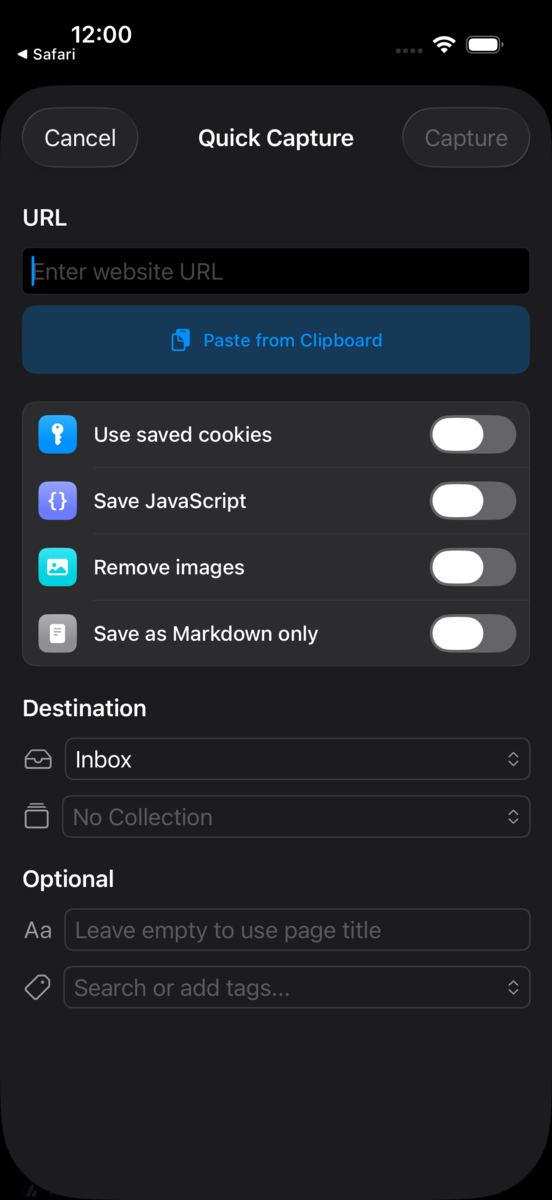
En el iPhone y el iPad, toca el botón + de la barra inferior para abrir la hoja de captura: los mismos campos y las mismas opciones que en el Mac. Aún más rápido: comparte cualquier página desde Safari con el menú Compartir; según tus ajustes, se guarda en la Bandeja de entrada de inmediato o primero se abre el formulario de captura (consulta Extensiones y automatización).
Las capturas siguen en marcha cuando cambias de app: la descarga continúa en segundo plano y la página archivada aparece en tu biblioteca al terminar (más detalles en Cola de capturas).