
En esta página
Inicios de sesión y cookies
Las páginas tras un inicio de sesión, un muro de pago o un banner de cookies no muestran su contenido a un visitante anónimo, y un visitante anónimo es exactamente lo que representa una captura nueva. WebsiteArchiver lo resuelve con un navegador integrado cuyas cookies se pueden reutilizar para las capturas.
Por qué algunas páginas necesitan cookies
Cuando archivas una página, el motor de captura la visita como un navegador recién estrenado, sin historial. Los sitios que exigen consentimiento («Acepta las cookies para continuar») o una sesión (medios de noticias, foros, áreas de socios) muestran el muro de consentimiento o la pantalla de inicio de sesión en lugar del artículo. El archivo conserva entonces fielmente… el muro.
El proceso completo
Un artículo tras un banner de consentimiento y un muro de pago, en cuatro pasos:
- Activa Usar cookies guardadas en el formulario de Captura rápida.
- Haz clic en Abrir navegador para abrir el navegador integrado en esa página.
- Cierra el banner de consentimiento e inicia sesión.
- El artículo queda desbloqueado y la captura se ejecuta después con exactamente esas cookies.
El navegador integrado
Ábrelo desde el formulario de Captura rápida (Abrir navegador) o en Ajustes → Capturar → Inicio de sesión en el navegador. Es una ventana de navegador normal dentro de la app: navega hasta el sitio, acepta el banner de consentimiento o inicia sesión en tu cuenta. La app guarda las cookies de esa sesión. Tu navegador habitual no interviene.
Capturar con cookies guardadas
Activa Usar cookies guardadas en el formulario de Captura rápida y la captura se ejecuta con las cookies de tu sesión en el navegador integrado: el muro de consentimiento no aparece, el inicio de sesión funciona y se archiva el contenido real.
Para las capturas con URL rápida, activa Ajustes → Capturar → Usar siempre las cookies guardadas y cada captura con un clic se beneficiará automáticamente.
Reparar capturas con muro de consentimiento
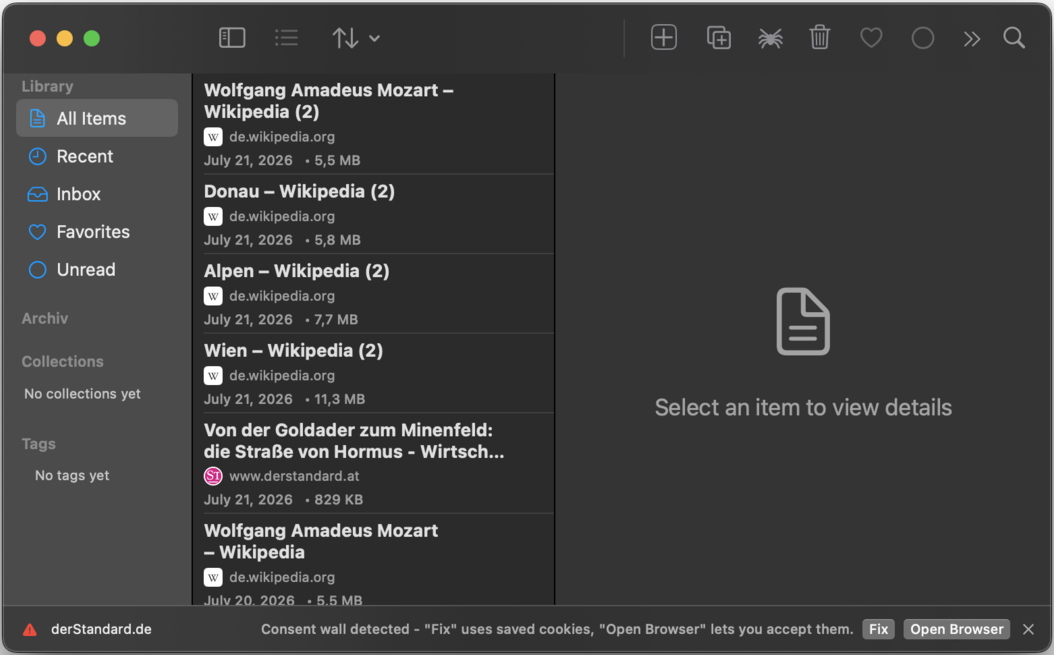
Si una captura choca con un muro de cookies o de consentimiento, la app lo detecta y la fila en la cola de capturas ofrece dos atajos:
- Corregir: repite la captura de inmediato con tus cookies guardadas.
- Abrir navegador: abre el navegador integrado en esa página para que aceptes el banner; después la captura se repite automáticamente.
Gestor de cookies macOS
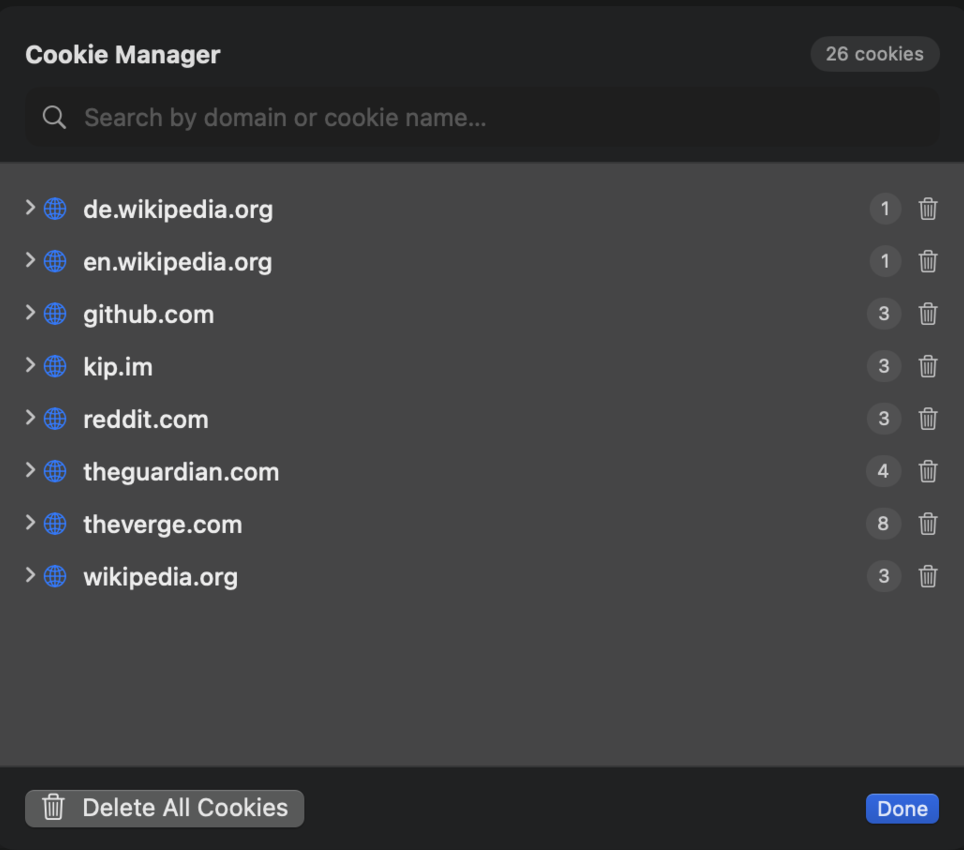
Ajustes → Capturar → Gestor de cookies muestra las cookies almacenadas por el navegador integrado, agrupadas por sitio. Elimina sitios concretos o bórralo todo, algo útil cuando un inicio de sesión ha caducado o quieres empezar de cero.
Las cookies guardadas nunca salen de tu dispositivo y solo se usan cuando una captura las pide de forma explícita.