
En esta página
Copia de seguridad y biblioteca
Tu biblioteca es una carpeta de archivos normales: fácil de copiar, fácil de mover, imposible de dejar cautiva. Esta página trata de las copias de seguridad manuales y de la gestión de la biblioteca en sí.
Exportar una copia de seguridad
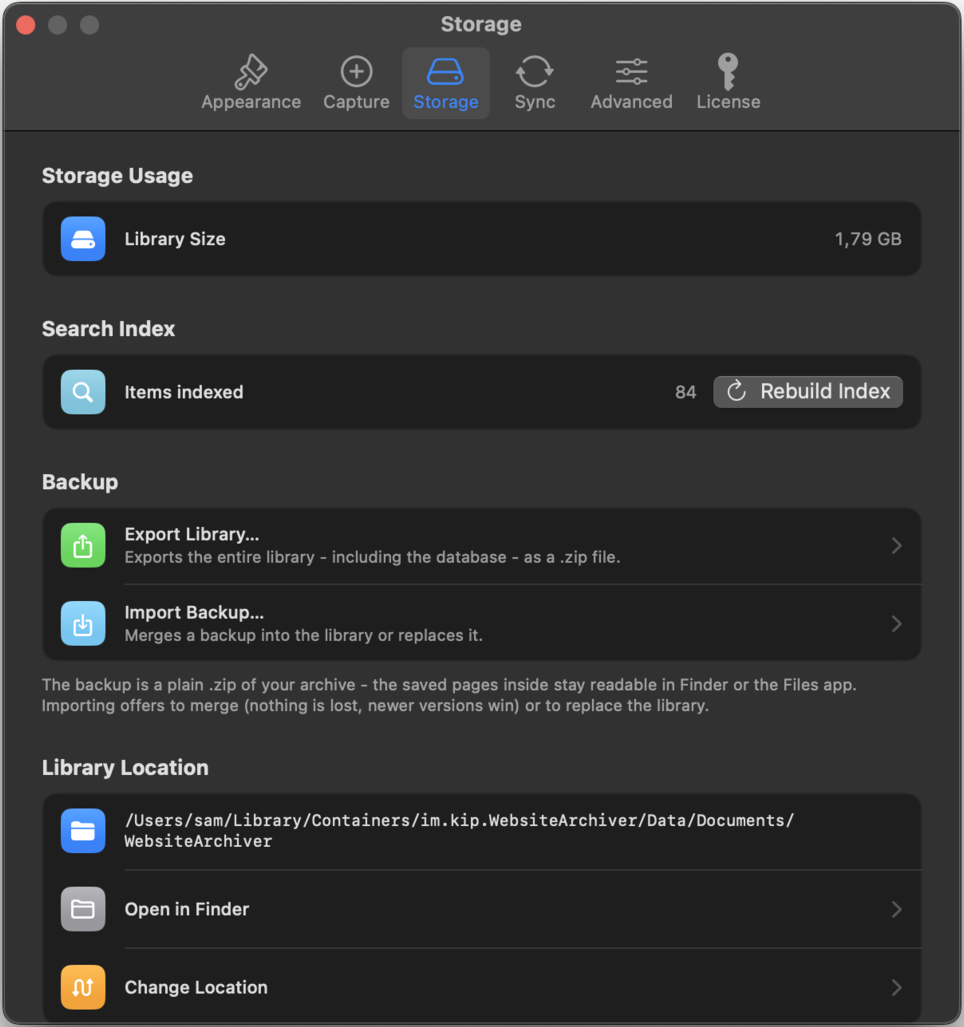
Ajustes → Almacenamiento → Exportar biblioteca… empaqueta todo tu archivo web en un único archivo ZIP. Es un ZIP completamente normal: descomprímelo donde quieras y encontrarás tus páginas archivadas como archivos HTML legibles. Sin formato propietario, sin necesidad de la app.
La misma transparencia vale para la propia carpeta de la biblioteca: en Archiv/ están tus carpetas con las páginas archivadas, en Collections/ tus colecciones, además de la base de datos de la app y el índice de búsqueda, todo revisable en Finder en cualquier momento.
macOS elige el destino en el diálogo de guardado · iOS el ZIP va al menú Compartir (Archivos, AirDrop, …).
Importar: fusionar frente a reemplazar
Ajustes → Almacenamiento → Importar copia de seguridad… lee un ZIP de copia de seguridad, muestra lo que contiene y ofrece dos maneras de incorporarlo:
| Fusionar | Reemplazar biblioteca | |
|---|---|---|
| Qué ocurre | Los elementos de la copia se añaden a tu biblioteca actual; si un elemento existe en las dos, gana la versión más reciente | Tu biblioteca actual se cambia por la de la copia de seguridad |
| Pérdida de datos | Ninguna: no se elimina nada | La biblioteca anterior se aparta internamente, no se borra |
| Cuándo usarlo | Unificar dos bibliotecas, recuperar elementos sueltos | Restaurar un equipo, empezar de nuevo desde un estado conocido |
Reemplazar es la opción drástica: la app pide una confirmación explícita. Si usas la sincronización, la biblioteca restaurada se vuelve a subir después a tus otros dispositivos, así que la restauración se impone sobre las eliminaciones sincronizadas más antiguas.
Uso de almacenamiento e índice de búsqueda
El panel Almacenamiento también muestra cuánto espacio ocupa tu archivo web y el estado del índice de búsqueda (elementos indexados, botón Reconstruir índice); consulta Búsqueda y ordenación.
La ubicación de la biblioteca macOS
Tú decides dónde vive la carpeta de la biblioteca: Ajustes → Almacenamiento → Ubicación de la biblioteca muestra la ruta actual, con Abrir en Finder y Cambiar ubicación… para mover la biblioteca, por ejemplo a un disco externo o a una carpeta que tu herramienta de copias de seguridad ya cubra.
iOS En iPhone y iPad la biblioteca reside en el almacenamiento propio de la app y se incluye en las copias de seguridad del dispositivo (iCloud/Finder). Usa Exportar biblioteca… para obtener una copia manual que puedas llevarte a otro sitio.