
في هذه الصفحة
النسخ الاحتياطي والمكتبة
مكتبتك مجلد من ملفات عادية: سهل النسخ الاحتياطي، سهل النقل، يستحيل حبسه داخل تطبيق واحد. تتناول هذه الصفحة النسخ الاحتياطي اليدوي وإدارة المكتبة نفسها.
تصدير نسخة احتياطية
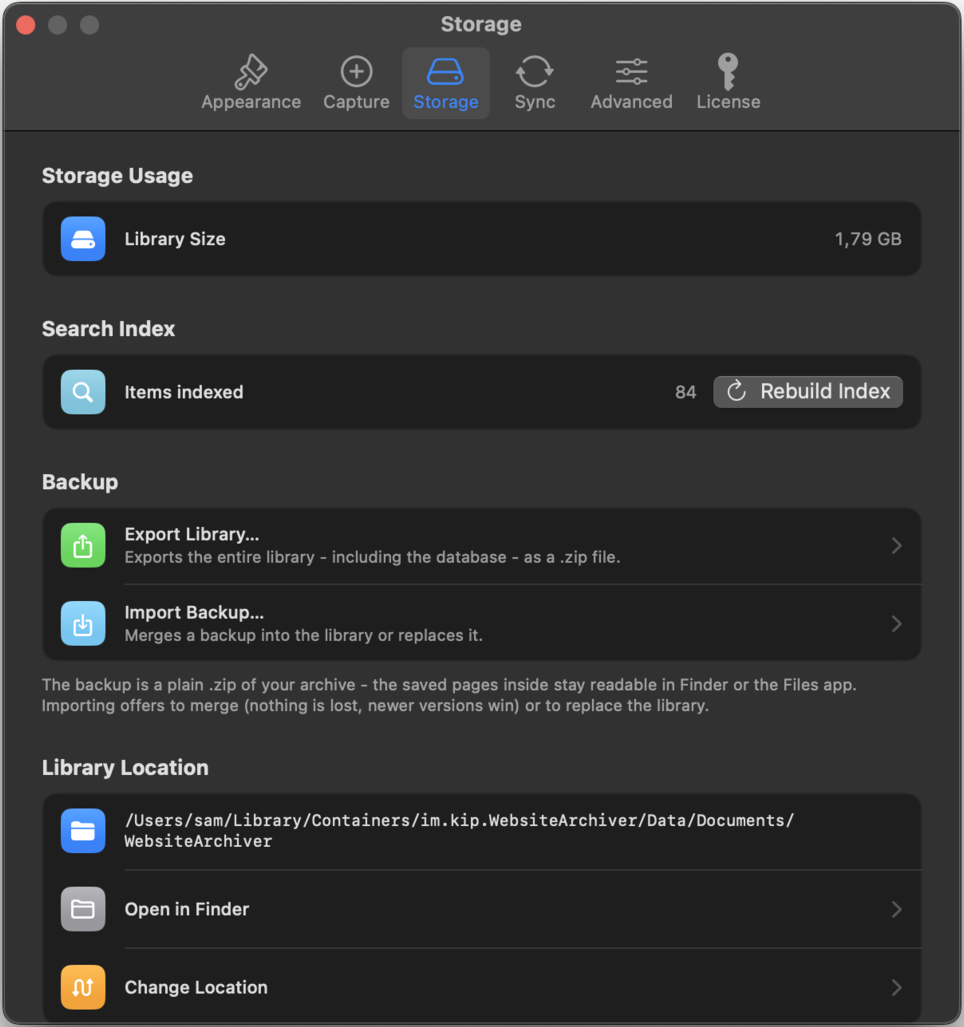
الإعدادات ← التخزين ← تصدير المكتبة… يحزم أرشيفك بالكامل في ملف ZIP واحد. إنه ملف ZIP عادي تمامًا: فُكّ ضغطه في أي مكان وستجد أرشيفاتك ملفات HTML قابلة للقراءة. لا صيغة احتكارية، ولا حاجة إلى أي تطبيق.
الانفتاح نفسه ينطبق على مجلد المكتبة ذاته: يضم Archiv/ مجلداتك التي تحتوي الصفحات المؤرشفة، ويضم Collections/ مجموعاتك، إضافة إلى قاعدة بيانات التطبيق وفهرس البحث، وكل ذلك قابل للفحص في Finder في أي وقت.
macOS اختر الوجهة في نافذة الحفظ · iOS ينتقل ملف ZIP إلى قائمة المشاركة (الملفات، AirDrop، …).
الاستيراد: الدمج مقابل الاستبدال
الإعدادات ← التخزين ← استيراد نسخة احتياطية… يقرأ ملف ZIP للنسخة الاحتياطية، ويعرض محتواه، ويقدّم طريقتين لإدخاله:
| الدمج | استبدال المكتبة | |
|---|---|---|
| ما الذي يحدث | تُضاف عناصر النسخة الاحتياطية إلى مكتبتك الحالية؛ وإذا وُجد العنصر في المكتبتين، تفوز النسخة الأحدث | تُستبدل مكتبتك الحالية بالنسخة الاحتياطية |
| فقدان البيانات | لا شيء: لا يُحذف أي شيء | تُنحّى المكتبة السابقة جانبًا داخليًا، ولا تُمحى |
| متى تستخدمه | توحيد مكتبتين، أو استرجاع عناصر مفردة | استعادة جهاز، أو البدء من جديد من حالة معروفة |
الاستبدال هو الخيار الجذري: يطلب التطبيق تأكيدًا صريحًا. وإن كنت تستخدم المزامنة، فسيُعاد رفع المكتبة المستعادة إلى أجهزتك الأخرى بعد ذلك، فتتغلب الاستعادة على عمليات الحذف المتزامنة الأقدم.
استخدام التخزين وفهرس البحث
تعرض لوحة التخزين أيضًا مقدار المساحة التي يشغلها أرشيفك وحالة فهرس البحث (العناصر المفهرسة، وزر إعادة بناء الفهرس)؛ انظر البحث والترتيب.
موقع المكتبة macOS
أنت من يقرر مكان مجلد المكتبة: يعرض الإعدادات ← التخزين ← موقع المكتبة المسار الحالي، مع فتح في Finder وتغيير الموقع… لنقل المكتبة، إلى قرص خارجي مثلًا أو إلى مجلد تشمله أداة النسخ الاحتياطي المعتادة لديك أصلًا.
iOS على iPhone وiPad توجد المكتبة داخل تخزين التطبيق نفسه، وتُدرَج في النسخ الاحتياطية للجهاز (iCloud/Finder). استخدم تصدير المكتبة… للحصول على نسخة يدوية يمكنك أخذها إلى مكان آخر.