
इस पेज पर
बैकअप और लाइब्रेरी
आपकी लाइब्रेरी सामान्य फ़ाइलों का एक फ़ोल्डर है: बैकअप लेना आसान, कहीं और ले जाना आसान, किसी ऐप में कैद करना नामुमकिन। यह पेज मैन्युअल बैकअप और खुद लाइब्रेरी के प्रबंधन के बारे में है।
बैकअप निर्यात करना
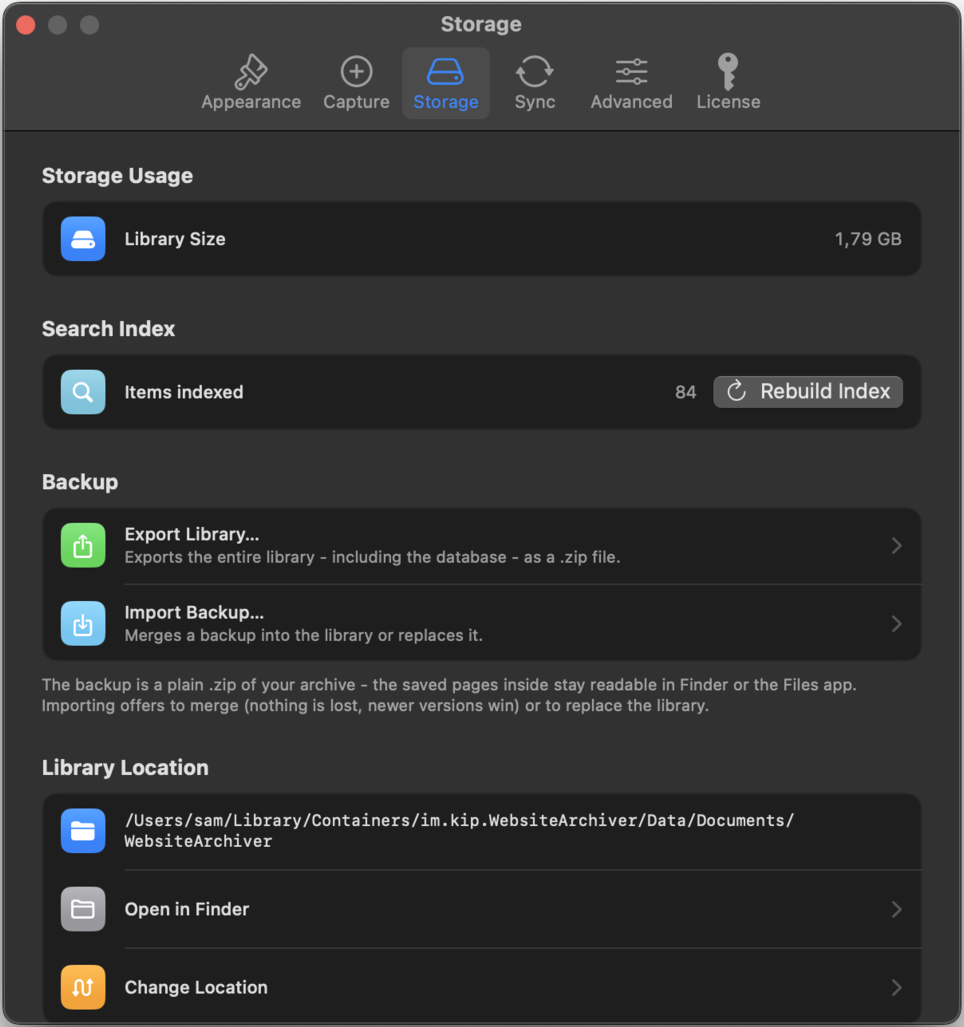
सेटिंग्स → भंडारण → लाइब्रेरी निर्यात करें… आपके पूरे आर्काइव को एक ही ZIP फ़ाइल में पैक कर देता है। यह बिल्कुल सामान्य ZIP है: इसे कहीं भी अनपैक करें और आपको अपने आर्काइव पढ़ने योग्य HTML फ़ाइलों के रूप में मिलेंगे। कोई प्रोप्राइटरी प्रारूप नहीं, कोई ऐप ज़रूरी नहीं।
यही खुलापन खुद लाइब्रेरी फ़ोल्डर पर भी लागू होता है: Archiv/ में आर्काइव किए गए पेजों वाले आपके फ़ोल्डर रहते हैं, Collections/ में आपके संग्रह, साथ में ऐप का डेटाबेस और खोज इंडेक्स, सब कुछ Finder में कभी भी देखा जा सकता है।
macOS सहेजने के डायलॉग में गंतव्य चुनें · iOS ZIP शेयर शीट में जाता है (Files, AirDrop, …)।
आयात: मर्ज बनाम लाइब्रेरी बदलना
सेटिंग्स → भंडारण → बैकअप आयात करें… बैकअप ZIP को पढ़ता है, उसकी सामग्री दिखाता है और उसे अंदर लाने के दो तरीके देता है:
| मर्ज | लाइब्रेरी बदलें | |
|---|---|---|
| क्या होता है | बैकअप के आइटम आपकी मौजूदा लाइब्रेरी में जुड़ जाते हैं; अगर कोई आइटम दोनों में है, तो नई प्रति बनी रहती है | आपकी मौजूदा लाइब्रेरी की जगह बैकअप ले लेता है |
| डेटा हानि | कोई नहीं: कुछ भी नहीं हटाया जाता | पिछली लाइब्रेरी अंदरूनी तौर पर एक तरफ़ रख दी जाती है, मिटाई नहीं जाती |
| कब उपयोगी | दो लाइब्रेरी एक करनी हों, अलग-अलग आइटम वापस लाने हों | कोई मशीन पुनर्स्थापित करनी हो, किसी ज्ञात स्थिति से नए सिरे से शुरू करना हो |
लाइब्रेरी बदलें कड़ा विकल्प है: ऐप इसके लिए साफ़ पुष्टि माँगता है। अगर आप सिंक का उपयोग करते हैं, तो पुनर्स्थापित लाइब्रेरी बाद में आपके दूसरे डिवाइस पर फिर से अपलोड हो जाती है, इसलिए पहले सिंक के ज़रिए हटाए गए पुराने आइटम पर पुनर्स्थापना भारी पड़ती है।
भंडारण उपयोग और खोज इंडेक्स
भंडारण पैनल यह भी दिखाता है कि आपका आर्काइव कितनी जगह लेता है और खोज इंडेक्स की क्या स्थिति है (इंडेक्स किए गए आइटम, इंडेक्स फिर से बनाएँ बटन); खोज और क्रमबद्धता देखें।
लाइब्रेरी स्थान macOS
लाइब्रेरी फ़ोल्डर कहाँ रहे, यह आप तय करते हैं: सेटिंग्स → भंडारण → लाइब्रेरी स्थान मौजूदा पथ दिखाता है, साथ में Finder में खोलें और लाइब्रेरी को कहीं और ले जाने के लिए स्थान बदलें…, उदाहरण के लिए किसी बाहरी ड्राइव पर या ऐसे फ़ोल्डर में जिसे आपका सामान्य बैकअप टूल पहले से सहेजता है।
iOS iPhone और iPad पर लाइब्रेरी ऐप के अपने भंडारण में रहती है और डिवाइस बैकअप (iCloud/Finder) में शामिल होती है। ऐसी मैन्युअल प्रति के लिए जिसे आप कहीं और ले जा सकें, लाइब्रेरी निर्यात करें… का उपयोग करें।