
इस पेज पर
इंस्टॉलेशन और पहला कैप्चर
WebsiteArchiver वेब पेजों को पूर्ण, स्वतंत्र फ़ाइलों के रूप में आपके अपने डिवाइस पर सहेजता है: ऑफ़लाइन पढ़ने योग्य, हमेशा के लिए, किसी बाहरी सेवा पर निर्भर हुए बिना। यह पेज आपको कुछ ही मिनटों में डाउनलोड से आपके पहले आर्काइव किए गए पेज तक पहुँचा देता है।
WebsiteArchiver इंस्टॉल करना
macOS macOS 15.0+
Mac ऐप को पाने के दो तरीके हैं (दोनों में सुविधाएँ एक जैसी हैं):
- Mac App Store: मुफ़्त संस्करण App Store से इंस्टॉल करें। आप 10 पेज तक मुफ़्त में सहेज सकते हैं और एक बार की इन-ऐप खरीद से असीमित पूर्ण संस्करण अनलॉक कर सकते हैं।
- सीधा डाउनलोड: websitearchiver.net से DMG लें, ऐप को अपने Applications फ़ोल्डर में खींचें और उसे मुफ़्त में आज़माएँ। पूर्ण संस्करण लाइसेंस कुंजी से अनलॉक होता है, और ऐप खुद अपने आप अपडेट हो जाता है।
मुफ़्त संस्करण में क्या शामिल है, इसका विवरण मुफ़्त संस्करण, खरीद और लाइसेंस में है।
iOS / iPadOS iOS
iPhone और iPad के लिए WebsiteArchiver App Store में एक अलग ऐप है। यह एक बार की खरीद है, जिसमें न कोई मुफ़्त सीमा है और न कोई इन-ऐप खरीद: सब कुछ शामिल है।
पहला लॉन्च और लाइब्रेरी स्थान
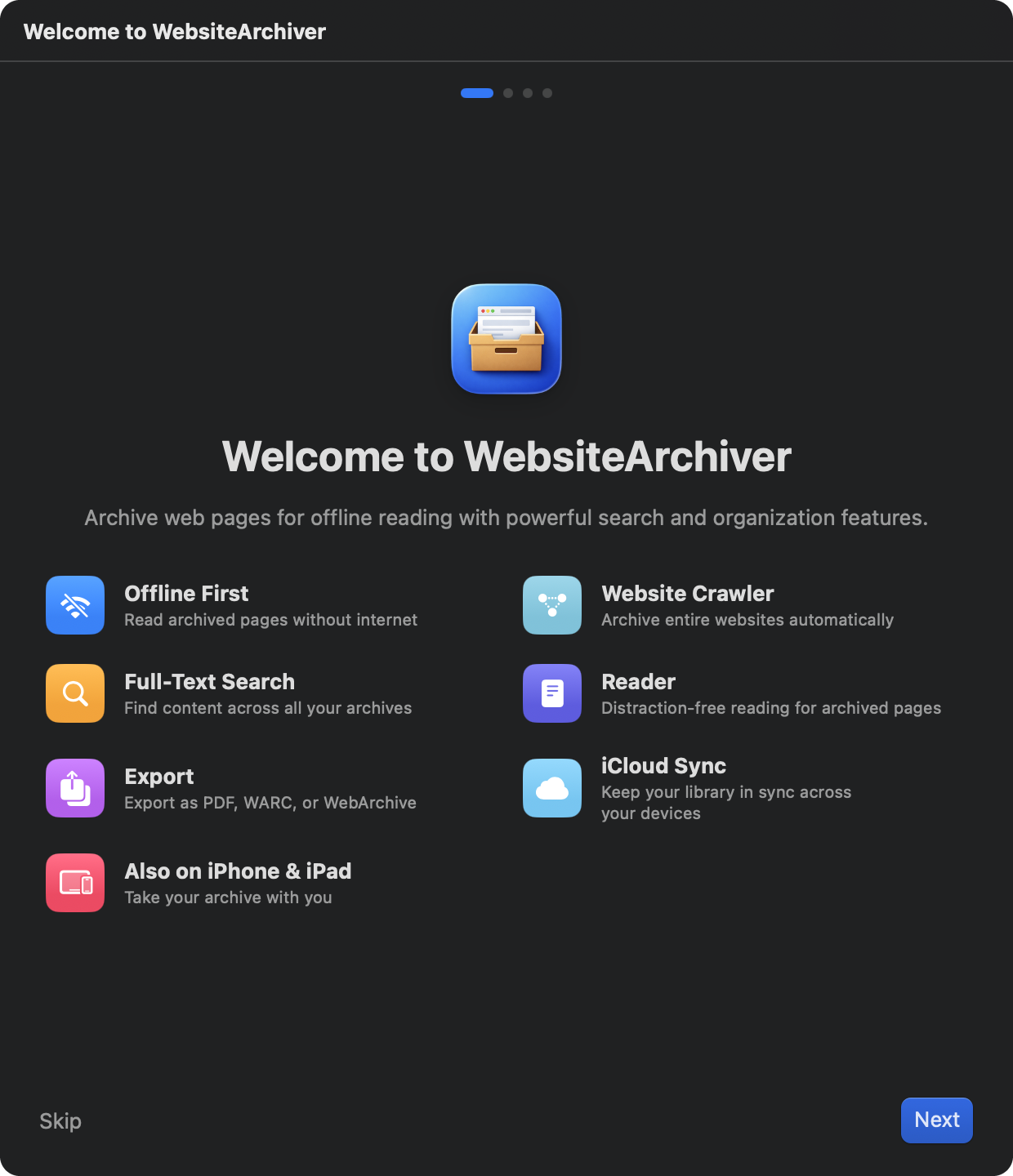
पहली बार शुरू करने पर ऐप आपको एक छोटे सेटअप से गुज़ारता है:
- स्वागत: ऐप क्या कुछ कर सकता है, इसकी एक त्वरित झलक।
- लाइब्रेरी स्थान macOS: वह फ़ोल्डर चुनें जिसमें आपका आर्काइव रहेगा। यह कोई भी फ़ोल्डर हो सकता है, उदाहरण के लिए आपके Documents के भीतर का कोई फ़ोल्डर। ऐप जो कुछ भी सहेजता है वह यहीं सामान्य फ़ाइलों और फ़ोल्डरों के रूप में जमा होता है, जिन्हें आप Finder में देख सकते हैं। (iPhone और iPad पर यह चरण नहीं होता, नीचे दिया नोट देखें।)
- सिंक और बैकअप: iCloud सिंक का परिचय; आप इसे यहीं चालू कर सकते हैं या बाद में कभी भी सेटिंग्स → सिंक में।
- एक्सटेंशन: ब्राउज़र टूलबार से सीधे एक क्लिक में आर्काइव करने के लिए Safari एक्सटेंशन सक्षम करें।
iOS पर लाइब्रेरी अपने आप ऐप के भीतर रहती है, यहाँ सेट करने के लिए कुछ नहीं है। macOS पर आप लाइब्रेरी को बाद में सेटिंग्स → भंडारण में कहीं और ले जा सकते हैं (देखें बैकअप और लाइब्रेरी)।
आपका पहला कैप्चर
macOS पर:
- जिस पेज को आप रखना चाहते हैं, उसका पता कॉपी करें।
- टूलबार में त्वरित कैप्चर पर क्लिक करें (या ⌘N दबाएँ)। फ़ॉर्म खुलता है और कॉपी किया गया URL उसमें पहले से भरा होता है।
- चाहें तो पेज को कोई कस्टम शीर्षक या टैग दें, फिर कैप्चर पर क्लिक करें।
iOS पर:
- निचली पट्टी में + बटन पर टैप करें और कोई URL पेस्ट करें, या Safari से किसी पेज को सीधे ऐप में साझा करें (देखें एक्सटेंशन और ऑटोमेशन)।
- कैप्चर पर टैप करें।
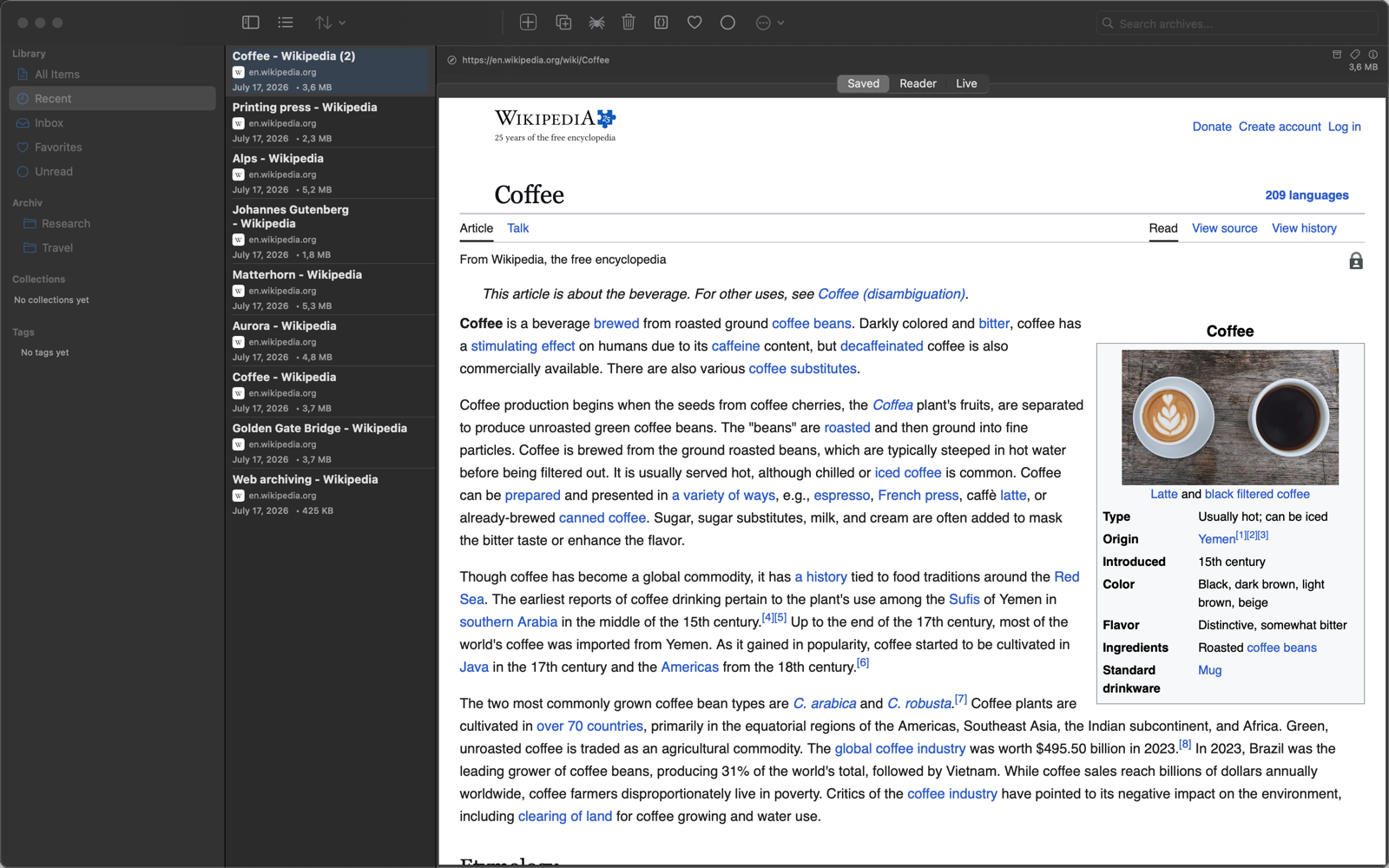
जब तक पेज लोड होता है, साफ़ किया जाता है और आपके आर्काइव में पैक होता है, तब तक निचले किनारे पर एक प्रगति पट्टी दिखती है। पूरा होने पर पेज आपके इनबॉक्स में आ जाता है, ऑफ़लाइन पढ़ने के लिए तैयार।
आर्काइव करना कैसे काम करता है
WebsiteArchiver पेज को एक अदृश्य ब्राउज़र में लोड करता है, छवियों और स्क्रिप्ट के पूरा होने का इंतज़ार करता है, बाद में लोड होने वाली सामग्री को खोल देता है, और फिर सब कुछ (टेक्स्ट, स्टाइल, छवियाँ, यहाँ तक कि स्क्रॉल एनिमेशन के पीछे छिपी सामग्री भी) एक स्वतंत्र ऑफ़लाइन आर्काइव में समेट देता है: एक HTML फ़ाइल, जिसकी छवियाँ उसके बगल में रहती हैं (या चाहें तो सब कुछ एक ही HTML फ़ाइल में एम्बेड, देखें कैप्चर विकल्प)। बाद में उसे देखने के लिए किसी बाहरी अनुरोध की ज़रूरत नहीं होती; आर्काइव तब भी काम करता है जब मूल साइट गायब हो चुकी हो।
हर आर्काइव आपके लाइब्रेरी फ़ोल्डर में एक सामान्य फ़ाइल होता है। जब तक आप खुद iCloud सिंक चालू नहीं करते, आपका डेटा स्थानीय ही रहता है।
आगे क्या करें
- पेज सहेजने के सभी तरीके जानें: त्वरित कैप्चर और त्वरित URL
- क्या सहेजा जाए, इसे बारीकी से तय करें: कैप्चर विकल्प
- पूरी वेबसाइटें एक बार में आर्काइव करें: वेबसाइट क्रॉलर
- अपने आर्काइव को व्यवस्थित रखें: फ़ोल्डर, संग्रह और टैग