
Bu sayfada
Kurulum ve ilk yakalama
WebsiteArchiver, web sayfalarını kendi cihazınızda eksiksiz, kendi kendine yeten dosyalar olarak kaydeder: çevrimdışı okunabilir, kalıcıdır ve hiçbir dış hizmete bağımlı değildir. Bu sayfa, indirmeden ilk arşivlenmiş sayfanıza uzanan yolu birkaç dakikada kat etmenizi sağlar.
WebsiteArchiver'ı kurma
macOS macOS 15.0+
Mac uygulamasını edinmenin iki yolu var (ikisi de aynı özellikleri sunar):
- Mac App Store: ücretsiz sürümü App Store'dan yükleyin. Ücretsiz olarak 10 sayfaya kadar kaydedebilir, sınırsız tam sürümün kilidini tek seferlik bir uygulama içi satın almayla açabilirsiniz.
- Doğrudan indirme: DMG dosyasını websitearchiver.net adresinden indirin, uygulamayı Uygulamalar klasörünüze sürükleyin ve ücretsiz deneyin. Tam sürüm bir lisans anahtarıyla açılır, uygulama da kendini otomatik olarak günceller.
Ücretsiz sürümün neleri içerdiğine dair ayrıntılar için Ücretsiz sürüm, satın alma, lisans sayfasına bakın.
iOS / iPadOS iOS
iPhone ve iPad için WebsiteArchiver, App Store'da ayrı bir uygulamadır. Tek seferlik bir satın almadır, ücretsiz sınırı ve uygulama içi satın alması yoktur: her şey dahildir.
İlk açılış ve kütüphane konumu
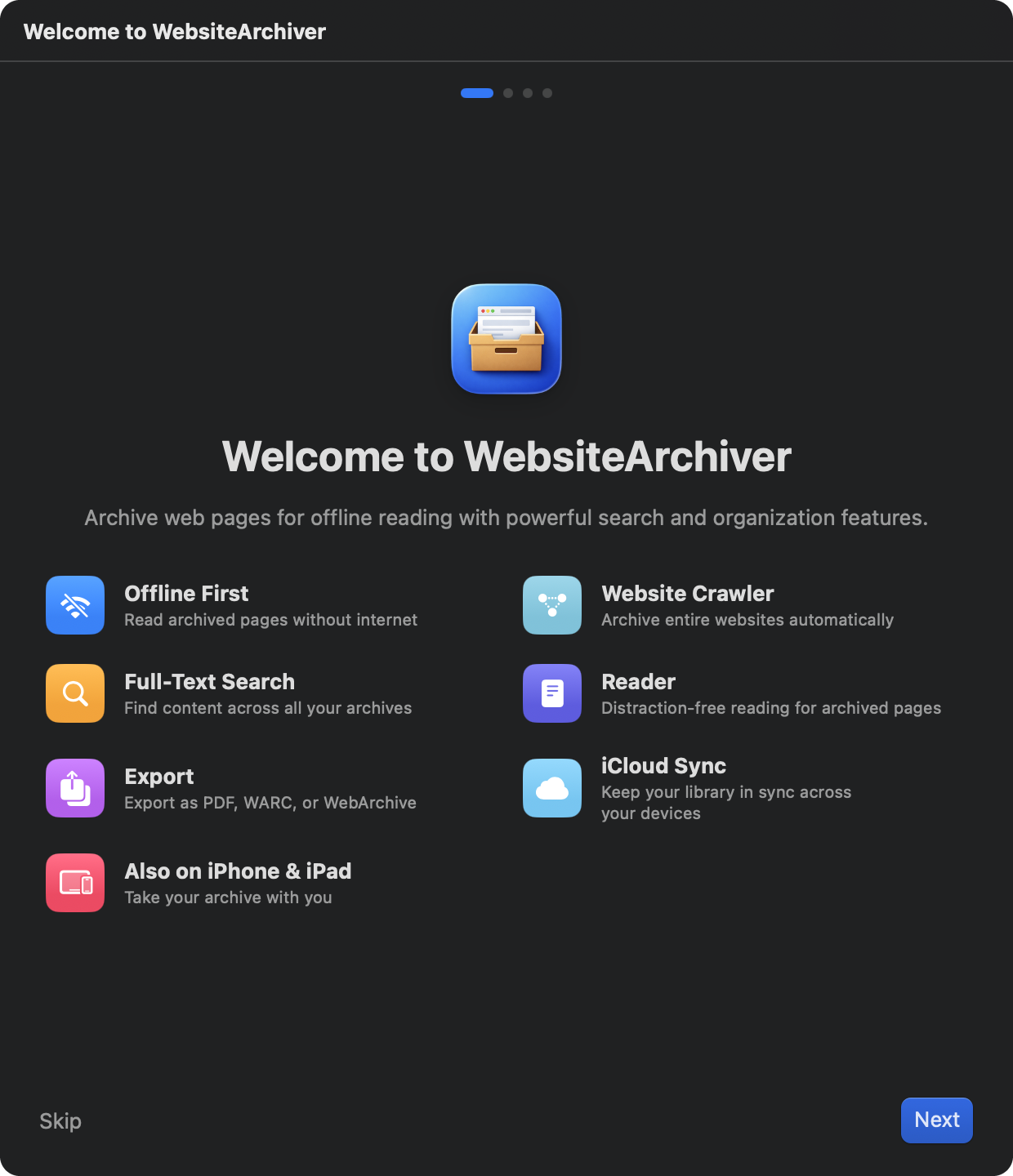
İlk açılışta uygulama sizi kısa bir kurulumdan geçirir:
- Hoş geldiniz: uygulamanın neler yapabildiğine hızlı bir bakış.
- Kütüphane konumu macOS: arşivinizin duracağı klasörü seçin. Bu, herhangi bir klasör olabilir, örneğin Belgeler klasörünüzün içindeki bir klasör. Uygulamanın kaydettiği her şey buraya, Finder'da inceleyebileceğiniz sıradan dosyalar ve klasörler olarak gelir. (iPhone ve iPad'de bu adım yoktur, aşağıdaki nota bakın.)
- Senkronizasyon ve yedekleme: iCloud Eşitleme'ye kısa bir giriş; eşitlemeyi burada ya da istediğiniz zaman Ayarlar → Eşitleme altında açabilirsiniz.
- Uzantılar: doğrudan tarayıcı araç çubuğundan tek tıkla arşivlemek için Safari uzantısını etkinleştirin.
iOS'ta kütüphane otomatik olarak uygulamanın içinde tutulur. Ayarlayacak bir şey yoktur. macOS'ta kütüphaneyi daha sonra Ayarlar → Depolama altında taşıyabilirsiniz (bkz. Yedekleme ve kütüphane).
İlk yakalamanız
macOS'ta:
- Saklamak istediğiniz sayfanın adresini kopyalayın.
- Araç çubuğundaki Hızlı Yakalama düğmesine tıklayın (ya da ⌘N tuşlarına basın). Form açılır ve kopyaladığınız URL çoktan doldurulmuştur.
- İsterseniz sayfaya özel bir başlık veya etiketler verin, sonra Yakala düğmesine basın.
iOS'ta:
- Alt çubuktaki + düğmesine dokunup bir URL yapıştırın ya da bir sayfayı Safari'den doğrudan uygulamaya paylaşın (bkz. Uzantılar ve otomasyon).
- Yakala düğmesine dokunun.
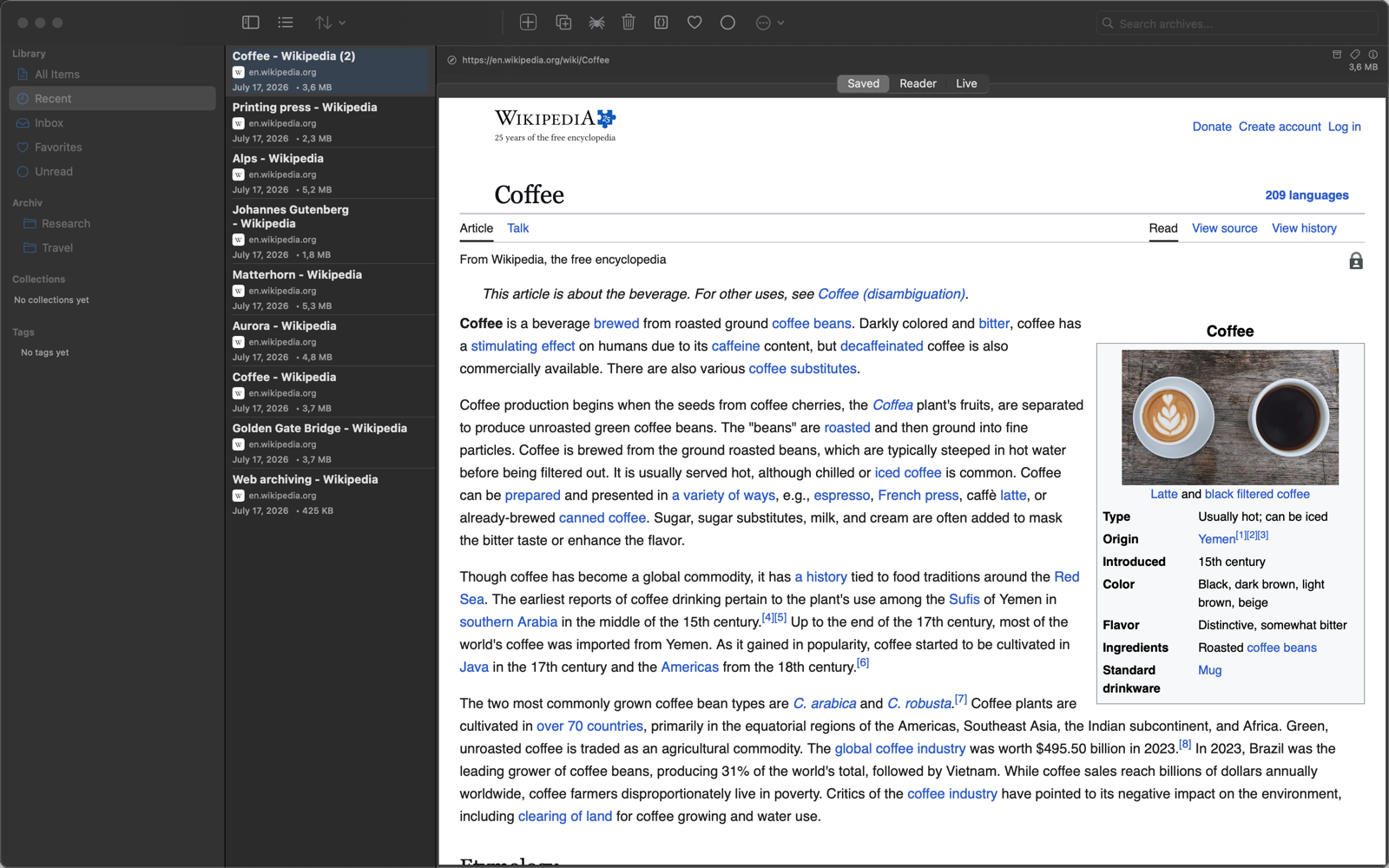
Sayfa yüklenip temizlenirken ve arşivinize paketlenirken alt kenarda bir ilerleme çubuğu belirir. İşlem bittiğinde sayfa Gelen Kutusu'nda görünür, çevrimdışı okumaya hazırdır.
Arşivleme nasıl çalışır
WebsiteArchiver sayfayı görünmez bir tarayıcıda yükler, görsellerin ve betiklerin yerine oturmasını bekler, geç yüklenen içerikleri açar ve sonra her şeyi (metni, stilleri, görselleri, hatta kaydırma animasyonlarının arkasına gizlenmiş içeriği) kendi kendine yeten bir çevrimdışı arşiv hâlinde serileştirir: görselleri yanında duran bir HTML dosyası (ya da isterseniz her şey tek bir HTML dosyasına gömülü hâlde, bkz. Yakalama seçenekleri). Sonradan görüntülemek için hiçbir dış isteğe gerek yoktur; özgün site ortadan kalksa bile arşiv çalışmaya devam eder.
Her arşiv, kütüphane klasörünüzdeki sıradan bir dosyadır. Bilerek iCloud Eşitleme'yi açmadığınız sürece verileriniz yerelde kalır.
Sırada ne var?
- Sayfaları kaydetmenin tüm yollarını öğrenin: Hızlı Yakalama ve Hızlı URL
- Neyin kaydedileceğine ince ayar yapın: Yakalama seçenekleri
- Web sitelerinin tamamını tek seferde arşivleyin: Web Sitesi Tarayıcısı
- Arşivinizi derli toplu tutun: Klasörler, koleksiyonlar, etiketler