
Ayarlar referansı
Uygulamadaki her seçenek, bölme bölme. macOS Ayarlar'ı ⌘, ile açın; iOS öğe listesinin üstündeki dişli düğmesini kullanın.
Görünüm
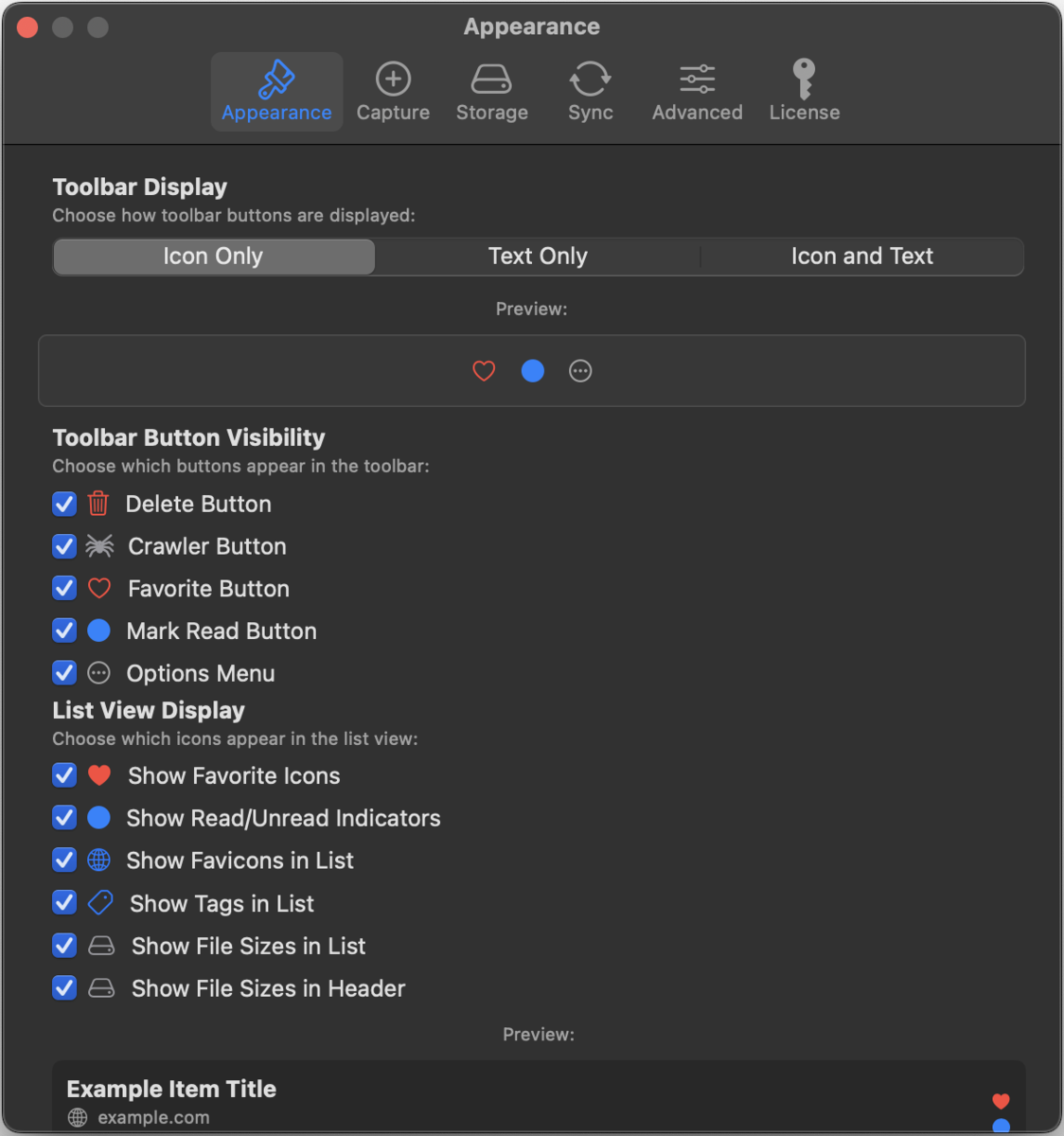
- Araç çubuğu görünümü macOS: yalnızca simgeler, yalnızca metin veya her ikisi, canlı önizlemeyle.
- Araç çubuğu düğme görünürlüğü: öğe araç çubuğunda hangi düğmelerin görüneceğini seçin: Sil, Crawler, Favori, Okundu işaretle, Seçenekler.
- Liste görünümü: öğe listesindeki her bilgiyi tek tek açıp kapatın: favori simgeleri, okundu/okunmadı göstergeleri, favicon'lar, etiketler, dosya boyutları (listede ve başlık çubuğunda).
- Kenar çubuğu görünürlüğü macOS: kenar çubuğunun bölümlerini bütün olarak gösterin veya gizleyin: Kütüphane, Arşiv (klasörler), Koleksiyonlar, Etiketler.
Yakalama
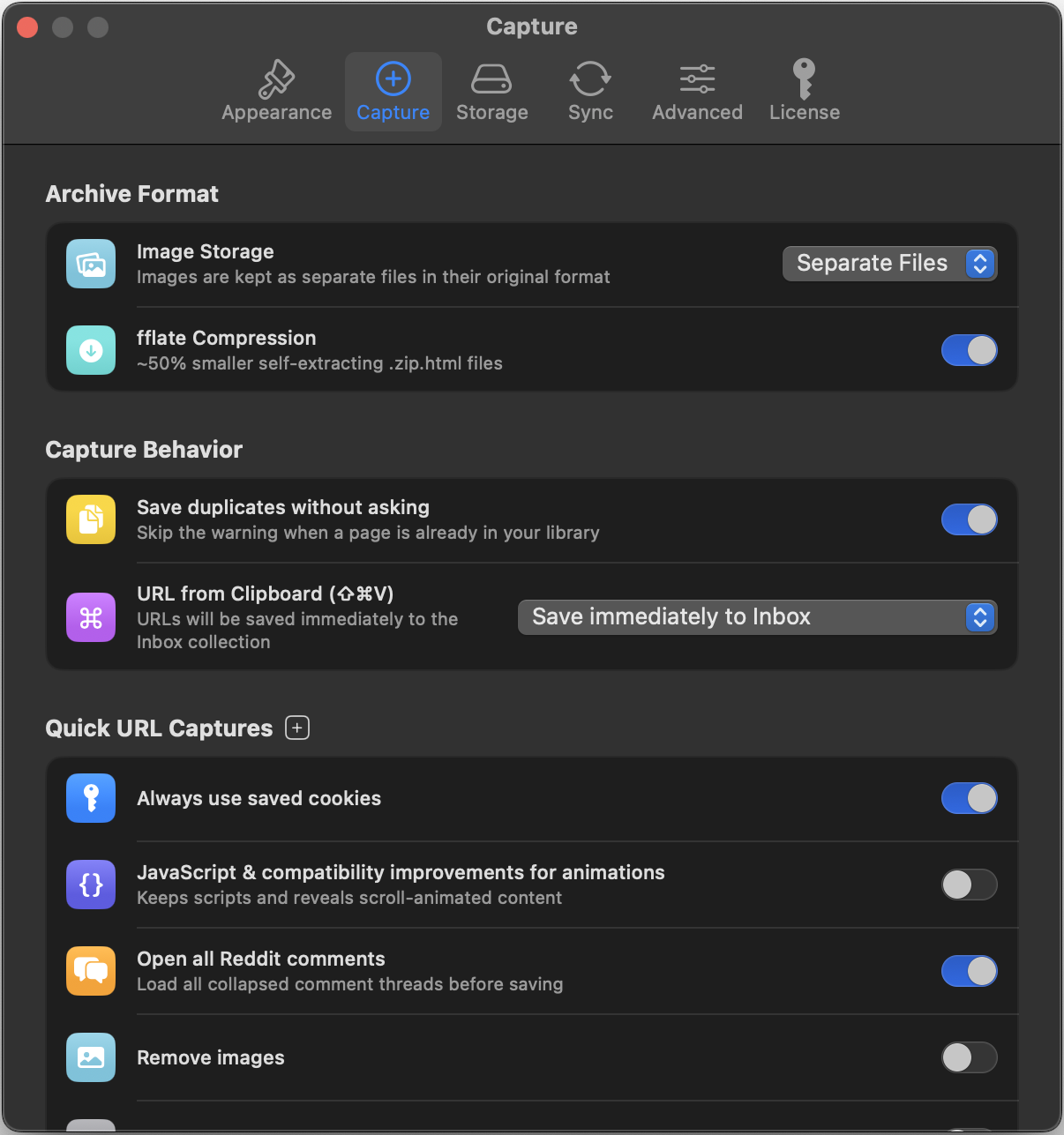
Tek tıkla yapılan yakalamaların (Hızlı URL, paylaşılan bağlantılar) varsayılan değerleri ve yakalama motoruyla ilgili her şey:
- Görüntü depolama: arşivin yanında ayrı görüntü dosyaları (varsayılan) ya da görsellerin gömülü olduğu tek, kendi kendine yeten bir HTML dosyası.
- Sıkıştırma: kendi kendini açan sıkıştırma, arşiv boyutunu kabaca yarıya indirir. Varsayılan olarak açıktır.
- Kopyalar: kopyaları sormadan kaydedin.
- Kısayol macOS: Hızlı Yapıştır'ın (⇧⌘V) formu mu açacağı yoksa hemen mi kaydedeceği.
- Çerezler: doğrudan yakalamalarda kayıtlı çerezleri her zaman kullanın.
- JavaScript: animasyonlar için JavaScript ve uyumluluk iyileştirmeleri (bkz. Yakalama seçenekleri).
- Reddit: tüm Reddit yorumlarını varsayılan olarak açın. Baştan itibaren etkindir.
- Görseller ve Markdown: görselleri varsayılan olarak kaldırma (boyut eşiğiyle) / yalnızca Markdown olarak kaydetme.
- Tarayıcı girişi: yerleşik tarayıcıyı açar; Çerez yöneticisi macOS.
- Safari'den paylaşma iOS: paylaşılan bağlantılar doğrudan kaydetmek yerine Hızlı Yakalama'yı açar.
- Sayfa düzeni iOS: iPhone'da masaüstü düzenini yakalayın (iPad bunu her zaman yapar).
- Crawler macOS: harici alan adları, tarama klasörlerini gizleme, robots.txt, istekler arası gecikme, paralel indirmeler, varsayılan derinlik ve sayfa sınırı (bkz. Web Sitesi Tarayıcısı).
Depolama
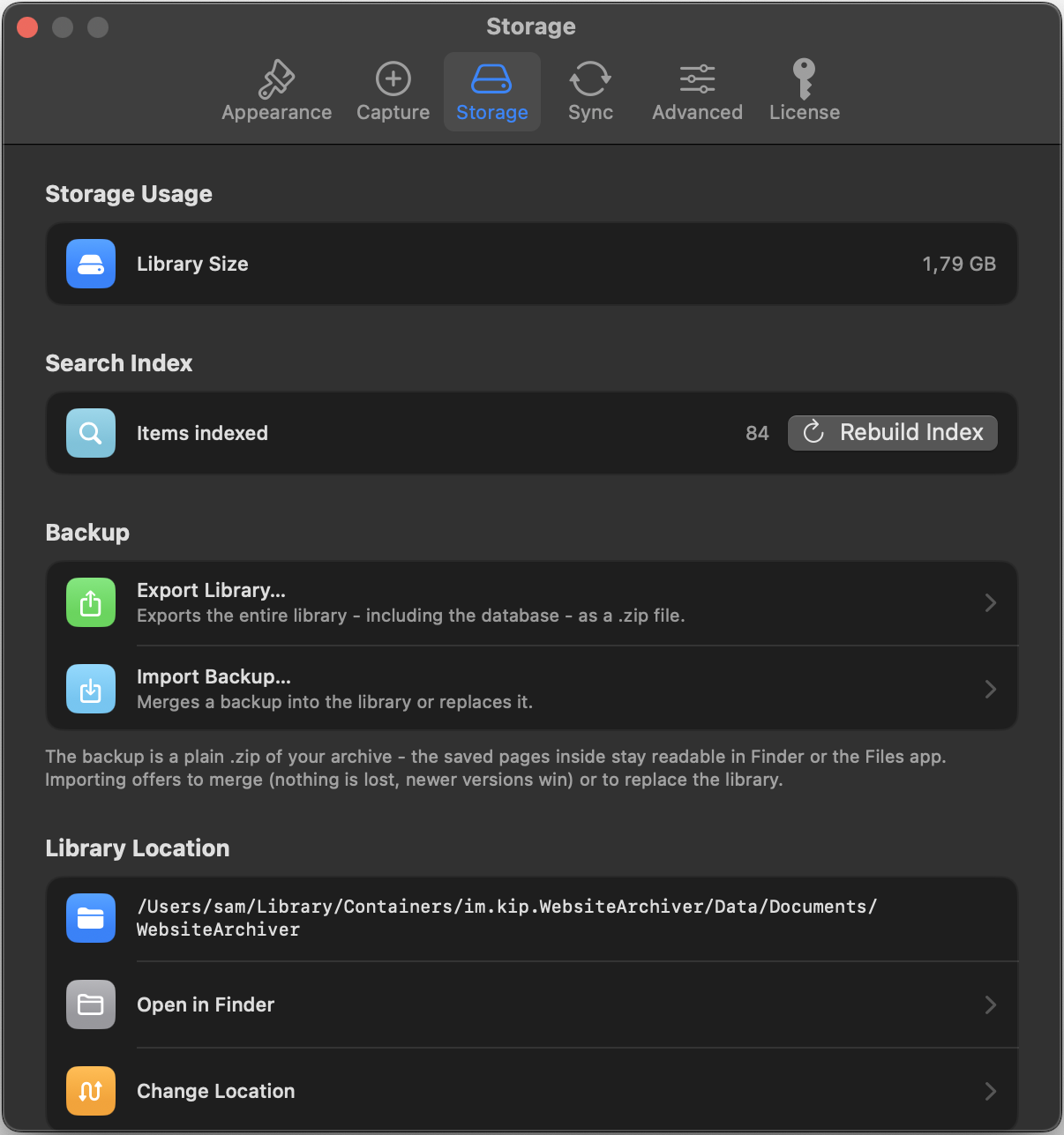
- Depolama kullanımı: arşivinizin toplam boyutu.
- Arama dizini: indekslenen öğe sayısı ve Dizini Yeniden Oluştur.
- Yedekleme: Kitaplığı Dışa Aktar… / Yedeklemeyi İçe Aktar… (bkz. Yedekleme ve kütüphane).
- Kütüphane konumu macOS: geçerli yol, Finder'da aç, Konumu değiştir.
Eşitleme
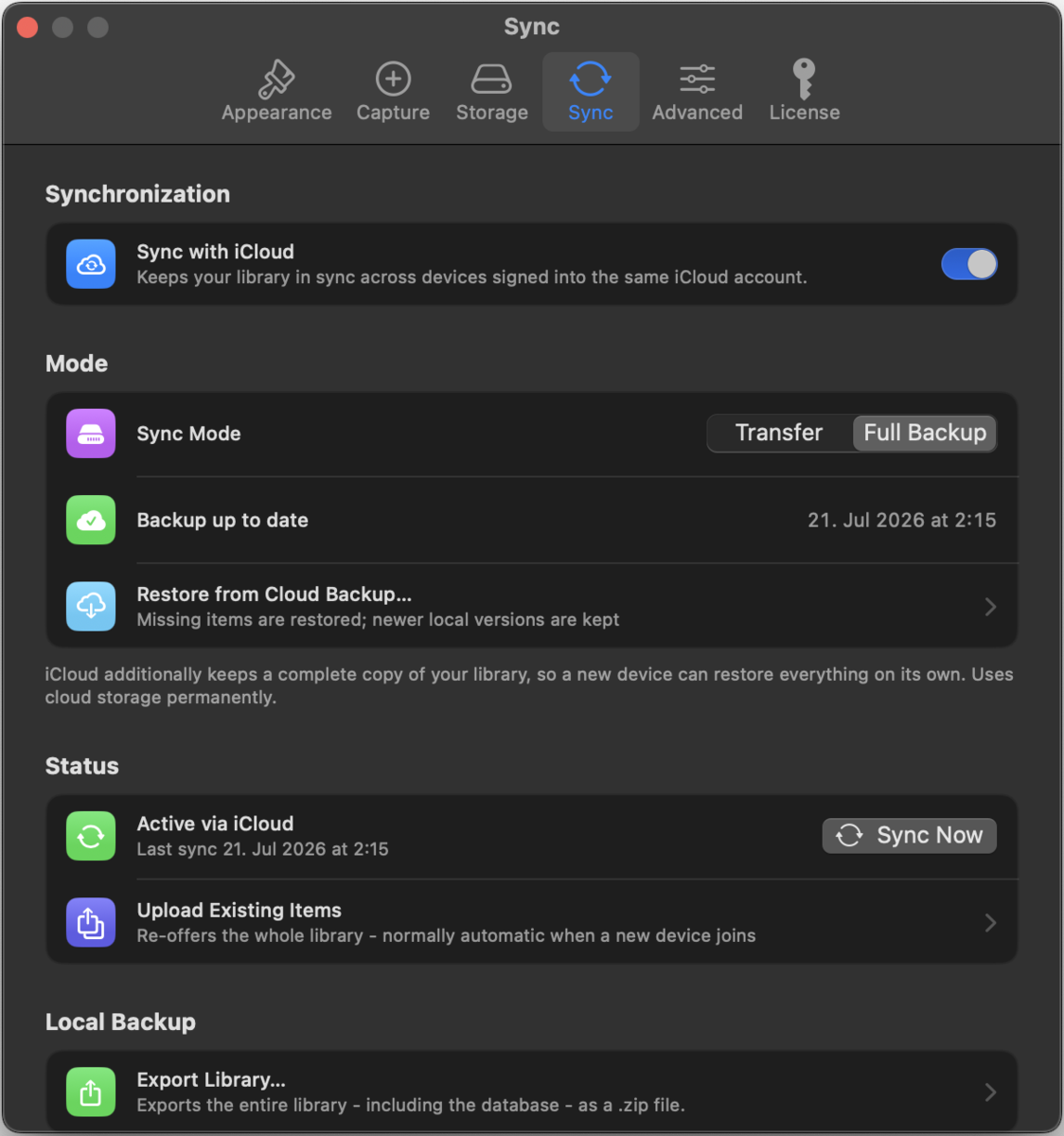
Sağlayıcı (Kapalı / iCloud), Aktarım ile Tam Yedekleme modu, durum ve Şimdi Eşitle, Mevcut Öğeleri Yükle, cihaz listesi, bulut yedeklemesini geri yükleme ve silme: hepsi iCloud Eşitleme sayfasında belgelenmiştir.
Gelişmiş
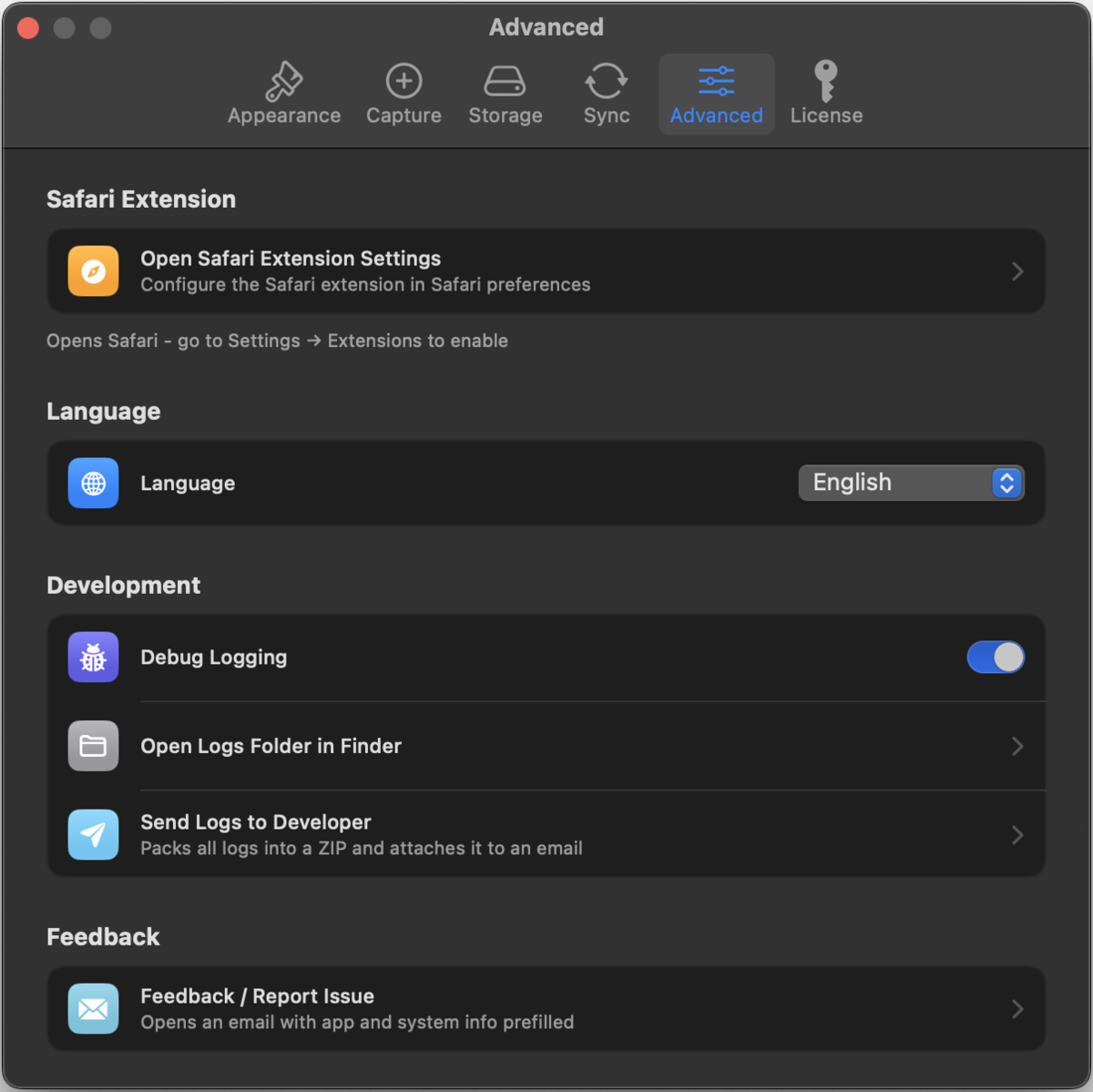
- Dil: uygulama sistem dilinizi izler; buradan başka bir dil seçebilirsiniz (uygulama, değişikliği uygulamak için yeniden başlar). On bir dil mevcuttur.
- Hata ayıklama günlüğü: sorun giderme için ayrıntılı günlükler; Günlük Klasörünü Aç macOS / Günlükleri Dışa Aktar iOS.
- Safari uzantısı macOS: Safari'nin uzantı ayarlarına atlayın (bkz. Uzantılar).
- Geri bildirim: Geri Bildirim / Sorun Bildir, uygulama ve sistem bilgilerini içeren, alıcısı hazır bir e-posta açar; Günlükleri geliştiriciye gönder macOS günlük dosyalarını da ekler.
Lisans / tam sürüm macOS
Uygulamayı nereden edindiğinize bağlı olarak bu bölme, Lifetime ile kilit açma ve Satın alımları geri yükle (Mac App Store) ya da deneme durumunuzla birlikte lisans anahtarı etkinleştirme (doğrudan indirme) gösterir. Ayrıntılar Ücretsiz sürüm, satın alma, lisans sayfasında. iOS uygulamasında lisans bölmesi yoktur. Her şey dahildir.