
Bu sayfada
Yakalama seçenekleri
Yakalama seçenekleri neyin kaydedileceğini ve nasıl kaydedileceğini belirler. Bunları her yakalama için Hızlı Yakalama formunda ayarlayabilir ya da Hızlı URL yakalamaları için varsayılan değerleri Ayarlar → Yakalama bölümünde tanımlayabilirsiniz.
Hızlı Yakalama formundaki seçenekler
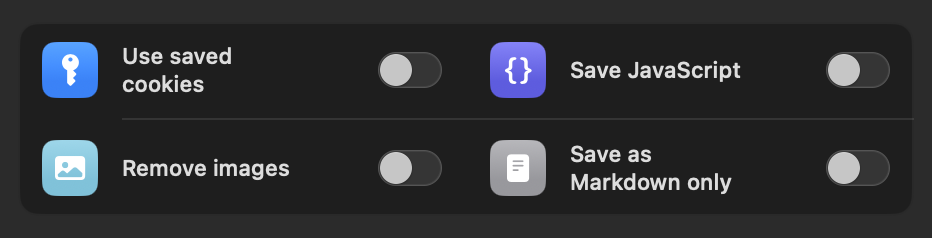
| Seçenek | Ne yapar |
|---|---|
| Kayıtlı çerezleri kullan | Girişlerin veya onay duvarlarının arkasındaki sayfalar için yerleşik tarayıcının çerezlerini yeniden kullanır. Bkz. Girişler ve çerezler. |
| Tüm Reddit yorumlarını aç | Reddit konularında: kaydetmeden önce daraltılmış yorumları genişletir ve “daha fazla yanıt” bağlantılarını yükler. Seçenek yalnızca URL bir Reddit bağlantısı olduğunda görünür. |
| JavaScript'i Kaydet | Sayfanın betiklerini arşivin içinde tutar (daha büyük dosya). Kaydedilen arşivler, görüntülerken öğeye özel JavaScript anahtarını açmadığınız sürece statik kalır. |
| Görselleri kaldır | Görselleri atlar, küçük olanları korumak için bir boyut eşiği kaydırıcısı sunar (aşağıya bakın). |
| Yalnızca Markdown olarak kaydet | Makaleyi HTML arşivi yerine bir Markdown dosyasına dönüştürür. |
JavaScript'i Kaydet seçiminiz bir sonraki yakalama için hatırlanır. Hızlı URL ve paylaşılan bağlantılara ait varsayılan değerler Ayarlar → Yakalama bölümündedir. Bölmenin tamamı Ayarlar referansı sayfasında belgelenmiştir.
JavaScript ve uyumluluk iyileştirmeleri
Bazı modern siteler içeriğini yalnızca siz kaydırdıkça gösterir: metinler ve görseller animasyon çerçeveleriyle yavaşça belirir, düz bir anlık görüntü ise onları görünmez kaydeder. Animasyonlar için JavaScript ve uyumluluk iyileştirmeleri ayarı (Ayarlar → Yakalama) bunu çözer:
- Yakalama sırasında uygulama sayfayı baştan sona kaydırır ve kaydırmayla tetiklenen animasyonları yeniden oynatır, böylece gizli içerik anlık görüntü alınmadan önce ortaya çıkar.
- Sayfanın betikleri arşivde korunur, böylece uyumlu sayfalar daha sonra dinamik davranışlarıyla da görüntülenebilir.
Bu ayardan bağımsız olarak WebsiteArchiver, görünmez kalan animasyon içeriği için her zaman hafif bir denetim çalıştırır ve hiçbir şey gizli kalmasın diye anlık görüntünün stillerini onarır.
Kaydedilen bir sayfa boş ya da yarı boş görünüyorsa, bu ayar açıkken yeniden yakalayın. Bu, “boş arşiv” durumlarının büyük çoğunluğunu çözer. Ayrıntılar SSS sayfasında.
Görseller ve Markdown
İki seçenek arşivleri çarpıcı biçimde küçültür: Görselleri kaldır (simgeleri ve küçük çizimleri koruyan bir boyut eşiği kaydırıcısıyla) ve Yalnızca Markdown olarak kaydet (HTML arşivi yerine saf metin). İkisi de hem yakalama sırasında hem de mevcut öğeler üzerinde çalışır. Bunların tüm ayrıntıları kendi sayfalarında yer alır.
İlgili konu: Ayarlar → Yakalama → Görüntü depolama bölümünde, korunan görsellerin arşivin yanında özgün biçimleriyle ayrı dosyalar olarak mı (varsayılan) yoksa tek HTML dosyasına gömülü olarak mı saklanacağını seçersiniz: en üst düzeyde taşınabilir, her şey tek bir dosyada.
Arşiv biçimi ve sıkıştırma
Sıkıştırma (Ayarlar → Yakalama), arşivleri yerleşik sıkıştırmayla paketler ve dosya boyutunu genellikle yarıya indirir. Varsayılan olarak açıktır. Sıkıştırılmış arşivler yine de sıradan, kendi kendine yeten HTML dosyalarıdır: ister WebsiteArchiver'da ister herhangi bir web tarayıcısında açılsınlar, kendilerini otomatik olarak çözerler.
Reddit: tüm yorumları açma
Reddit, bir tartışmanın büyük bölümünü “daha fazla yanıt” düğmelerinin arkasına gizler. Bu seçenekle yakalama motoru kaydetmeden önce konu boyunca tıklayarak ilerler ve yorum ağacını genişletir, böylece arşiv yalnızca ilk ekranı değil tartışmanın tamamını içerir. Tek tıkla yapılan yakalamalarda varsayılan olarak açıktır; anahtar Ayarlar → Yakalama bölümündedir.
iPhone'da masaüstü düzeni iOS
Ayarlar → Yakalama → Sayfa düzeni: iPhone sayfaları varsayılan olarak masaüstü düzeninde, yani Mac uygulamasının ürettiği biçimde kaydeder. Bunun yerine sayfaların mobil sürümünü arşivlemek için ayarı kapatın. iPad her zaman masaüstü düzenini yakalar.