
捕获选项
捕获选项决定保存什么以及如何保存。可以在快速捕获表单中为每次捕获单独设置,也可以在“设置”→“捕获”中为快速 URL 捕获定义默认值。
快速捕获表单中的选项
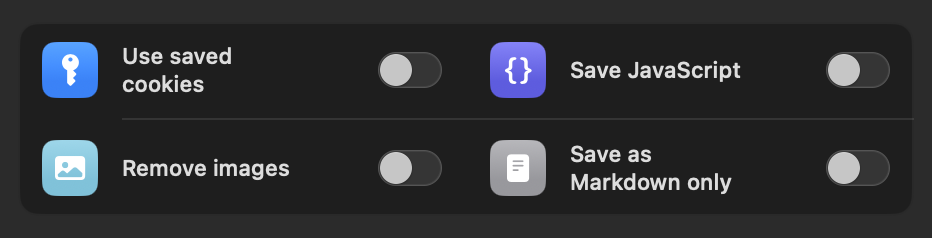
| 选项 | 作用 |
|---|---|
| “使用已保存的 Cookie” | 对于登录或同意墙后面的页面,复用内置浏览器的 Cookie。参见登录与 Cookie |
| “展开所有 Reddit 评论” | 用于 Reddit 讨论串:保存前展开折叠的评论,并加载“更多回复”。该选项只在 URL 是 Reddit 链接时出现 |
| “保存 JavaScript” | 把页面的脚本保留在存档里(文件更大)。已保存的存档保持静态,除非你在查看时打开单个项目的 JavaScript 开关 |
| “移除图片” | 跳过图片,并用大小阈值滑块保留小图(见下文) |
| “仅保存为 Markdown” | 把文章转换成 Markdown 文件,而不是生成 HTML 存档 |
你在“保存 JavaScript”上的选择会保留到下一次捕获。快速 URL 与共享链接的默认值位于“设置”→“捕获”。整个面板的说明见设置总览。
JavaScript 与兼容性改进
有些现代网站只在滚动时才显示内容:文字和图片通过动画框架淡入,普通的快照会把它们保存成不可见的样子。“针对动画的 JavaScript 与兼容性改进”(“设置”→“捕获”)可以解决这个问题:
- 捕获过程中,WebsiteArchiver 会滚动浏览整个页面,重放由滚动触发的动画,让隐藏内容在生成快照之前显示出来。
- 页面的脚本会保留在存档中,兼容的页面之后也能连同动态效果一起查看。
无论该设置是否开启,WebsiteArchiver 每次都会做一次轻量检查,看是否还有动画内容不可见,并修复快照的样式,确保没有内容被藏起来。
如果保存下来的页面看起来是空的,或者只有一半内容,就开启这项设置重新捕获一次。绝大多数“存档空白”的情况都能这样解决。更多内容见常见问题。
图片与 Markdown
有两个选项能让存档小得多:“移除图片”(带大小阈值滑块,图标和小插图会保留下来)和“仅保存为 Markdown”(纯文本,而不是 HTML 存档)。两者在捕获时可用,对已有项目同样可用。它们有专门的页面,其中写明了全部细节。
相关设置:在“设置”→“捕获”→“图片存储”中,可以选择保留下来的图片是以原始格式作为“独立文件”存放在存档旁边(默认),还是嵌入“单一 HTML 文件”:可移植性最高,所有内容都在一个文件里。
存档格式与压缩
“压缩”(“设置”→“捕获”)用内置压缩打包存档,通常能把文件体积减半,默认开启。压缩过的存档依然是普通的自包含 HTML 文件:打开时会自行解包,在 WebsiteArchiver 中或在任意浏览器中都一样。
Reddit:展开所有评论
Reddit 把讨论的大部分内容藏在“更多回复”按钮后面。开启这个选项后,捕获引擎会在保存前点开整个讨论串,把评论树全部展开,于是存档里是完整的讨论,而不只是第一屏。一键捕获默认开启该选项,开关位于“设置”→“捕获”。
iPhone 上的桌面版布局 iOS
“设置”→“捕获”→“页面布局”:iPhone 默认以桌面版布局保存页面,与 Mac App 的结果一致。关掉它,就改为归档页面的移动版。iPad 始终以桌面版布局捕获。