
/
备份与资料库
你的资料库就是一个装满普通文件的文件夹:易于备份,易于搬移,不可能被锁死。本页讲的是手动备份,以及资料库本身的管理。
导出备份
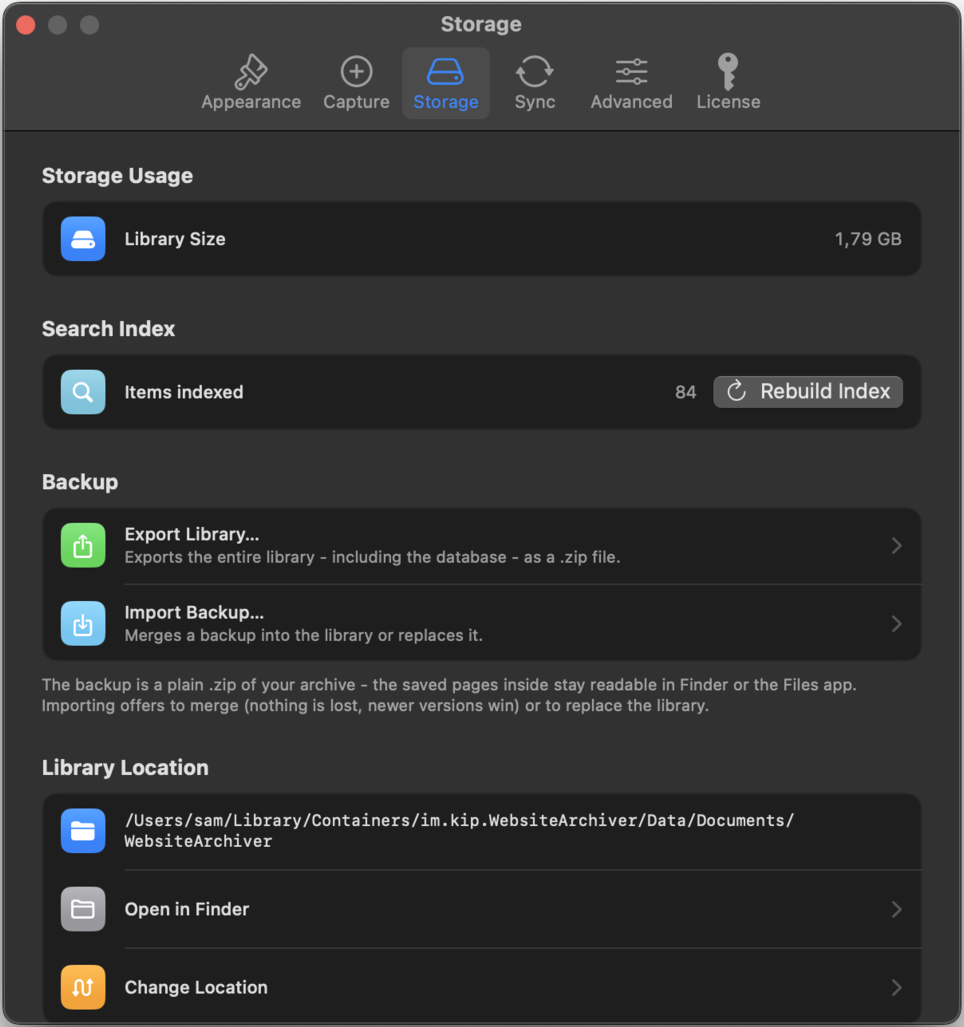
“设置”→“存储”→“导出资料库…”会把你的整个存档打包成一个 ZIP 文件。这是完全普通的 ZIP:解压到任何地方,都能看到你的存档就是可读的 HTML 文件。没有专有格式,也不需要任何 App。
同样的开放性也适用于资料库文件夹本身:Archiv/ 里是装着已归档页面的文件夹,Collections/ 里是你的集合,此外还有 App 的数据库和搜索索引,随时都能在访达里查看。
macOS 在存储对话框中选择目标位置 · iOS ZIP 会进入共享菜单(“文件”App、AirDrop 等)。
导入:合并还是替换
“设置”→“存储”→“导入备份…”会读取一个备份 ZIP,显示其中的内容,并提供两种导入方式:
| 合并 | 替换库 | |
|---|---|---|
| 会发生什么 | 备份里的项目会加入当前资料库;同一项目在两边都存在时,较新的版本胜出 | 当前资料库会被整体换成备份 |
| 数据丢失 | 没有,不会删除任何东西 | 原先的资料库会在内部被移到一旁,而不是被抹掉 |
| 适用场景 | 合并两个资料库,找回单个项目 | 恢复一台电脑,从已知状态重新开始 |
“替换”是激进的选项,因此 App 会要求你明确确认。如果你使用同步,恢复后的资料库随后会重新上传到你的其他设备,这次恢复因此会盖过更早的同步删除记录。
存储用量与搜索索引
“存储”面板还会显示你的存档占用了多少空间,以及搜索索引的状态(已索引项目、“重建索引”按钮);参见搜索与排序。
资料库位置 macOS
资料库文件夹放在哪里由你决定:“设置”→“存储”→“资料库位置”会显示当前路径,旁边的“在访达中打开”与“更改位置…”可以把资料库搬走,例如搬到外置硬盘,或是搬进一个你惯用的备份工具本来就会照顾到的文件夹。
iOS 在 iPhone 与 iPad 上,资料库位于 App 自身的存储空间内,会包含在设备备份(iCloud/访达)中。想要一份能带走的手动副本,就用“导出资料库…”。