
查看与阅读
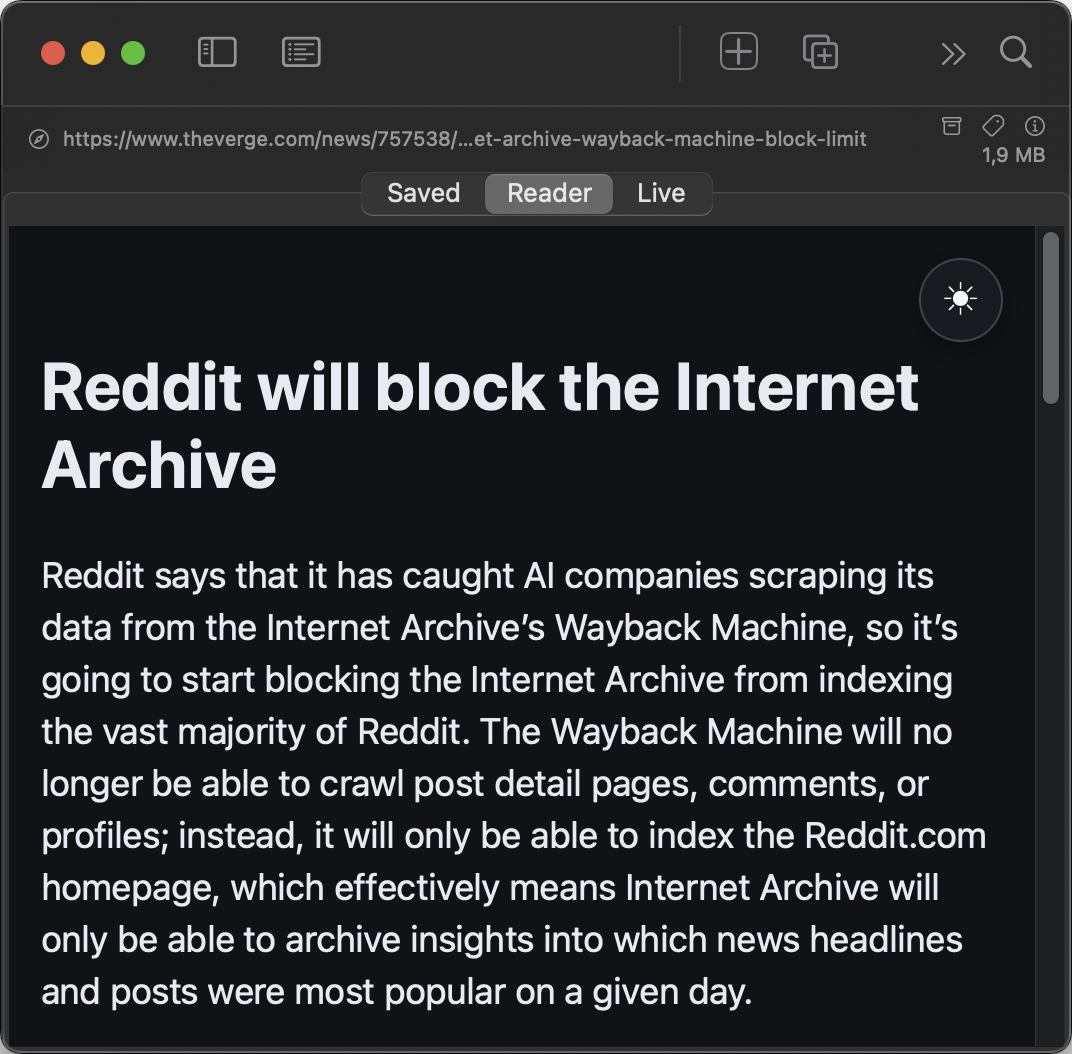
每个已归档的页面都有三种查看方式:像素级还原的离线快照、无干扰的阅读版本,以及网上的实时页面。可以随意切换,除非你主动要求,存档本身永远不会改变。
已保存、阅读器与实时
| 模式 | 你看到的内容 |
|---|---|
| 已保存 | 离线存档,与捕获时完全一致:布局、图片、样式。没有网络也能用,即使原网站已经消失也照样打开 |
| 阅读器 | 只有文章本身:干净的排版,没有广告,没有杂乱的导航。它从你已归档的副本中提取,因此同样可以离线使用 |
| 实时 | 网上的当前页面,方便你查看归档之后有什么变化 |
仅保存为 Markdown 的项目(参见捕获选项)不显示“已保存”视图,而是渲染出 Markdown 文件的阅读视图。
阅读器排版与夜间模式
阅读器模式自带一套排版控件:Aa 按钮会打开一个小面板,里面有字体(系统、衬线体或圆体)、文字大小、栏宽度(窄 / 正常 / 宽)和行距(紧凑 / 正常 / 宽松)。你的选择会被记住,并对所有项目的阅读器视图生效。
iOS 在 iPhone 和 iPad 上,阅读器上方浮着一个月亮按钮:它让文章在浅色阅读与深色阅读之间切换,不受系统外观影响。
单个项目的 JavaScript
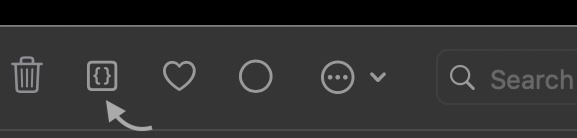
用“保存 JavaScript”捕获的存档,可以在你查看时选择运行其中的脚本:交互式图表、图片画廊、折叠面板都能用起来。详情视图工具栏里的 JavaScript 开关可以按项目把它打开。
隐私依然有保障:脚本只针对离线存档运行,并且受内容拦截器约束,因此页面无法回连服务器,也无法加载跟踪器。
工具栏操作
查看某个项目时,你可以切换收藏、把它标记为已读 / 未读、删除它,以及打开“选项”菜单(“复制 URL”、导出命令和“在访达中显示”macOS 都在那里)。哪些按钮会出现,可以在“设置”→“外观”中配置。
顶栏图标
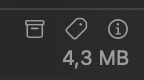
每个视图上方都有一条细窄的顶栏:左侧是 Safari 图标(在浏览器中打开)和 URL(点按即可复制链接),右侧是三个图标,以及在它们下方用小字显示的存档文件大小。
| 图标 | 作用 |
|---|---|
| 存档(状态) | 显示你眼前的是已保存的副本还是实时页面。灰色的存档符号表示“已保存的副本”。在抓取的页面上它可以点按,并说明该页面是怎么保存下来的。静态快照可以用“重新加载为浏览器版本”来改进。如果你顺着链接跳到网上,这个符号会提醒你:橙色表示“实时页面,尚未保存”(附带“存储页面”与“保存到抓取”),绿色表示“已归档”,而“返回已保存的副本”会把你带回存档 |
| 打开标签编辑器,与右键点按→“编辑标签”或 ⇧⌘T 效果相同 | |
| 打开信息面板,里面有存档的全部细节 |
图标下方的文件大小也可以按需隐藏:“设置”→“外观”→“文件大小”。项目带有标签时,标签会出现在同一行、大小旁边。
项目信息面板
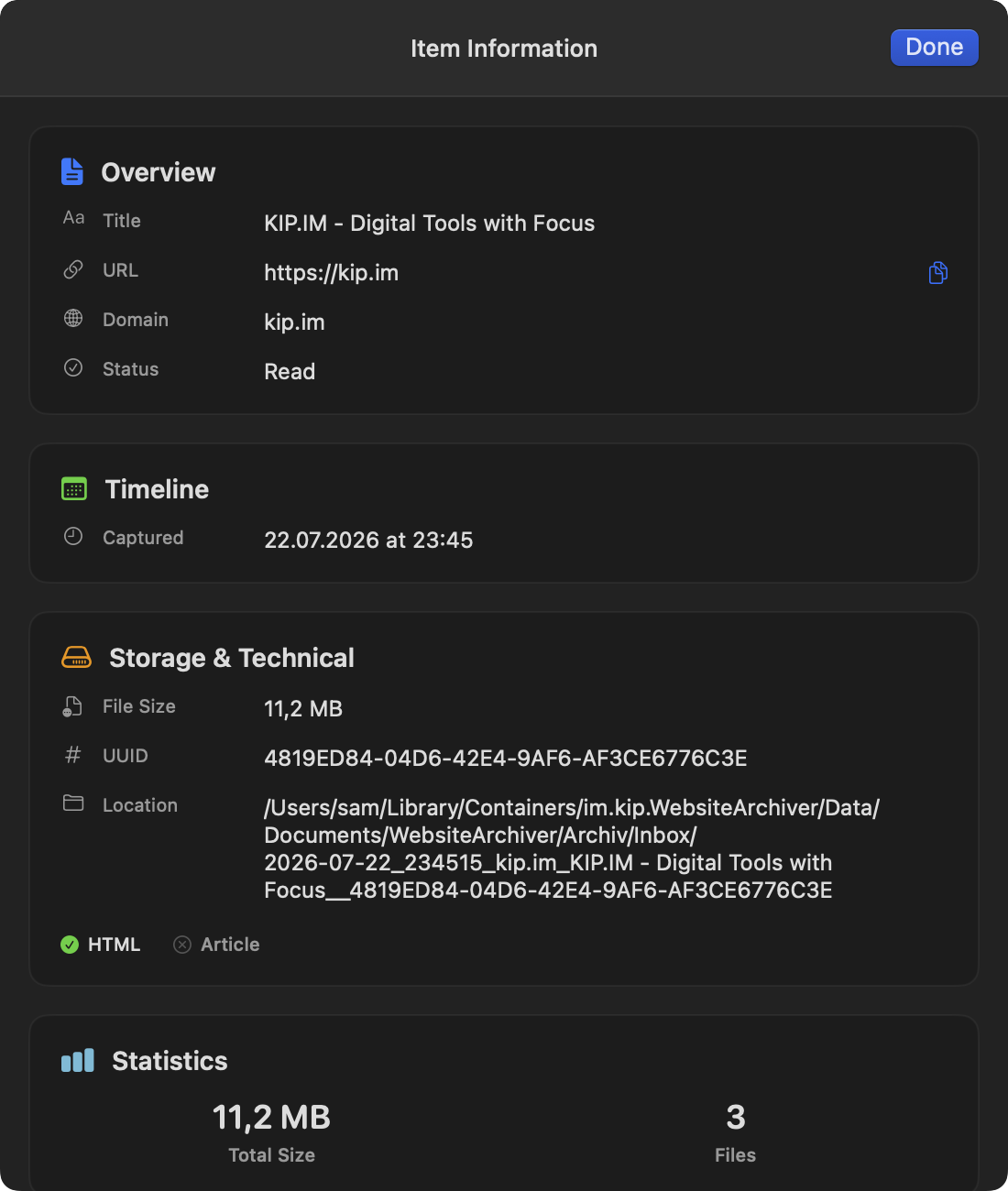
从顶栏右侧的信息图标(ⓘ)打开它。信息面板会显示一个存档的全部细节:捕获日期与修改日期、文件大小与存储格式、所在文件夹、标签、包含它的集合,还有已保存文件数量之类的统计。
在 iOS 上阅读 iOS
在 iPhone 上,阅读体验和 Safari 很像:向下滚动时导航界面会滑走,页面便占满整个屏幕;向上轻轻一滚就能把它带回来。模式切换器(已保存 / 阅读器 / 实时)位于底部栏。
内容还在从另一台设备传过来的项目(通过同步)会在列表中显示一个小小的云朵标记。下载一完成,存档就会打开。