
Nesta página
Ver e ler
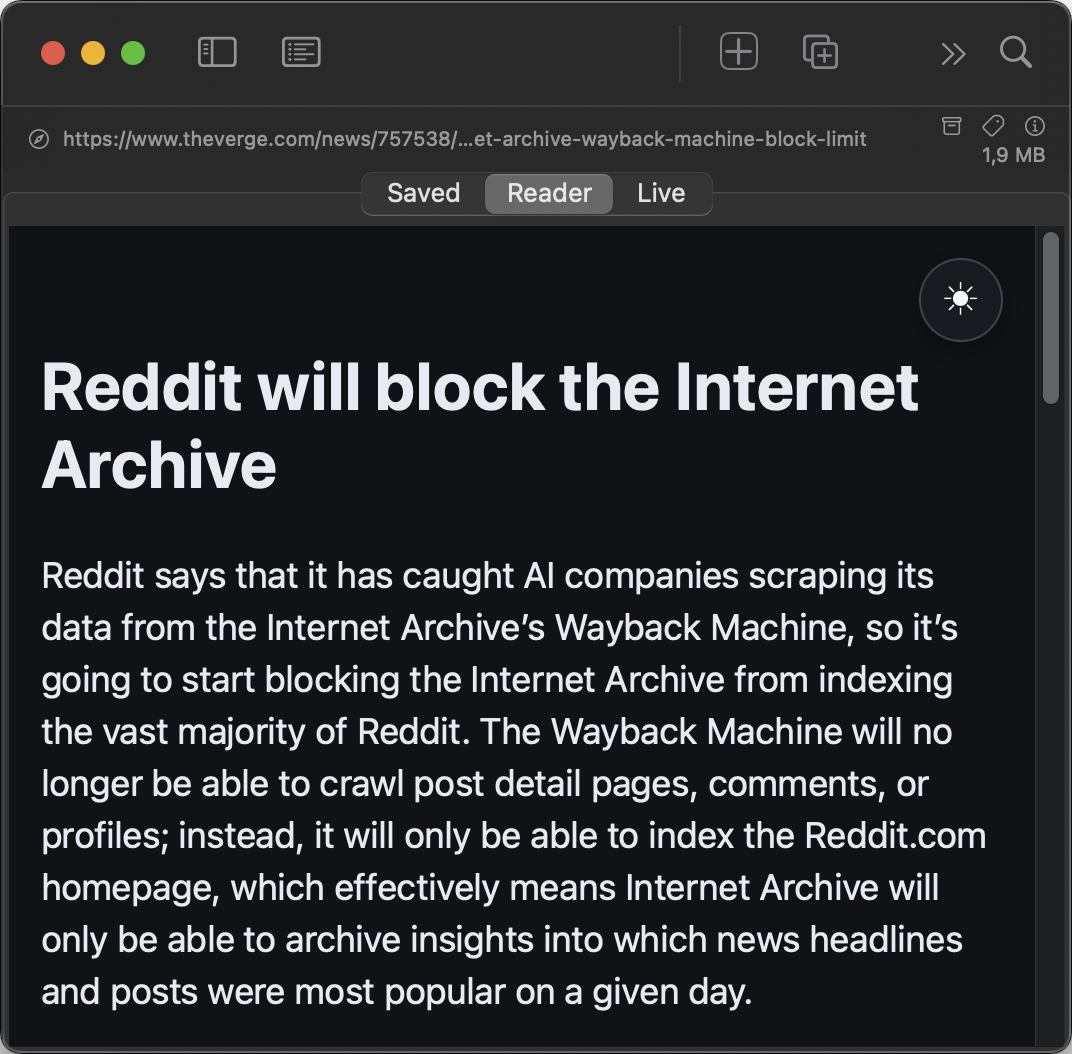
Cada página arquivada pode ser vista de três formas: o instantâneo offline fiel ao pixel, uma versão de leitura sem distrações e a página em direto na web. Alterne livremente; o arquivo nunca muda a não ser que o peça.
Salvo, Leitor e Ao vivo
| Modo | O que vê |
|---|---|
| Salvo | O arquivo offline, exatamente como foi capturado: layout, imagens, estilos. Funciona sem ligação à internet e mesmo depois de o site original desaparecer. |
| Leitor | Apenas o artigo: tipografia limpa, sem publicidade, sem ruído de navegação. É extraído da sua cópia arquivada, por isso também funciona offline. |
| Ao vivo | A página atual na web, prática para verificar o que mudou desde que a arquivou. |
Os itens apenas em Markdown (ver Opções de captura) mostram uma vista de leitura renderizada do ficheiro Markdown em vez do separador Salvo.
Tipografia do leitor e modo noturno
O modo de leitura traz os seus próprios controlos de tipografia: o botão Aa abre um pequeno painel com Fonte (Sistema, Serifada ou Arredondada), Tamanho do texto, Largura da coluna (Estreito / Normal / Largo) e Espaçamento entre linhas (Compacto / Normal / Espaçado). As suas escolhas ficam memorizadas e aplicam-se à vista de leitura de todos os itens.
iOS No iPhone e no iPad, um botão de lua flutua sobre o leitor: alterna o artigo entre leitura clara e escura, independentemente do aspeto do sistema.
JavaScript por item
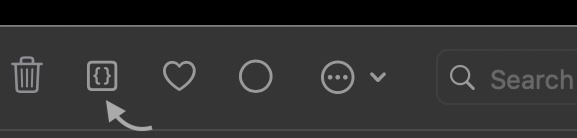
Os arquivos capturados com Salvar JavaScript podem, se quiser, executar os seus scripts durante a visualização: para gráficos interativos, galerias de imagens, acordeões. Use o interruptor de JavaScript na barra de ferramentas do visualizador para o ativar item a item.
A privacidade fica preservada: os scripts são executados sobre o arquivo offline, por trás de um bloqueador de conteúdos, pelo que a página não consegue “telefonar para casa” nem carregar elementos de rastreio.
Ações da barra de ferramentas
Ao ver um item, pode alternar Favorito, marcá-lo como Lido / Não lido, eliminá-lo com Excluir e abrir o menu Opções (onde estão Copiar URL, os comandos de exportação e Mostrar no Finder macOS). Quais destes botões aparecem define-se em Ajustes → Aparência.
Os ícones do cabeçalho
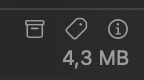
Por cima de cada vista fica um cabeçalho estreito: à esquerda o ícone do Safari (abrir no navegador) e o URL (um clique copia o link); à direita três ícones e, em pequeno por baixo deles, o tamanho do arquivo.
| Ícone | O que faz |
|---|---|
| Arquivo (estado) | Mostra se está a ver a cópia guardada ou a página em direto. Um símbolo de arquivo cinzento significa “cópia guardada”. Nas páginas do rastreamento é clicável e explica como a página foi guardada. Os instantâneos estáticos podem ser melhorados com Recarregar como versão de navegador. Se seguir um link para a web, o símbolo avisa-o: laranja = “página em direto, não guardada” (com Salvar página / Salvar no rastreamento), verde = “já arquivada”, e Voltar à cópia salva leva-o de volta ao arquivo. |
| Abre o editor de tags, o mesmo que clique com o botão direito → Editar tags ou ⇧⌘T. | |
| Abre o painel de informações com todos os detalhes sobre o arquivo. |
Se preferir, esconda o tamanho do ficheiro por baixo dos ícones: Ajustes → Aparência → tamanhos de arquivo. Quando um item tem tags, elas aparecem na mesma linha, ao lado do tamanho.
O painel de informações do item
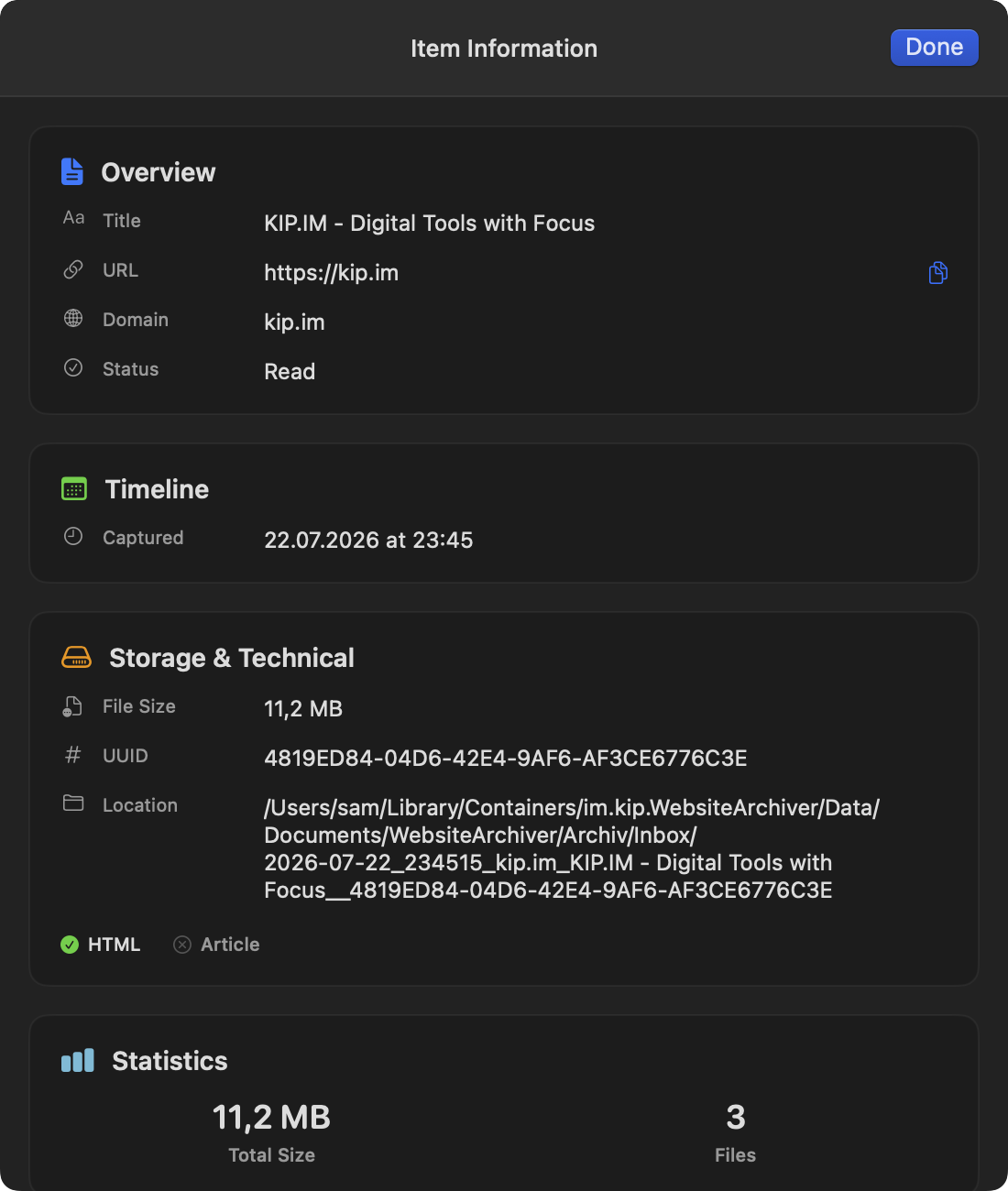
Abra-o a partir do ícone de informações (ⓘ) à direita do cabeçalho. O painel de informações mostra tudo sobre um arquivo: as datas de captura e de modificação, o tamanho do ficheiro e o formato de armazenamento, a pasta onde está, as tags, as coleções que o contêm e estatísticas como o número de ficheiros guardados.
Ler no iOS iOS
No iPhone, a leitura é como no Safari: ao deslocar para baixo, a navegação desliza para fora do ecrã e a página fica com o ecrã inteiro; um breve deslocamento para cima traz tudo de volta. O seletor de modo (Salvo / Leitor / Ao vivo) fica na barra inferior.
Os itens cujo conteúdo ainda vem a caminho de outro dispositivo (por sincronização) mostram um pequeno indicador de nuvem na lista. O arquivo abre-se assim que o download terminar.