
Nesta página
Captura rápida e URL rápido
Há duas formas de guardar uma página: o formulário de Captura rápida, quando quer controlar o título, as tags e as opções, e o URL rápido, quando quer apenas guardar a página com um clique.
O formulário de Captura rápida
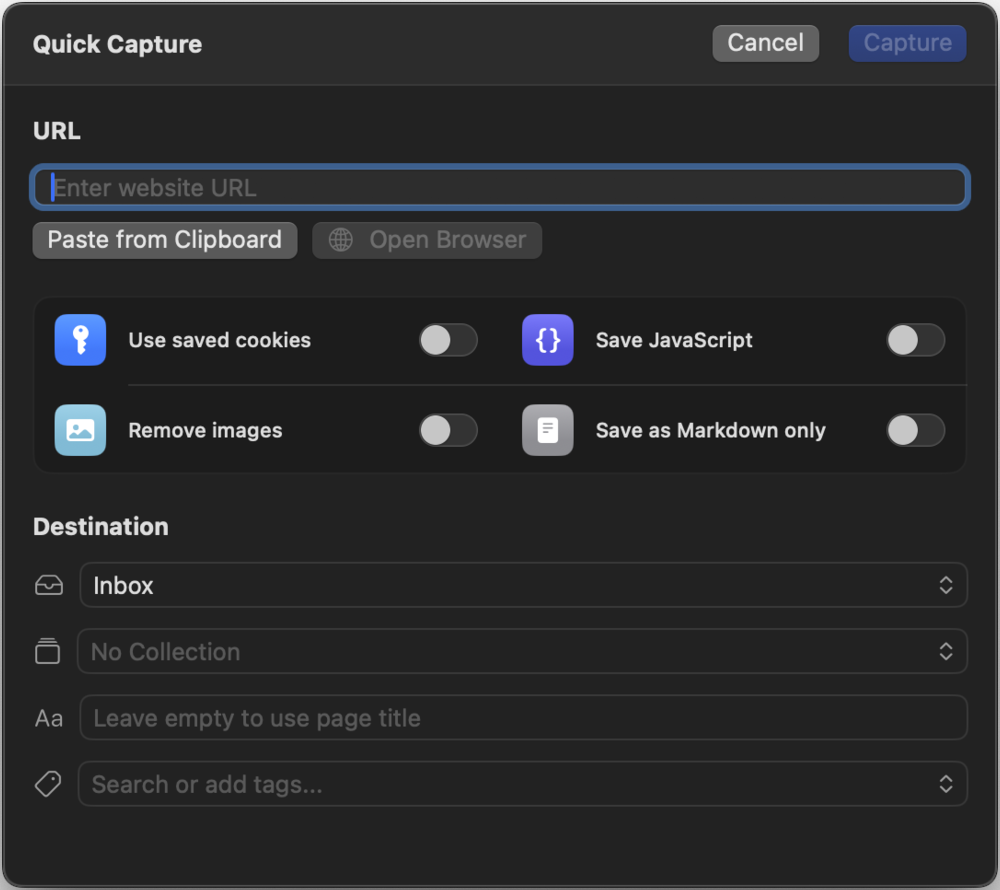
Abra a Captura rápida com o botão da barra de ferramentas ou com ⌘N. Se a área de transferência contiver um URL, este é preenchido automaticamente. O formulário oferece:
- Campo do URL: com um botão para colar e um indicador de validade que mostra se o endereço pode ser capturado.
- Título personalizado: substitui o título da própria página na sua biblioteca. Se o deixar vazio, o título da página é preenchido automaticamente assim que esta carregar.
- Tags: palavras-chave separadas por vírgulas para reencontrar a página mais tarde; enquanto escreve, a app sugere as tags que já tem (ver Pastas, coleções e tags).
- Destino: arrume a página logo numa pasta (a Caixa de entrada vem predefinida) e, se quiser, acrescente-a também a uma coleção.
- Opções de captura: cookies, JavaScript, imagens, Markdown e mais, explicadas em Opções de captura.
Clique em Capturar e a página entra na fila. Pode continuar a trabalhar ou pôr já mais páginas na fila.
URL rápido: guardar sem formulário
O botão URL rápido da barra de ferramentas macOS pega no URL da área de transferência e guarda a página diretamente na Caixa de entrada: sem formulário, sem perguntas. Usa as opções predefinidas que definiu em Ajustes → Captura.
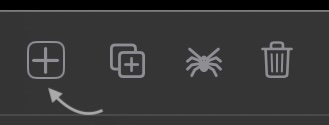
O URL rápido é o fluxo mais veloz para reunir muitas páginas: copie um link em qualquer lado, mude para o WebsiteArchiver, clique uma vez. Combinado com a extensão Safari, nem sequer precisa de sair do navegador.
Colar rápido (⇧⌘V) macOS
Prima ⇧⌘V em qualquer parte da app para capturar o URL que está na área de transferência. O que acontece a seguir depende de si. Em Ajustes → Captura → Atalho escolhe se o Colar rápido:
- abre o formulário de Captura rápida já preenchido com o URL, ou
- guarda a página de imediato na Caixa de entrada, tal como o URL rápido.
Capturar no iOS iOS
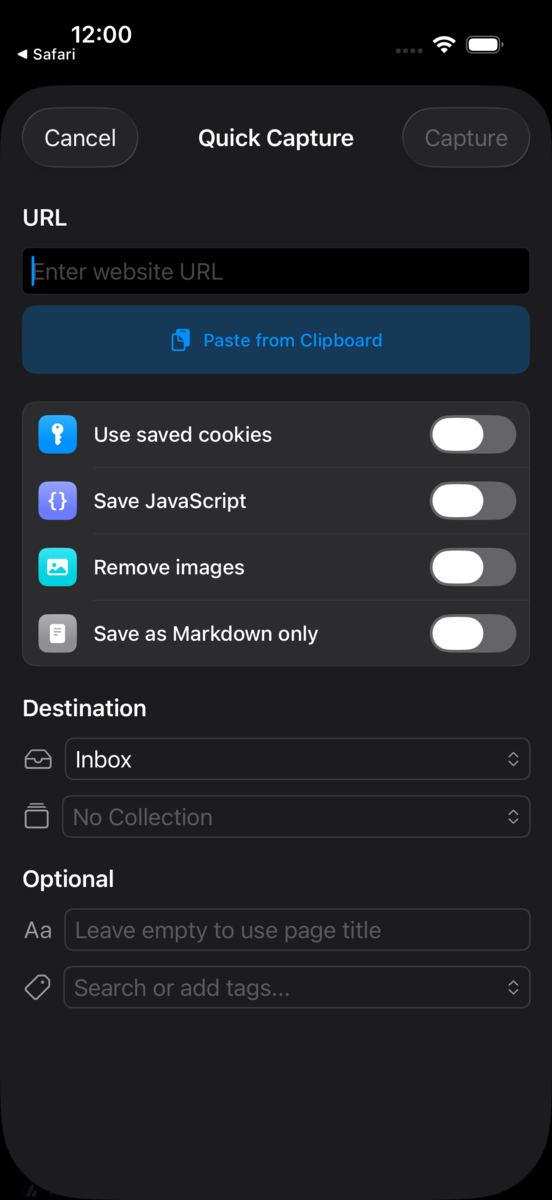
No iPhone e no iPad, toque no botão + da barra inferior para abrir o formulário de captura: os mesmos campos e as mesmas opções que no Mac. Ainda mais rápido: partilhe qualquer página a partir do Safari através do menu de partilha; consoante os seus ajustes, é guardada de imediato na Caixa de entrada ou abre primeiro o formulário de captura (ver Extensões e automação).
As capturas continuam quando muda de app: o download prossegue em segundo plano e o arquivo terminado aparece na sua biblioteca quando estiver concluído (detalhes em Fila de captura e duplicados).