
Nesta página
Imagens e Markdown
Nem todas as páginas merecem as suas imagens de destaque de vários megabytes. O WebsiteArchiver oferece duas formas de manter os arquivos leves: remover imagens (com um limite de tamanho inteligente) ou dispensar o HTML por completo e guardar as páginas em Markdown puro, tanto na captura como nos arquivos que já tem.
Porquê arquivos leves?
Uma página de artigo típica pesa 3 a 8 MB, e a maior parte disso são imagens. Se arquiva muito (ou sincroniza a biblioteca entre dispositivos), os arquivos leves compensam depressa:
- Arquivos de investigação só com texto ficam na ordem dos kilobytes.
- Sincronização e backups ficam mais rápidos e usam menos espaço no iCloud.
- Ficheiros Markdown encaixam diretamente em apps de notas como o Obsidian ou o Bear.
Remover imagens na captura
Assinale Remover imagens no formulário da Captura rápida e o arquivo é guardado sem imagens incorporadas: o layout e o texto mantêm-se intactos, os espaços das imagens fecham-se de forma limpa.
Para as capturas de um clique existe a predefinição correspondente: Ajustes → Captura → Remover imagens nas capturas Quick URL. Ative-a e todas as capturas por URL rápido ou por link partilhado ficam automaticamente focadas no texto.
O slider do limite de tamanho
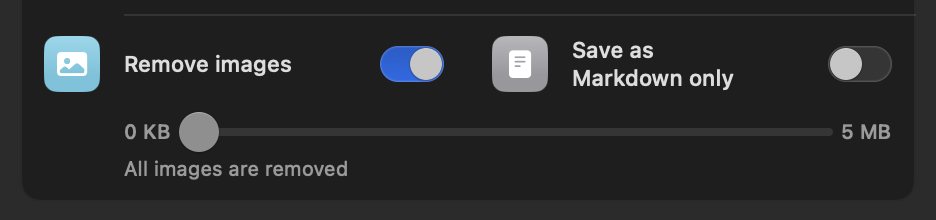
Remover todas as imagens é muitas vezes demais: ícones, fórmulas ou pequenos diagramas transportam significado. É para isso que serve o slider de tamanho (0 KB a 5 MB):
- Em 0 KB, todas as imagens são removidas.
- Em, digamos, 200 KB, os ícones e as pequenas ilustrações sobrevivem, enquanto as fotografias e os banners de destaque desaparecem.
- Em 5 MB, só os ficheiros verdadeiramente enormes são removidos.
Guardar apenas como Markdown
Salvar apenas como Markdown pega no conteúdo legível do artigo e guarda-o como simples ficheiro .md, sem qualquer arquivo HTML. Na app, o item mostra uma vista de leitura limpa do Markdown; no disco fica um ficheiro de texto portátil que preserva títulos, links e ênfases.
O Markdown combina lindamente com Remover imagens para obter os arquivos mais pequenos possíveis: uma biblioteca de referência inteira em poucos megabytes.
A predefinição para as capturas de um clique está em Ajustes → Captura → Salvar apenas como Markdown nas capturas Quick URL.
Converter arquivos existentes
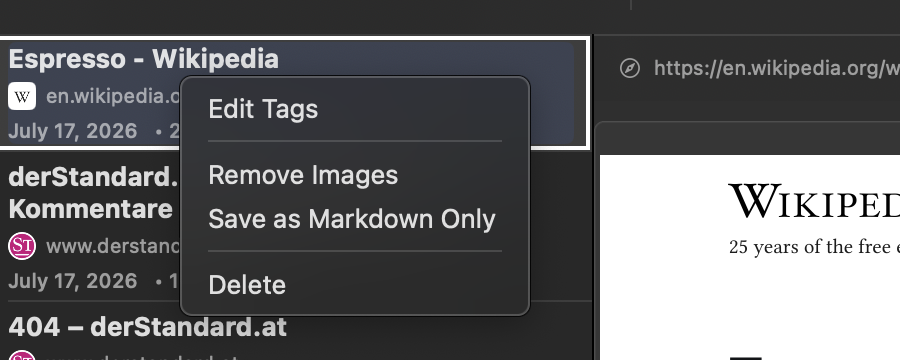
Ambas as transformações funcionam também em itens capturados há muito tempo. Clique com o botão direito num item qualquer:
- Remover imagens: retira as imagens do arquivo guardado e liberta o espaço de imediato.
- Salvar apenas como Markdown: converte o arquivo num ficheiro Markdown e remove a versão HTML. A app avisa primeiro, e a ação pode ser desfeita com ⌘Z.
Combinar e escolher
| Quer… | Use |
|---|---|
| A página exatamente como estava, mas mais pequena | Remover imagens com um limite de 200 a 500 KB |
| Texto puro para notas, citações, processamento | Salvar apenas como Markdown |
| O menor espaço ocupado possível | Markdown + Remover imagens |
| Cópias de arquivo fiéis ao pixel | Nenhum dos dois: ative em vez disso a Compressão (cerca de 50 % mais pequeno, sem perdas) |
Todos os restantes interruptores de captura estão em Opções de captura; os formatos de exportação (PDF, WARC …) em Exportar arquivos.