
На этой странице
Изображения и Markdown
Не каждая страница заслуживает своих многомегабайтных заглавных изображений. WebsiteArchiver предлагает два способа держать архивы лёгкими: удалить изображения (с умным порогом размера) или вовсе отказаться от HTML и хранить страницы как чистый Markdown, причём и при захвате, и для уже имеющихся архивов.
Зачем нужны лёгкие архивы?
Типичная страница со статьёй весит от 3 до 8 МБ, и большую часть этого веса занимают изображения. Если вы архивируете много (или синхронизируете библиотеку между устройствами), лёгкие архивы быстро окупаются:
- Текстовые архивы для исследований остаются в пределах килобайт.
- Синхронизация и резервные копии становятся быстрее и занимают меньше места в iCloud.
- Файлы Markdown напрямую вписываются в приложения для заметок вроде Obsidian или Bear.
Удаление изображений при захвате
Включите Удалить изображения в форме быстрого захвата, и архив сохранится без встроенных изображений: вёрстка и текст останутся целыми, а места под изображения аккуратно схлопнутся.
Для захватов в один клик есть соответствующая настройка по умолчанию: Настройки → Захватить → Удалять изображения при захватах Quick URL. Включите её, и каждый захват через Быстрый URL или общую ссылку автоматически станет текстовым.
Ползунок порога размера
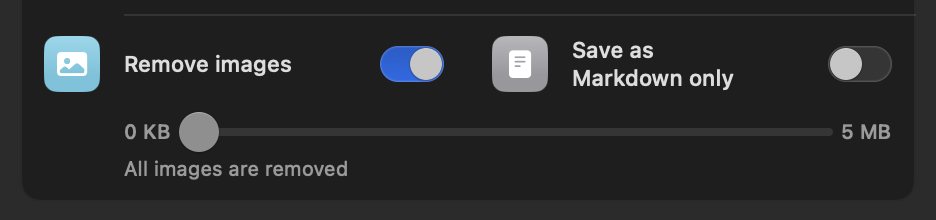
Удалять все изображения часто слишком радикально: иконки, формулы и небольшие схемы несут смысл. Именно для этого нужен ползунок размера (от 0 КБ до 5 МБ):
- При 0 КБ удаляется каждое изображение.
- При 200 КБ, например, иконки и мелкие иллюстрации выживают, а фотографии и крупные баннеры отсеиваются.
- При 5 МБ удаляются только по-настоящему огромные файлы.
Сохранение только как Markdown
Сохранять только как Markdown берёт читаемое содержимое статьи и кладёт его в обычный файл .md, вообще без HTML-архива. В приложении элемент показывает опрятный вид для чтения этого Markdown, а на диске остаётся переносимый текстовый файл с сохранёнными заголовками, ссылками и выделениями.
Markdown прекрасно сочетается с параметром Удалить изображения ради предельно компактных архивов: целая справочная библиотека в несколько мегабайт.
Настройка по умолчанию для захватов в один клик находится в разделе Настройки → Захватить → Сохранять только как Markdown при захватах Quick URL.
Преобразование существующих архивов
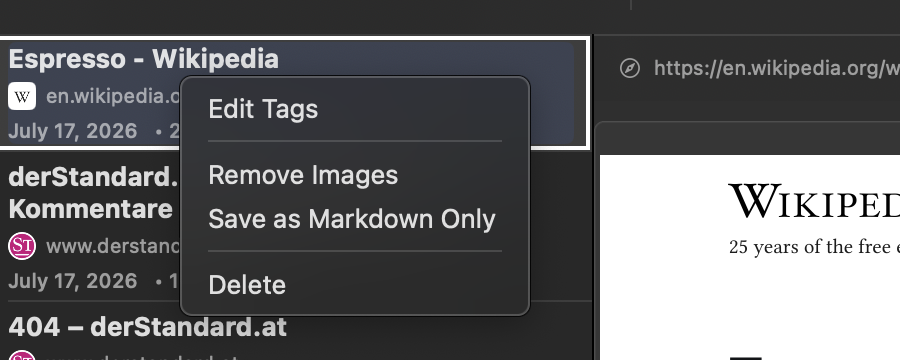
Оба преобразования работают и с элементами, захваченными давным-давно. Нажмите правой кнопкой на любой элемент:
- Удалить изображения: убирает изображения из сохранённого архива и сразу освобождает место.
- Сохранить только как Markdown: превращает архив в файл Markdown и удаляет HTML-версию. Приложение сначала предупреждает, а действие можно отменить сочетанием ⌘Z.
Сочетание и выбор
| Вам нужно… | Что выбрать |
|---|---|
| Страница ровно в том виде, в каком она выглядела, только легче | Удалить изображения с порогом около 200-500 КБ |
| Чистый текст для заметок, цитат, обработки | Сохранять только как Markdown |
| Абсолютный минимум занимаемого места | Markdown + удаление изображений |
| Архивные копии пиксель в пиксель | Ни то, ни другое: включите вместо этого Сжатие fflate (примерно на 50 % меньше, без потерь) |
Все остальные переключатели захвата описаны в разделе Параметры захвата; форматы экспорта (PDF, WARC …) в разделе Экспорт архивов.