
Sur cette page
Images et Markdown
Toutes les pages ne méritent pas leurs images d'en-tête de plusieurs mégaoctets. WebsiteArchiver vous offre deux façons de garder vos archives légères : supprimer les images (avec un seuil de taille intelligent) ou renoncer complètement au HTML et conserver les pages en Markdown pur, aussi bien à la capture que pour les archives que vous possédez déjà.
Pourquoi des archives légères ?
Une page d'article classique pèse 3 à 8 Mo, et l'essentiel de ce poids vient des images. Si vous archivez beaucoup (ou si vous synchronisez votre bibliothèque entre vos appareils), les archives légères sont vite rentables :
- Les archives texte pour vos recherches restent de l'ordre du kilooctet.
- La synchronisation et les sauvegardes gagnent en vitesse et occupent moins d'espace iCloud.
- Les fichiers Markdown s'intègrent directement dans des apps de notes comme Obsidian ou Bear.
Supprimer les images à la capture
Cochez Supprimer les images dans le formulaire de capture rapide et l'archive est enregistrée sans images intégrées : la mise en page et le texte restent intacts, les emplacements d'images se referment proprement.
Pour les captures en un clic, il existe le réglage par défaut correspondant : Réglages → Capture → Supprimer les images pour les captures URL rapide. Activez-le et chaque capture par URL rapide ou par lien partagé se concentre automatiquement sur le texte.
Le curseur de seuil de taille
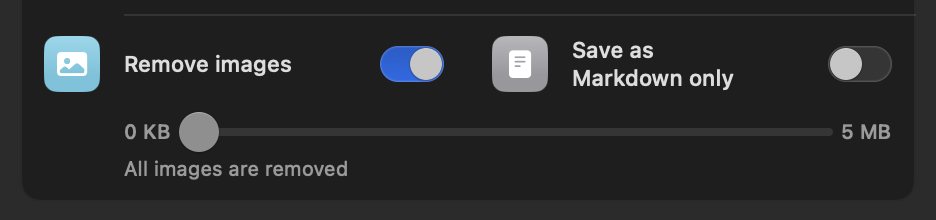
Supprimer toutes les images est souvent excessif : les icônes, les formules ou les petits schémas portent du sens. C'est à cela que sert le curseur de taille (de 0 Ko à 5 Mo) :
- À 0 Ko, toutes les images sont supprimées.
- À 200 Ko par exemple, les icônes et les petites illustrations survivent, tandis que les photos et les bannières d'en-tête disparaissent.
- À 5 Mo, seuls les fichiers vraiment énormes sont retirés.
Enregistrer en Markdown uniquement
Enregistrer en Markdown uniquement reprend le contenu lisible de l'article et le stocke dans un simple fichier .md, sans aucune archive HTML. Dans l'app, l'élément affiche le Markdown dans un mode lecteur épuré ; sur le disque, vous obtenez un fichier texte portable qui conserve les titres, les liens et la mise en valeur.
Markdown se marie à merveille avec Supprimer les images pour obtenir les archives les plus compactes possibles : toute une bibliothèque de référence en quelques mégaoctets.
Le réglage par défaut pour les captures en un clic se trouve dans Réglages → Capture → Enregistrer en Markdown uniquement pour les captures URL rapide.
Convertir des archives existantes
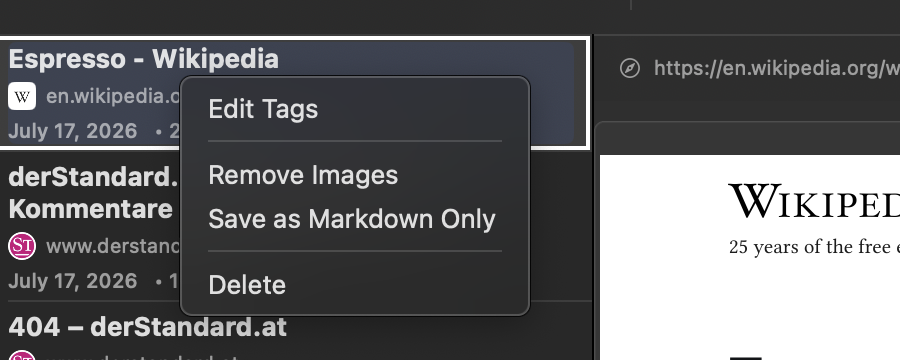
Les deux transformations fonctionnent aussi sur des éléments capturés il y a longtemps. Faites un clic droit sur un élément :
- Supprimer les images : retire les images de l'archive enregistrée et libère l'espace immédiatement.
- Enregistrer en Markdown uniquement : convertit l'archive en fichier Markdown et retire la version HTML. L'app vous avertit d'abord, et l'action peut être annulée avec ⌘Z.
Combiner et choisir
| Vous voulez… | Utilisez |
|---|---|
| La page exactement telle qu'elle était, mais en plus léger | Supprimer les images avec un seuil entre 200 et 500 Ko |
| Du texte brut pour vos notes, vos citations, vos traitements ultérieurs | Enregistrer en Markdown uniquement |
| L'encombrement absolument minimal | Markdown + Supprimer les images |
| Des copies d'archive au pixel près | Ni l'un ni l'autre : activez plutôt la Compression (environ 50 % plus petit, sans perte) |
Tous les autres réglages de capture sont détaillés dans Options de capture ; les formats d'export (PDF, WARC …) dans Exporter les archives.