
Sur cette page
File d'attente et doublons
Chaque capture passe par une file d'attente : vous pouvez mettre en file d'attente autant de pages que vous voulez et continuer à utiliser l'app normalement. Une barre de capture en bas de la fenêtre montre ce qui se passe.
La file d'attente de capture
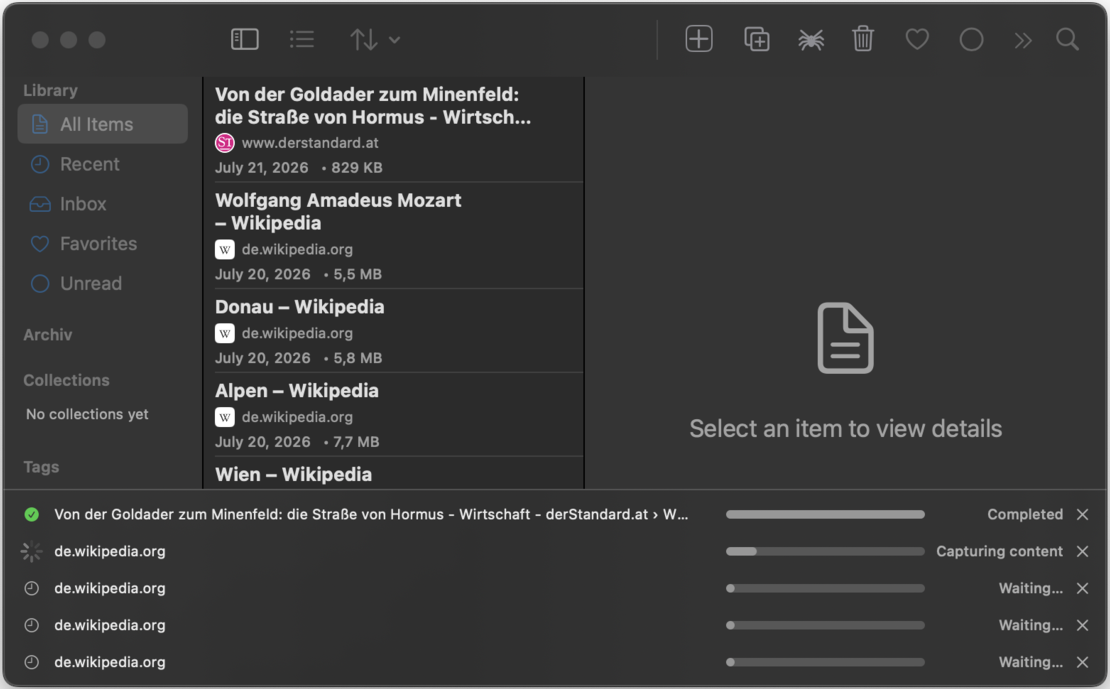
La barre de capture affiche jusqu'à cinq captures à la fois, chacune avec le titre de la page, son hôte, une barre de progression et la phase en cours. Les captures s'exécutent l'une après l'autre ; celles qui sont en file attendent leur tour. Une fois tout terminé, la barre disparaît d'elle-même.
Phases de capture
Une capture traverse plusieurs phases, visibles en temps réel dans sa ligne :
- Chargement : la page s'ouvre dans le navigateur de capture invisible.
- Attente du contenu : les pages dynamiques disposent du temps nécessaire pour s'afficher.
- Chargement différé : le moteur fait défiler la page pour que les images et les sections chargées à la demande apparaissent vraiment.
- Inactivité réseau : attend que la page ne télécharge plus aucune ressource.
- Consentement cookies : les bannières de consentement sont détectées et traitées.
- Intégration des ressources : les styles, les polices et les images sont incorporés à l'archive.
- Enregistrement : le fichier terminé arrive dans votre bibliothèque.
Actions sur une ligne : réessayer, annuler, corriger
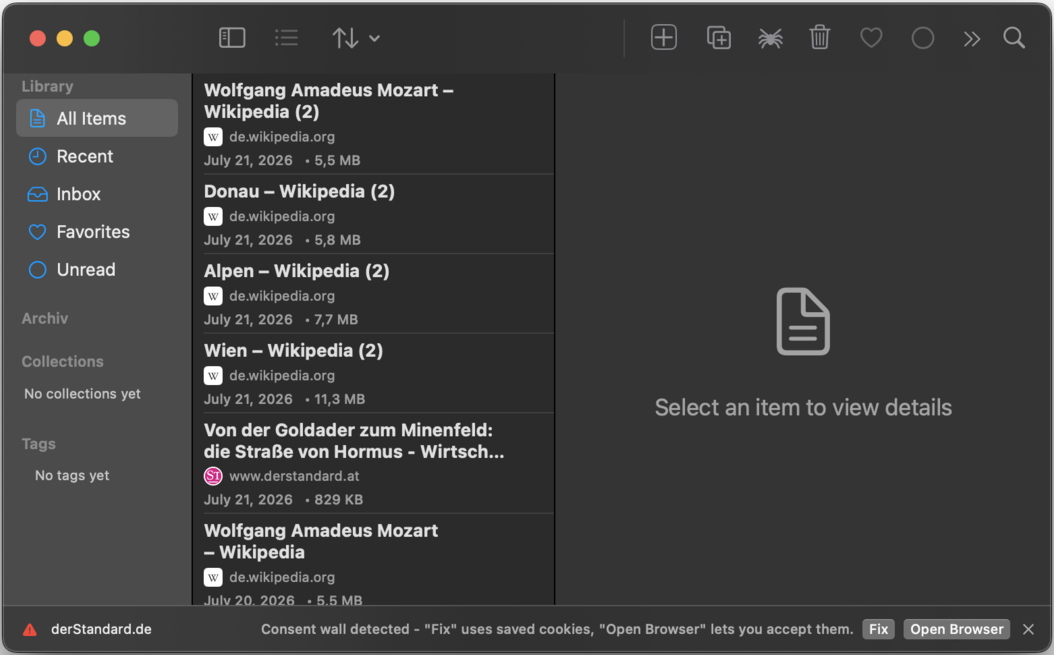
Selon son état, chaque ligne propose les actions qui conviennent :
- Annuler / Retirer : arrêter une capture en cours ou effacer une ligne terminée.
- Réessayer : relancer une capture échouée.
- Corriger / Ouvrir le navigateur : apparaît lorsqu'un mur de consentement a bloqué le contenu (voir Connexions et cookies).
- Enregistrer le doublon : apparaît lorsque la page s'avère déjà archivée (voir ci-dessous).
Détection des doublons
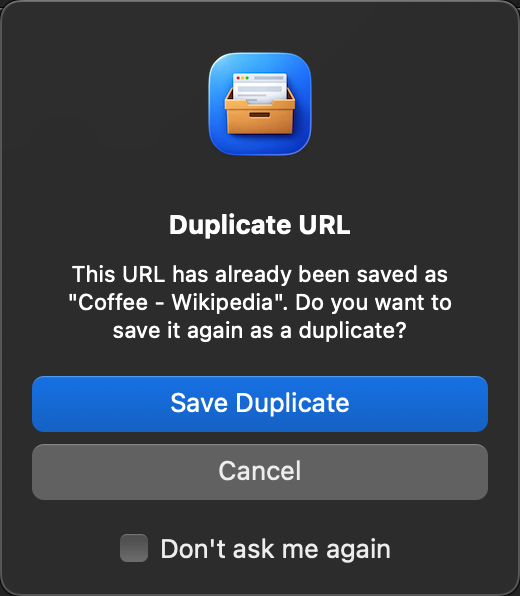
WebsiteArchiver compare les nouvelles captures avec votre bibliothèque :
- Avant la capture : si l'URL se trouve déjà dans votre bibliothèque, une boîte de dialogue demande s'il faut enregistrer un doublon malgré tout ou annuler. Sur macOS, vous pouvez choisir « Ne plus demander ».
- Pendant la capture : certains doublons n'apparaissent qu'après des redirections (liens courts, URL de suivi, pages déplacées). La file d'attente les repère : la ligne est marquée comme doublon et propose Enregistrer le doublon si vous voulez une seconde copie.
Vous préférez éviter toute question ? Activez Réglages → Capture → Enregistrer les doublons sans demander.
Enregistrer une page une seconde fois est une fonctionnalité, pas une erreur : chaque capture est un instantané indépendant, vous pouvez donc conserver plusieurs versions d'une page au fil du temps.
Capture en arrière-plan sur iOS iOS
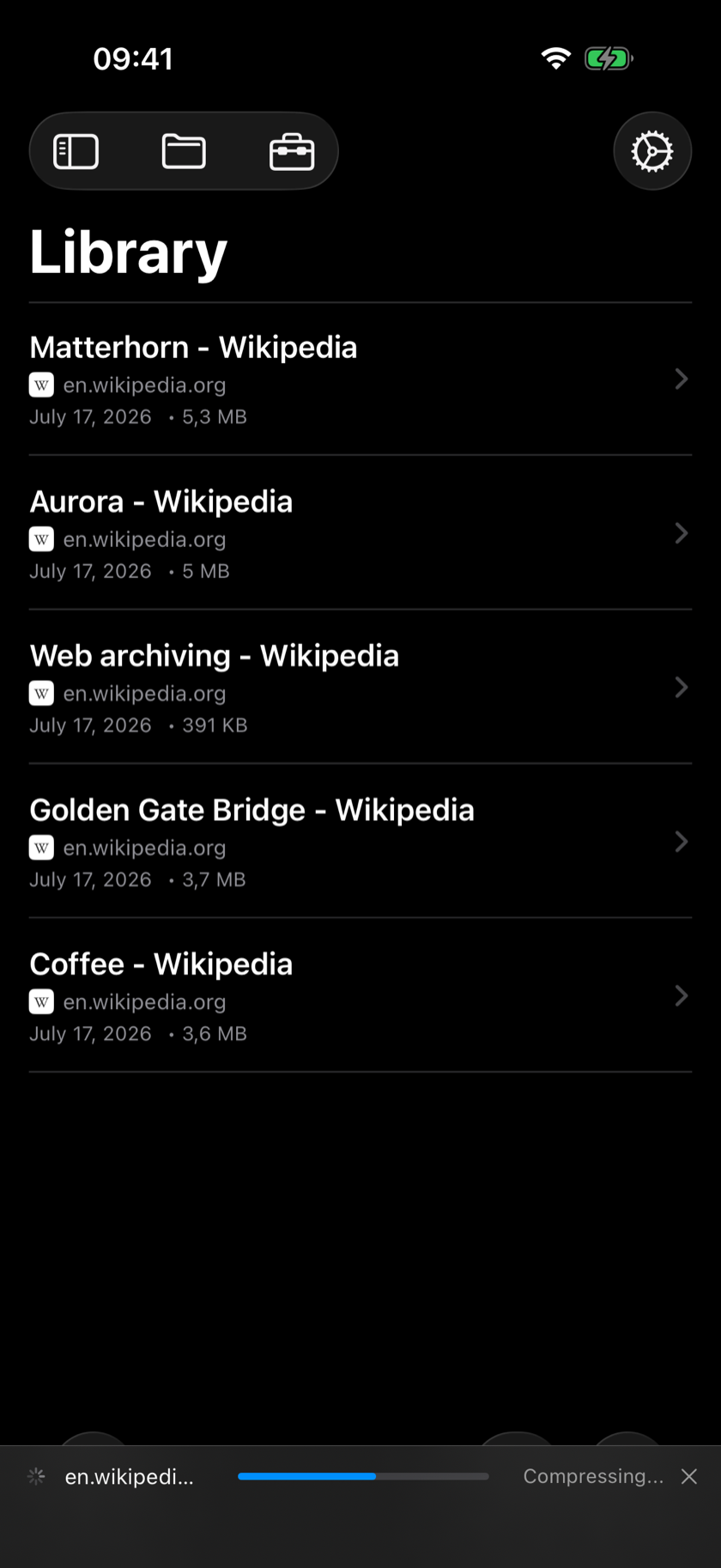
Sur iPhone et iPad, les captures n'obligent pas l'app à rester au premier plan :
- Vous passez à une autre app ? La capture continue en arrière-plan jusqu'à ce qu'elle soit terminée.
- Si iOS manque de mémoire sur une page lourde, la capture est automatiquement remise en file d'attente et relancée.