
Sur cette page
Connexions et cookies
Les pages protégées par une connexion, un paywall ou une bannière de cookies n'affichent aucun contenu à un visiteur anonyme, et une nouvelle capture est justement un visiteur anonyme. WebsiteArchiver résout ce problème avec un navigateur intégré dont les cookies peuvent être réutilisés pour les captures.
Pourquoi certaines pages ont besoin de cookies
Quand vous archivez une page, le moteur de capture la visite comme un navigateur flambant neuf, sans historique. Les sites qui exigent un consentement (« Acceptez les cookies pour continuer ») ou une session (sites d'actualité, forums, espaces membres) affichent alors le mur de consentement ou l'écran de connexion à la place de l'article. L'archive conserve ensuite fidèlement… le mur.
Le déroulement complet
Un article derrière une bannière de consentement et un paywall, en quatre étapes :
- Activez Utiliser les cookies enregistrés dans le formulaire de capture rapide.
- Cliquez sur Ouvrir le navigateur pour ouvrir le navigateur intégré sur cette page.
- Fermez la bannière de consentement et connectez-vous.
- L'article est débloqué et la capture s'exécute ensuite avec exactement ces cookies.
Le navigateur intégré
Ouvrez-le depuis le formulaire de capture rapide (Ouvrir le navigateur) ou via Réglages → Capture → Connexion via le navigateur. C'est une fenêtre de navigateur normale à l'intérieur de l'app : accédez au site, acceptez la bannière de consentement ou connectez-vous à votre compte. L'app enregistre les cookies de cette session. Votre navigateur habituel n'intervient pas.
Capturer avec les cookies enregistrés
Activez Utiliser les cookies enregistrés dans le formulaire de capture rapide et la capture s'exécute avec les cookies de votre session dans le navigateur intégré : le mur de consentement ne s'affiche pas, la connexion fonctionne, le contenu réel est archivé.
Pour les captures URL rapide, activez Réglages → Capture → Toujours utiliser les cookies enregistrés pour que chaque capture en un clic en profite automatiquement.
Réparer les captures bloquées par un mur de consentement
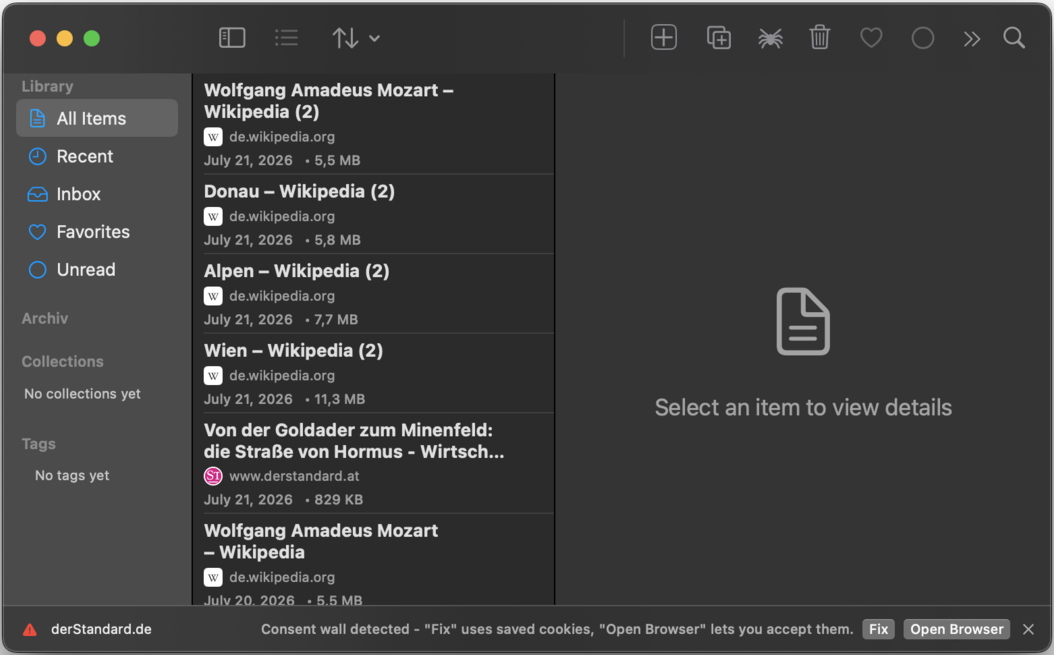
Si une capture tombe sur un mur de cookies ou de consentement, l'app le détecte et la ligne dans la file d'attente de capture propose deux raccourcis :
- Corriger : relance immédiatement la capture avec vos cookies enregistrés.
- Ouvrir le navigateur : ouvre le navigateur intégré sur cette page pour que vous acceptiez la bannière ; la capture est ensuite relancée automatiquement.
Gestionnaire de cookies macOS
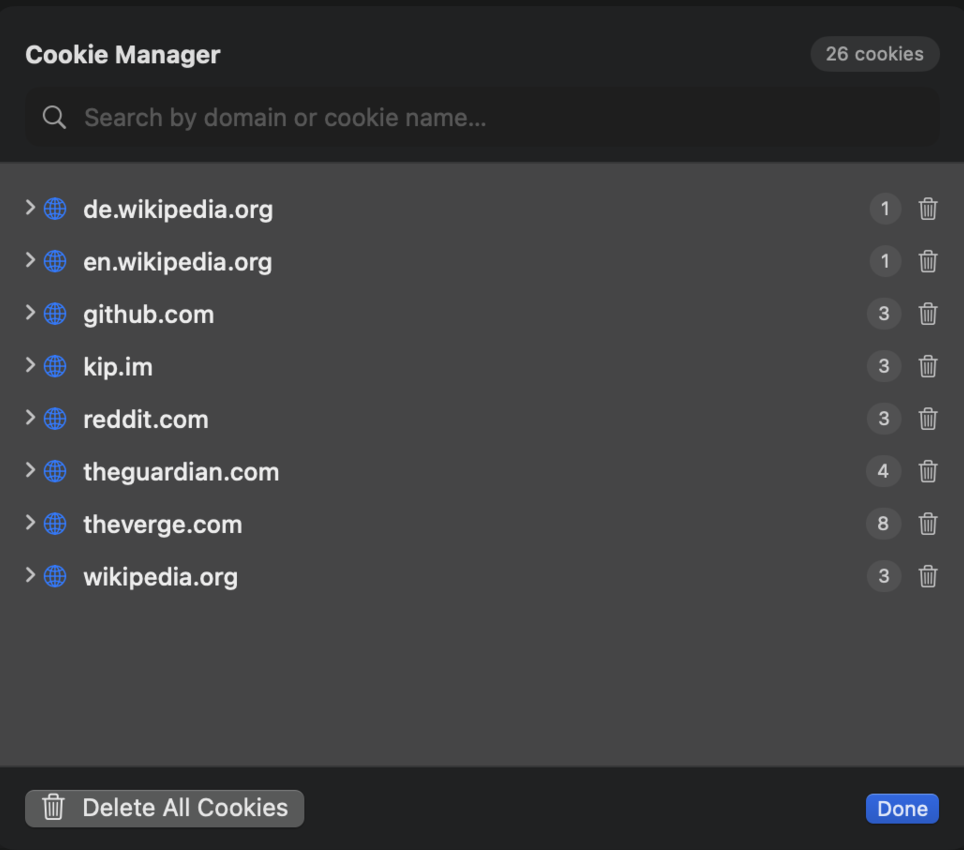
Réglages → Capture → Gestionnaire de cookies liste les cookies stockés par le navigateur intégré, regroupés par site. Supprimez des sites précis ou effacez tout, ce qui est utile quand une connexion a expiré ou que vous voulez repartir de zéro.
Les cookies enregistrés ne quittent jamais votre appareil et ne sont utilisés que lorsqu'une capture les demande explicitement.