
Sur cette page
Affichage et lecture
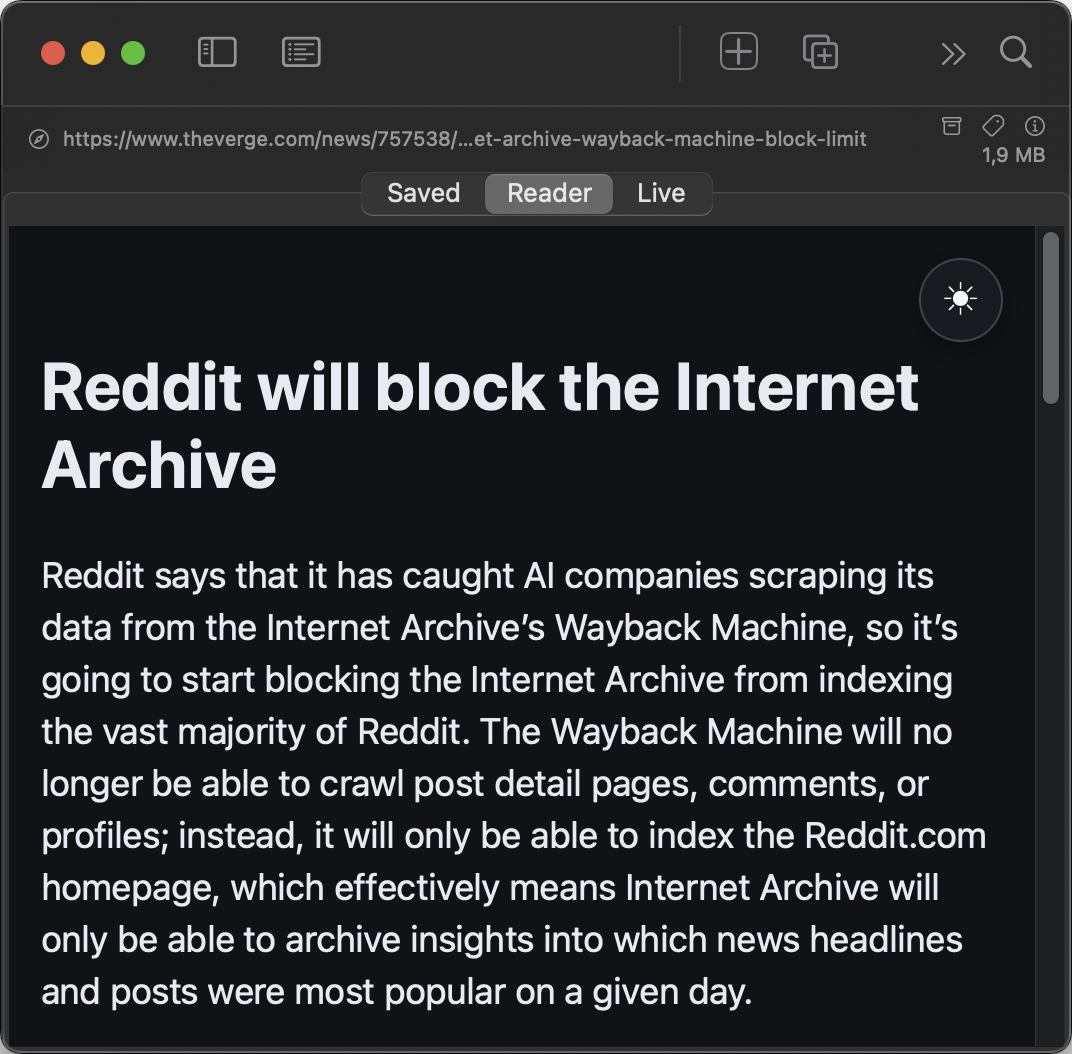
Chaque page archivée se consulte de trois façons : l'instantané hors ligne fidèle au pixel près, une version de lecture sans distraction et la page en ligne sur le web. Passez de l'une à l'autre librement ; l'archive ne change jamais, sauf si vous le demandez.
Enregistré, Lecteur et En direct
| Mode | Ce que vous voyez |
|---|---|
| Enregistré | L'archive hors ligne, exactement telle qu'elle a été capturée : mise en page, images, styles. Fonctionne sans connexion internet et même une fois le site d'origine disparu. |
| Lecteur | Uniquement l'article : typographie soignée, pas de publicités, pas de navigation encombrante. Extrait de votre copie archivée, donc hors ligne lui aussi. |
| En direct | La page actuelle sur le web, pratique pour vérifier ce qui a changé depuis l'archivage. |
Les éléments en Markdown uniquement (voir Options de capture) affichent un rendu du fichier Markdown en mode lecteur à la place de l'onglet Enregistré.
Typographie du lecteur et mode nuit
Le mode lecteur apporte ses propres réglages de typographie : le bouton Aa ouvre un petit panneau avec Police (Système, Serif ou Arrondie), Taille du texte, Largeur de colonne (Étroit / Normal / Large) et Interligne (Compact / Normal / Aéré). Vos choix sont mémorisés et s'appliquent au mode lecteur de tous les éléments.
iOS Sur iPhone et iPad, un bouton lune flotte au-dessus du lecteur : il fait passer l'article d'une lecture claire à une lecture sombre, indépendamment de l'apparence du système.
JavaScript par élément
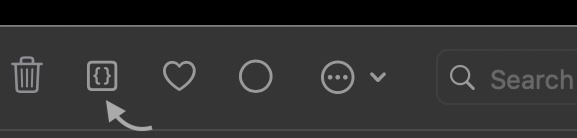
Les archives capturées avec Enregistrer le JavaScript peuvent, en option, exécuter leurs scripts pendant la consultation : pour les graphiques interactifs, les galeries d'images, les accordéons. Utilisez le commutateur JavaScript de la barre d'outils du visualiseur pour l'activer élément par élément.
La confidentialité reste préservée : les scripts s'exécutent sur l'archive hors ligne derrière un bloqueur de contenu, si bien que la page ne peut ni communiquer avec l'extérieur ni charger de traqueurs.
Actions de la barre d'outils
Pendant la consultation d'un élément, vous pouvez basculer Favori, le marquer Lu / Non lu, le supprimer et ouvrir le menu Options (qui abrite Copier l'URL, les commandes d'export et Afficher dans le Finder macOS). Les boutons qui apparaissent se configurent dans Réglages → Apparence.
Les icônes de l'en-tête
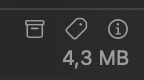
Au-dessus de chaque vue se trouve un en-tête étroit : à gauche l'icône Safari (ouvrir dans le navigateur) et l'URL (un clic copie le lien), à droite trois icônes et, en petit au-dessous, la taille du fichier de l'archive.
| Icône | Ce qu'elle fait |
|---|---|
| Archive (statut) | Indique si vous regardez la copie enregistrée ou la page en ligne. Un symbole d'archive gris signifie « copie enregistrée ». Sur les pages crawlées, il est cliquable et explique comment la page a été enregistrée. Les instantanés statiques peuvent être améliorés avec Recharger en version navigateur. Si vous suivez un lien vers le web, le symbole vous avertit : orange = « page en ligne, non enregistrée » (avec Enregistrer la page / Enregistrer dans le crawl), vert = « déjà archivée », et Revenir à la copie enregistrée vous ramène dans l'archive. |
| Ouvre l'éditeur de tags, comme un clic droit → Modifier les tags ou ⇧⌘T. | |
| Ouvre le panneau d'informations avec tous les détails sur l'archive. |
Vous pouvez masquer la taille du fichier sous les icônes : Réglages → Apparence → tailles de fichiers. Si un élément a des tags, ils apparaissent sur la même ligne, à côté de la taille.
Le panneau d'informations de l'élément
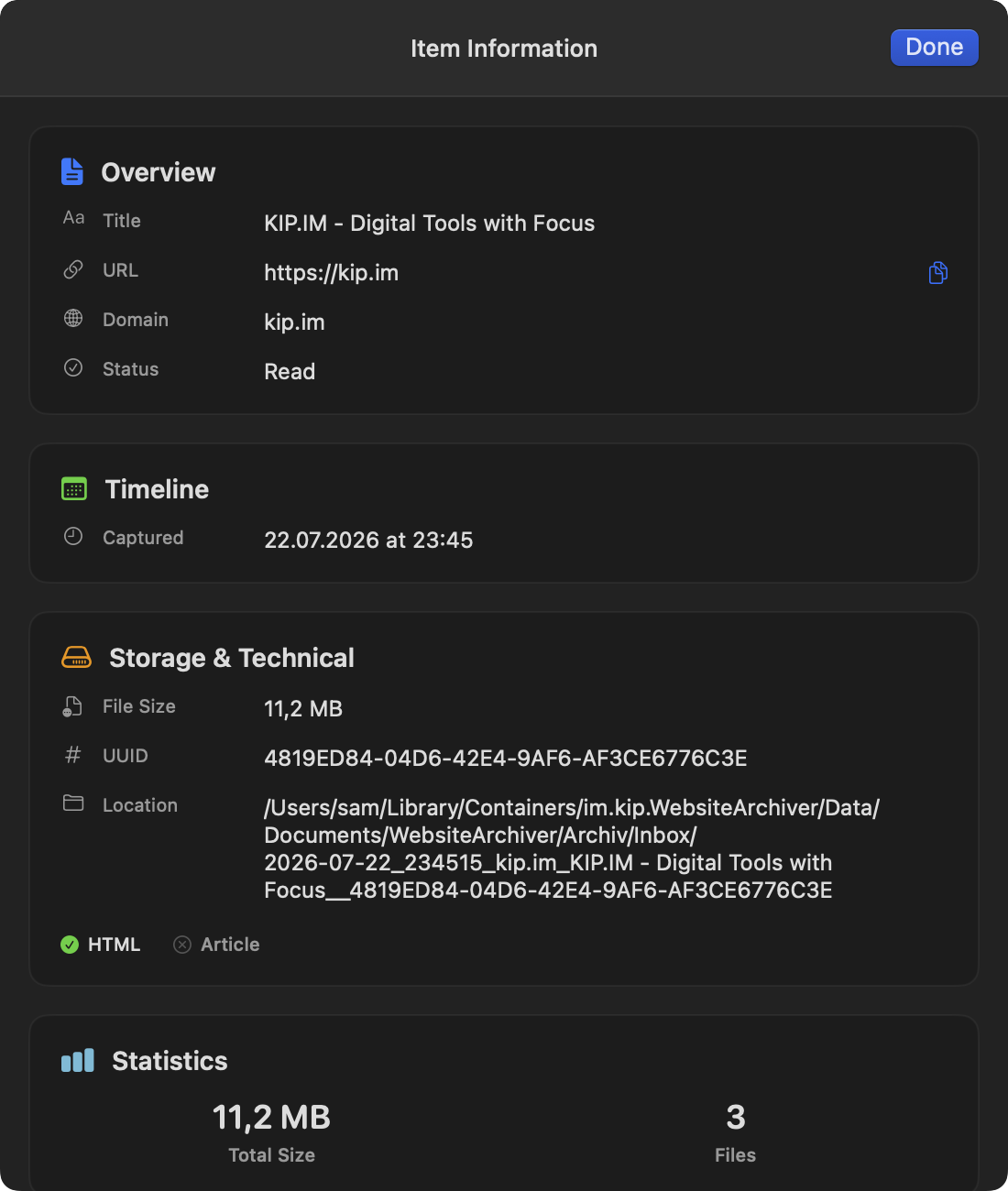
Ouvrez-le depuis l'icône Infos (ⓘ) à droite de l'en-tête. Le panneau d'informations montre tout d'une archive : dates de capture et de modification, taille du fichier et format d'enregistrement, son dossier, ses tags, les collections qui la contiennent et des statistiques comme le nombre de fichiers enregistrés.
Lecture sur iOS iOS
Sur iPhone, la lecture ressemble à celle de Safari : en défilant vers le bas, l'interface de navigation s'efface et la page occupe tout l'écran ; un bref défilement vers le haut la fait revenir. Le sélecteur de mode (Enregistré / Lecteur / En direct) se trouve dans la barre inférieure.
Les éléments dont le contenu est encore en route depuis un autre appareil (via la synchronisation) affichent une petite icône de nuage dans la liste. L'archive s'ouvre dès que le téléchargement est terminé.