
На этой странице
Просмотр и чтение
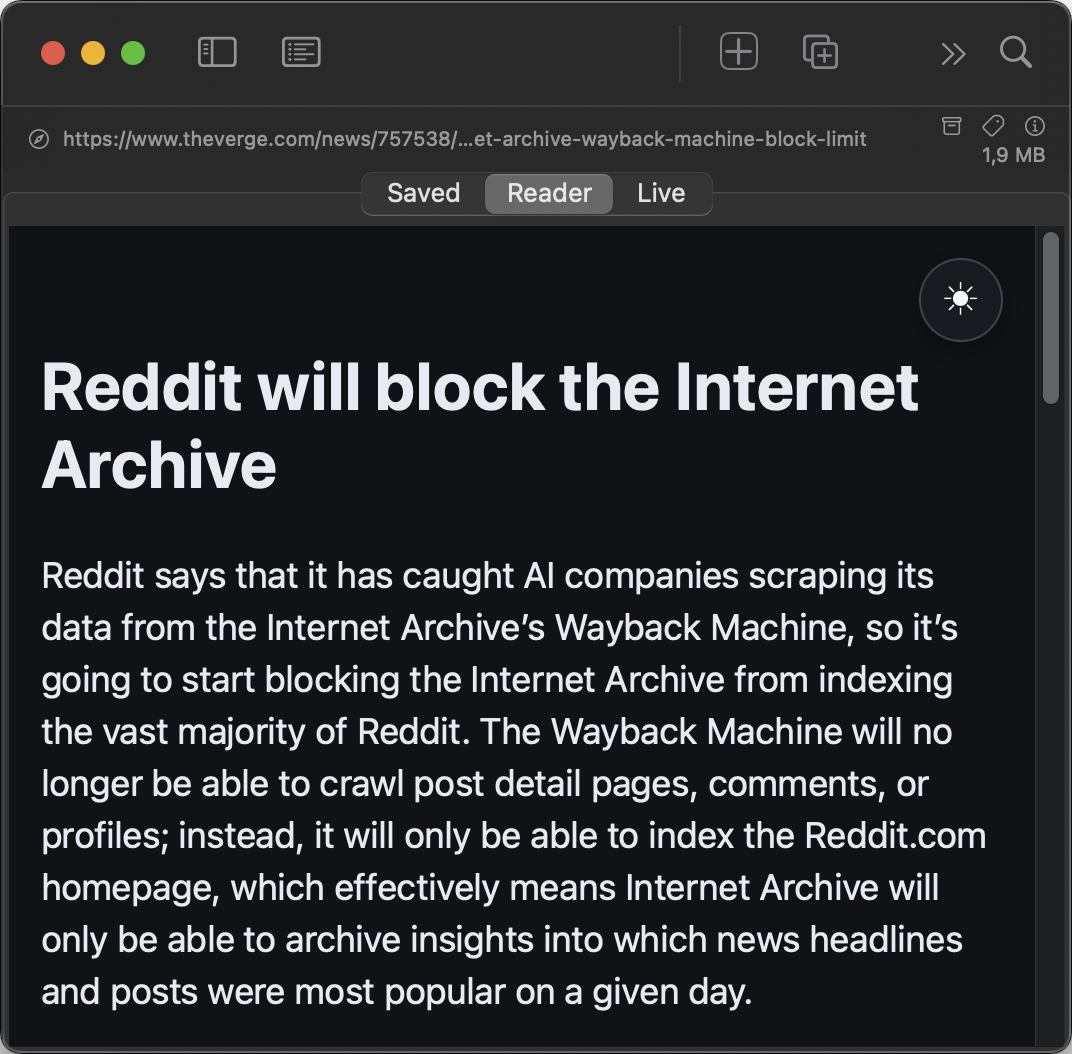
Любую архивированную страницу можно посмотреть тремя способами: точный до пикселя офлайн-снимок, версия для чтения без отвлекающих элементов и живая страница в интернете. Переключайтесь свободно: архив не меняется, пока вы сами этого не захотите.
Сохранено, Читалка и Прямой
| Режим | Что вы видите |
|---|---|
| Сохранено | Офлайн-архив ровно в том виде, в каком он был захвачен: вёрстка, изображения, оформление. Работает без интернета и даже тогда, когда исходного сайта уже нет. |
| Читалка | Только статья: чистая типографика, без рекламы, без нагромождения навигации. Извлекается из вашей архивной копии, поэтому тоже работает офлайн. |
| Прямой | Текущая страница в интернете: удобно проверить, что изменилось со времени архивации. |
Элементы, сохранённые только как Markdown (см. Параметры захвата), вместо вкладки Сохранено показывают готовый вид для чтения файла Markdown.
Типографика режима чтения и тёмное чтение
В режиме чтения есть собственные настройки типографики: кнопка Aa открывает небольшую панель с параметрами Шрифт (Системный, С засечками или Округлый), Размер текста, Ширина колонки (Узкий / Обычный / Широкий) и Межстрочный интервал (Компактный / Обычный / Свободный). Ваш выбор запоминается и применяется к виду для чтения всех элементов.
iOS На iPhone и iPad над текстом парит кнопка с луной: она переключает статью между светлым и тёмным чтением, независимо от оформления системы.
JavaScript для отдельных элементов
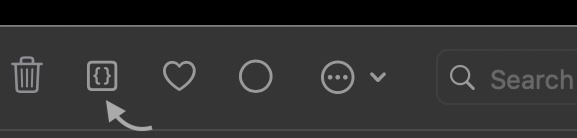
Архивы, захваченные с параметром Сохранять JavaScript, при просмотре могут выполнять свои скрипты: ради интерактивных диаграмм, галерей изображений, аккордеонов. Включайте это для каждого элемента отдельно переключателем JavaScript на панели инструментов просмотра.
Приватность при этом сохраняется: скрипты работают с офлайн-архивом за блокировщиком контента, поэтому страница не может связаться со своим сервером или подгрузить трекеры.
Действия на панели инструментов
При просмотре элемента можно переключить Избранное, отметить его как Прочитано / Непрочитано, удалить его и открыть меню Параметры (в нём находятся «Копировать URL», команды экспорта и «Показать в Finder» macOS). Какие из этих кнопок показывать, вы решаете в разделе Настройки → Оформление.
Иконки в верхней строке
Над каждым видом расположена узкая верхняя строка: слева иконка Safari (открыть в браузере) и URL (клик копирует ссылку), справа три иконки и, мелким шрифтом под ними, размер файла архива.
| Иконка | Что она делает |
|---|---|
| Архив (состояние) | Показывает, смотрите ли вы сохранённую копию или живую страницу. Серая иконка архива означает «сохранённая копия». На страницах сканирования она кликабельна и объясняет, как страница была сохранена. Статические снимки можно улучшить командой Перезагрузить как браузерную версию. Если вы перейдёте по ссылке в интернет, иконка предупредит: оранжевый = «живая страница, не сохранена» (с командами Сохранить страницу / Сохранить в сканирование), зелёный = «уже архивировано», а Вернуться к сохранённой копии возвращает вас в архив. |
| Открывает редактор тегов, то же самое, что нажатие правой кнопкой → Редактировать теги или ⇧⌘T. | |
| Открывает панель информации со всеми подробностями об архиве. |
Размер файла под иконками при желании скрывается: Настройки → Оформление → размеры файлов. Если у элемента есть теги, они появляются в той же строке рядом с размером.
Панель информации об элементе
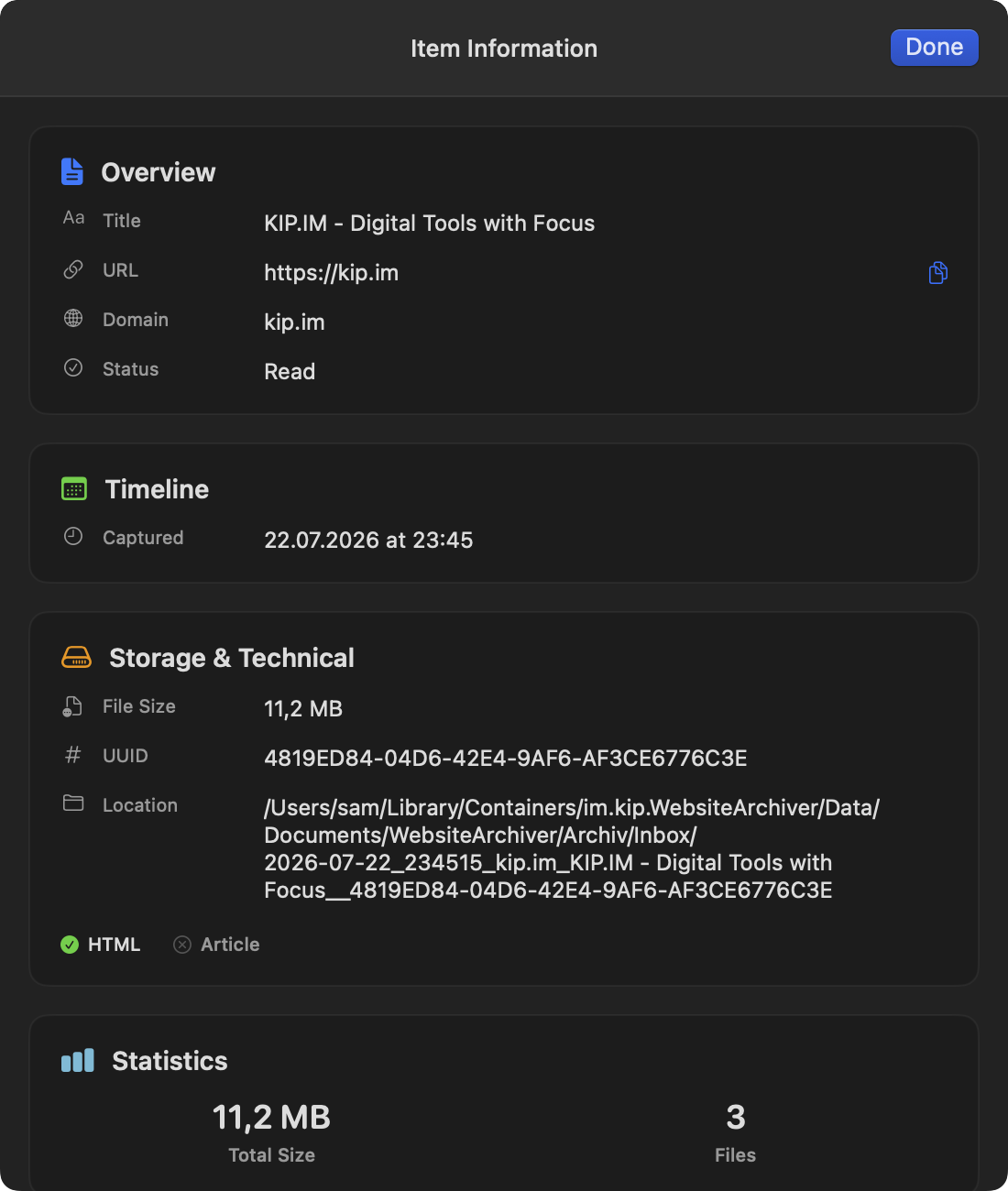
Откройте её нажатием на иконку информации (ⓘ) справа в верхней строке. Панель информации показывает об архиве всё: даты захвата и изменения, размер файла и формат хранения, папку, в которой он лежит, теги, коллекции, в которые он входит, и статистику вроде числа сохранённых файлов.
Чтение на iOS iOS
На iPhone чтение устроено как в Safari: при прокрутке вниз элементы навигации уезжают за край и страница получает весь экран, а короткая прокрутка вверх возвращает их. Переключатель режимов (Сохранено / Читалка / Прямой) находится в нижней панели.
Элементы, содержимое которых ещё передаётся с другого устройства (через синхронизацию), показывают в списке маленькое облачко. Архив откроется, как только загрузка завершится.