
На этой странице
Справочник настроек
Все параметры приложения, панель за панелью. На macOS настройки открываются сочетанием ⌘,; на iOS кнопкой с шестерёнкой над списком элементов.
Оформление
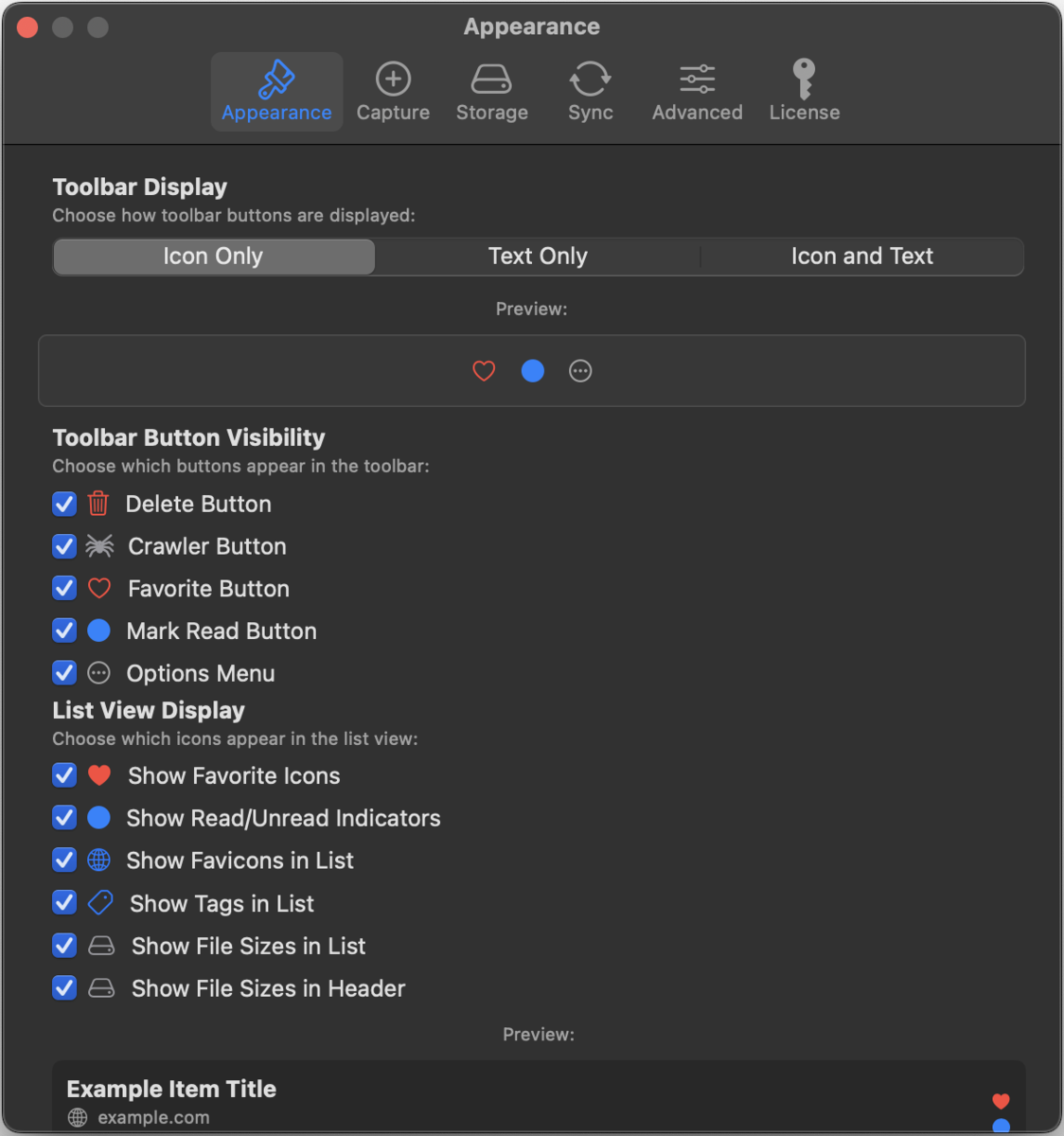
- Отображение панели инструментов macOS: только иконка, только текст или иконка и текст, с живым предпросмотром.
- Видимость кнопок панели: выберите, какие кнопки появляются на панели инструментов элемента: Удалить, Сканер, Избранное, Отметить прочитанным, Параметры.
- Отображение списка: включайте по отдельности каждый вид информации в списке элементов: значки избранного, индикаторы прочитано/непрочитано, фавиконы, теги, размеры файлов (в списке и в верхней строке).
- Видимость боковой панели macOS: показывайте или скрывайте целые разделы боковой панели: Библиотека, Архив (папки), Коллекции, Теги.
Захватить
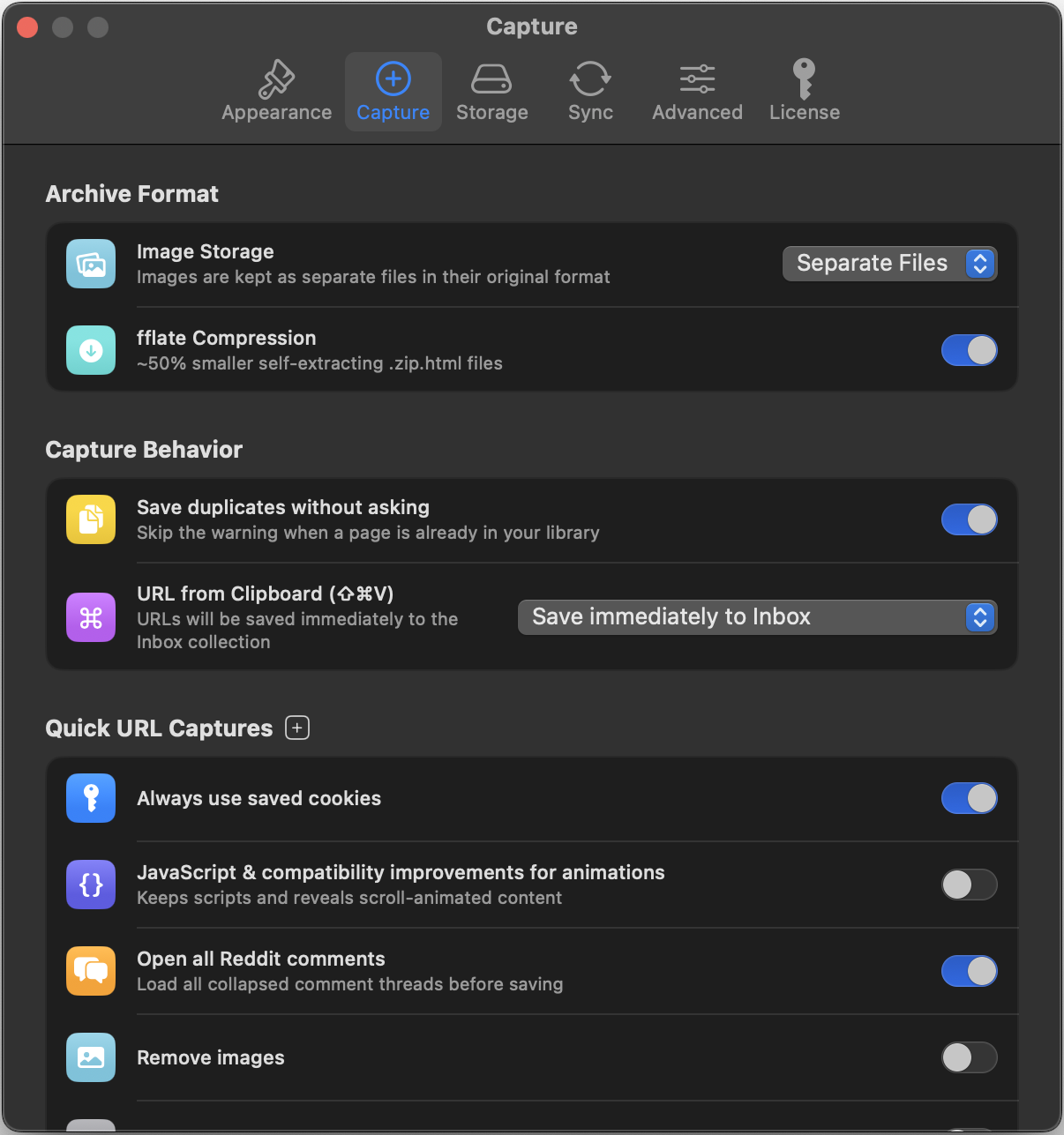
Значения по умолчанию для захватов в один клик (Быстрый URL, общие ссылки) и всё, что касается движка захвата:
- Хранение изображений: отдельные файлы изображений рядом с архивом (по умолчанию) или один самодостаточный HTML-файл со встроенными изображениями.
- Сжатие fflate: самораспаковывающееся сжатие, уменьшает размер архива примерно вдвое. По умолчанию включено.
- Дубликаты: сохранять дубликаты без подтверждения.
- Сочетание клавиш macOS: открывает ли Быстрая вставка (⇧⌘V) форму или сохраняет сразу.
- Cookie: всегда использовать сохранённые cookie для прямых захватов.
- JavaScript: JavaScript и улучшения совместимости для анимаций (см. Параметры захвата).
- Reddit: открывать все комментарии Reddit по умолчанию. Включено сразу после установки.
- Изображения и Markdown: удалять изображения по умолчанию (с порогом размера) / сохранять только как Markdown.
- Вход на сайты: открыть встроенный браузер; Менеджер cookie macOS.
- Поделиться из Safari iOS: общие ссылки открывают быстрый захват вместо прямого сохранения.
- Макет страницы iOS: захватывать на iPhone десктопную версию (iPad делает это всегда).
- Сканер macOS: внешние домены, скрывать папки сканирований, robots.txt, задержка между запросами, параллельные загрузки, глубина и лимит страниц по умолчанию (см. Сканер сайтов).
Хранилище
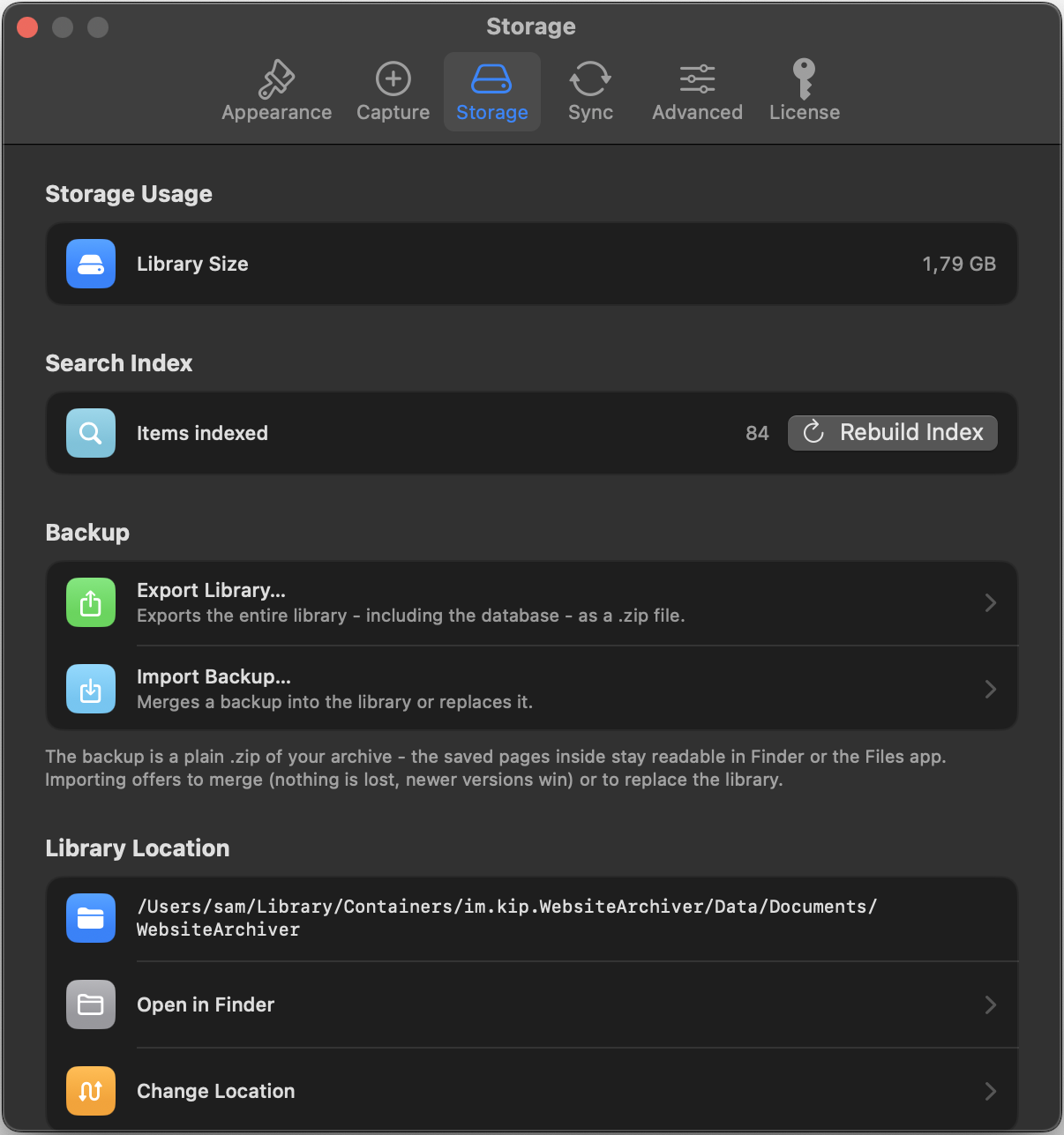
- Использование хранилища: общий размер вашего архива.
- Поисковый индекс: число проиндексированных элементов и Перестроить индекс.
- Резервная копия: Экспортировать библиотеку… / Импортировать копию… (см. Резервные копии и библиотека).
- Расположение библиотеки macOS: текущий путь, Открыть в Finder, Изменить расположение.
Синхронизация
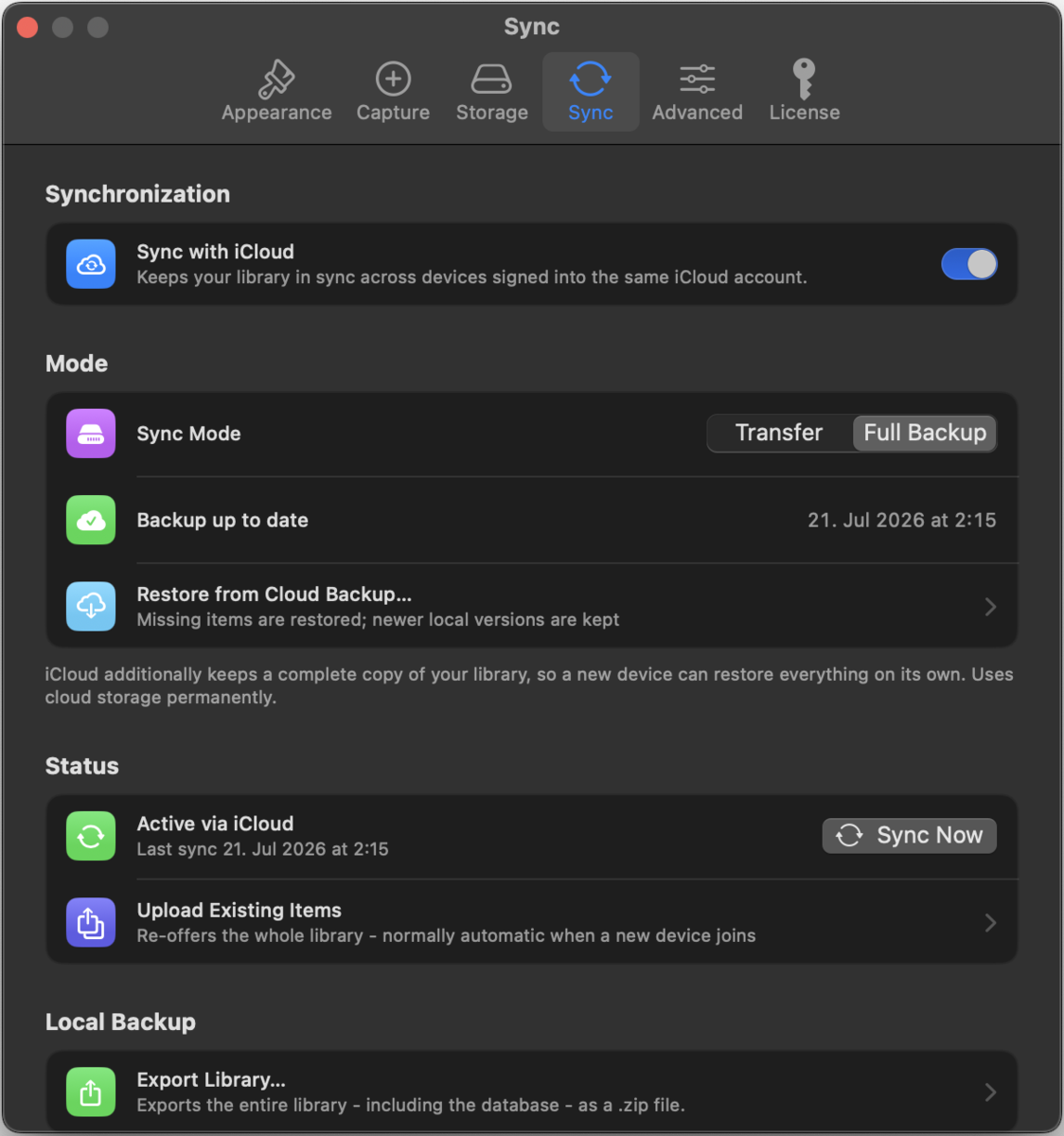
Поставщик (Выкл. / iCloud), режим Передача или Полная копия, статус и Синхронизировать сейчас, Выгрузить существующие элементы, список устройств, восстановление и удаление облачной копии, всё это описано на странице Синхронизация iCloud.
Расширенные
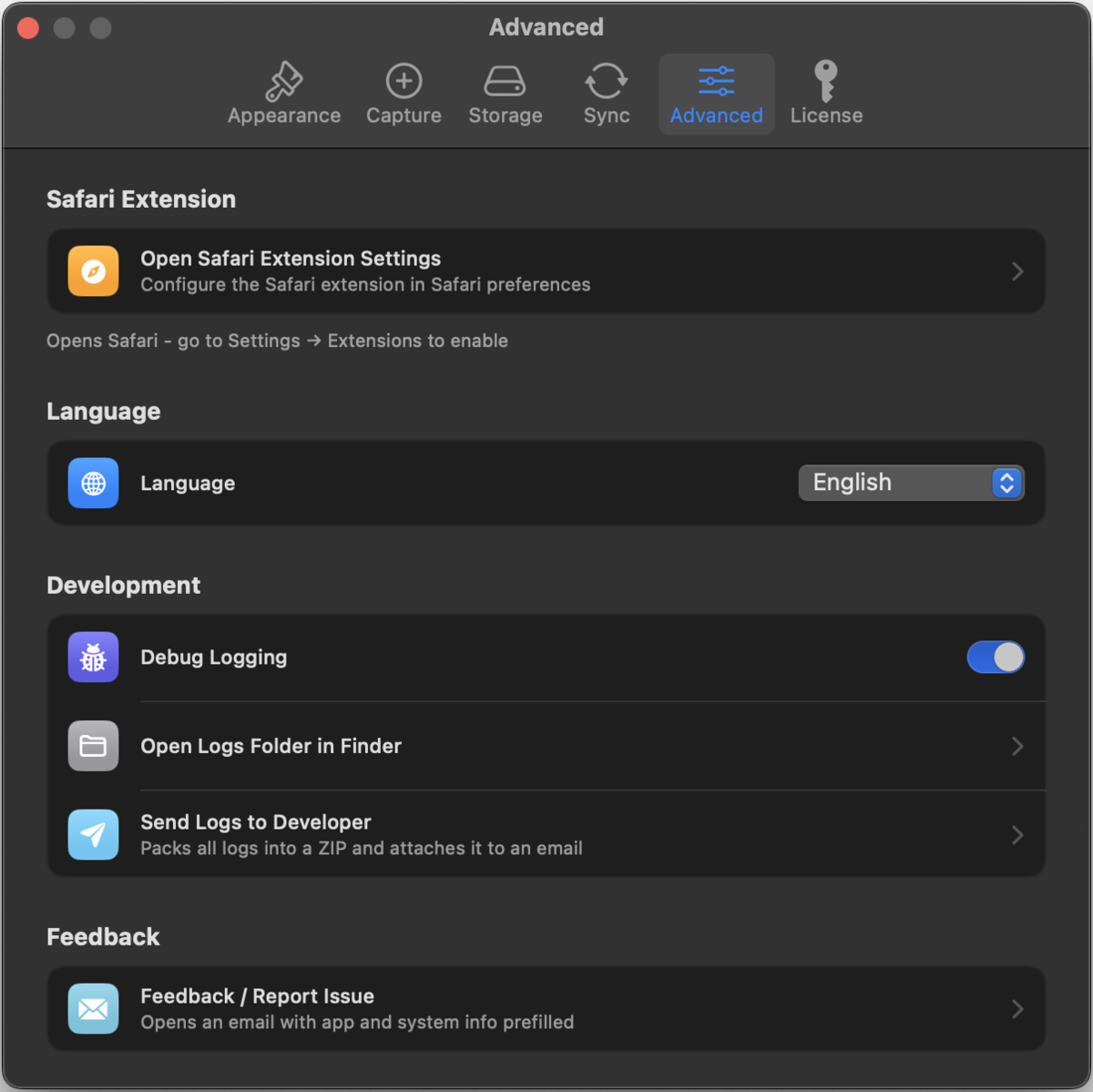
- Язык: приложение следует языку системы; здесь вы выбираете другой (для применения приложение перезапустится). Доступно одиннадцать языков.
- Журнал отладки: подробные журналы для поиска причин сбоев; Открыть папку журналов macOS / Экспортировать журналы iOS.
- Расширение Safari macOS: переход к настройкам расширений Safari (см. Расширения).
- Отзыв: Отзыв / Сообщить о проблеме открывает уже адресованное письмо с данными о приложении и системе; Отправить журналы разработчику macOS прикладывает файлы журналов.
Лицензия / Полная версия macOS
В зависимости от того, где вы получили приложение, эта панель показывает разблокировку Lifetime и кнопку Восстановить покупки (Mac App Store) или активацию лицензионного ключа вместе со статусом пробного режима (прямая загрузка). Подробности на странице Бесплатная версия, покупка и лицензия. В приложении для iOS панели лицензии нет. Там включено всё.