
На этой странице
Очередь захвата и дубликаты
Каждый захват проходит через очередь, поэтому вы можете поставить в неё сколько угодно страниц и продолжать работать в приложении. Строка состояния у нижнего края показывает, что происходит сейчас.
Очередь захвата
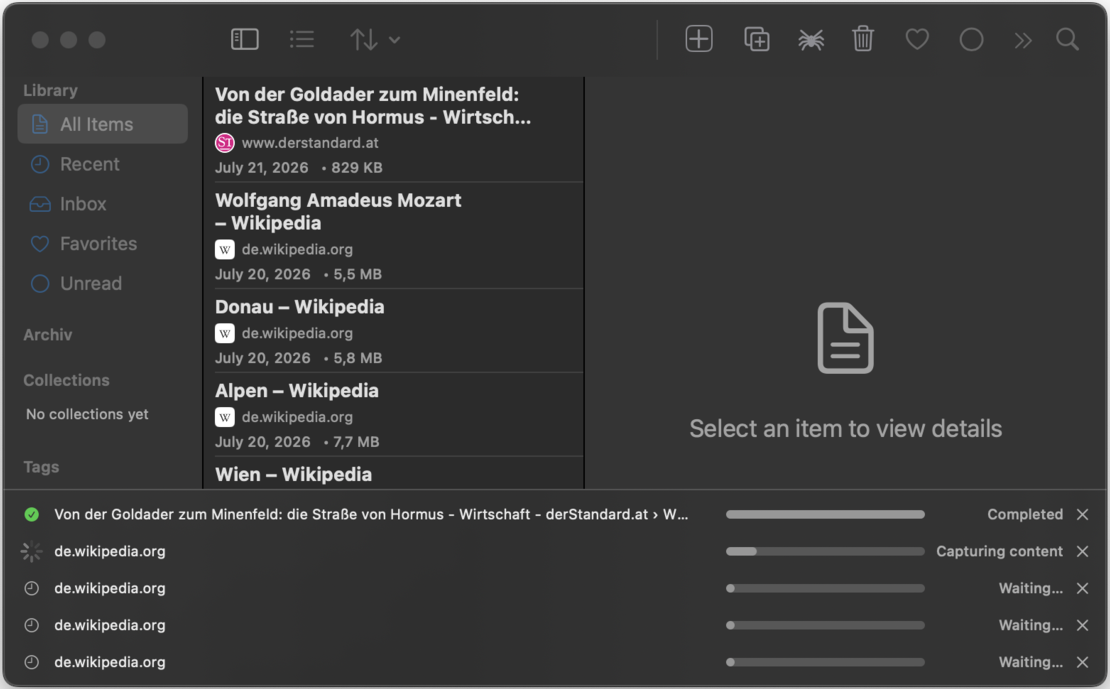
Строка состояния показывает до пяти захватов одновременно, каждый с заголовком страницы, её хостом, индикатором выполнения и текущим этапом. Захваты выполняются один за другим, остальные ждут своей очереди. Когда всё готово, строка исчезает сама.
Этапы захвата
Захват проходит несколько этапов, и они видны в строке очереди в реальном времени:
- Загрузка: страница открывается в невидимом браузере захвата.
- Ожидание содержимого: динамические страницы получают время на отрисовку.
- Отложенная загрузка: движок прокручивает страницу, чтобы изображения и разделы, загружаемые по требованию, действительно появились.
- Затишье в сети: ожидание, пока страница перестанет запрашивать ресурсы.
- Согласие на cookie: баннеры согласия распознаются и обрабатываются.
- Встраивание: стили, шрифты и изображения попадают внутрь архива.
- Сохранение: готовый файл оказывается в вашей библиотеке.
Действия в строке: повторить, отменить, исправить
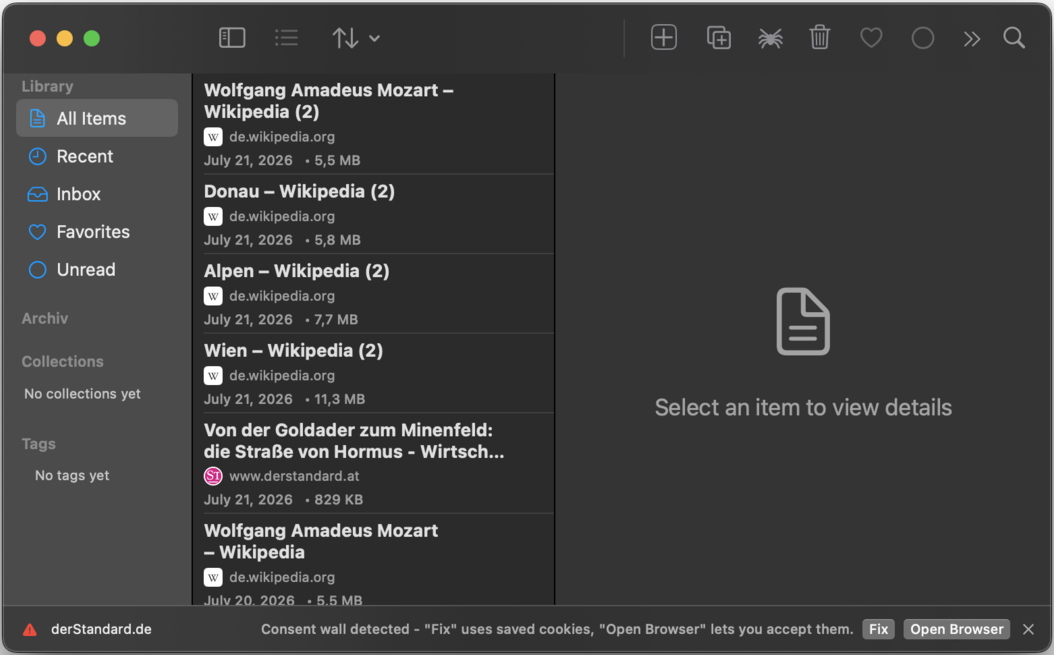
В зависимости от состояния каждая строка предлагает свои действия:
- Отменить / Удалить: остановить выполняющийся захват или убрать завершённую строку.
- Повторить: запустить неудавшийся захват заново.
- Исправить / Открыть браузер: появляется, когда содержимое заблокировало окно согласия на cookie (см. Входы и cookie).
- Сохранить дубликат: появляется, когда страница оказывается уже заархивированной (см. ниже).
Обнаружение дубликатов
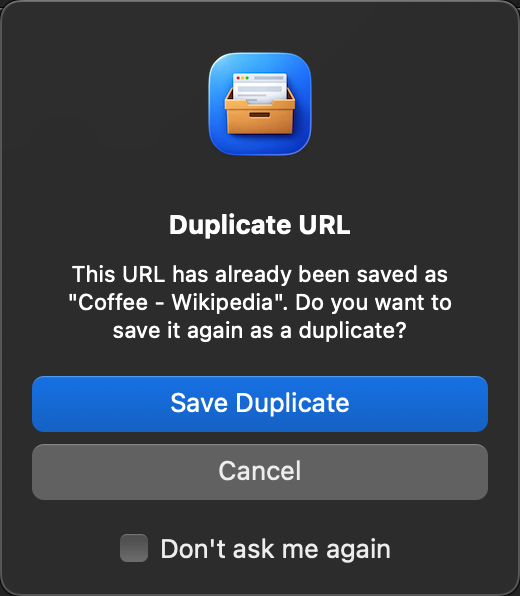
WebsiteArchiver сверяет новые захваты с вашей библиотекой:
- Перед захватом: если URL уже есть в библиотеке, диалог спросит, сохранить ли дубликат всё равно или отменить. На macOS при этом можно выбрать «Больше не спрашивать».
- Во время захвата: часть дубликатов обнаруживается только после переадресаций (короткие ссылки, ссылки с отслеживанием, переехавшие страницы). Их ловит очередь: строка помечается как дубликат и предлагает Сохранить дубликат, если вам нужна вторая копия.
Хотите обойтись совсем без вопросов? Включите Настройки → Захватить → Сохранять дубликаты без подтверждения.
Повторное сохранение страницы задумано как возможность, а не как оплошность: каждый захват представляет собой независимый снимок, поэтому вы можете хранить несколько версий страницы по мере того, как она меняется со временем.
Захват в фоне на iOS iOS
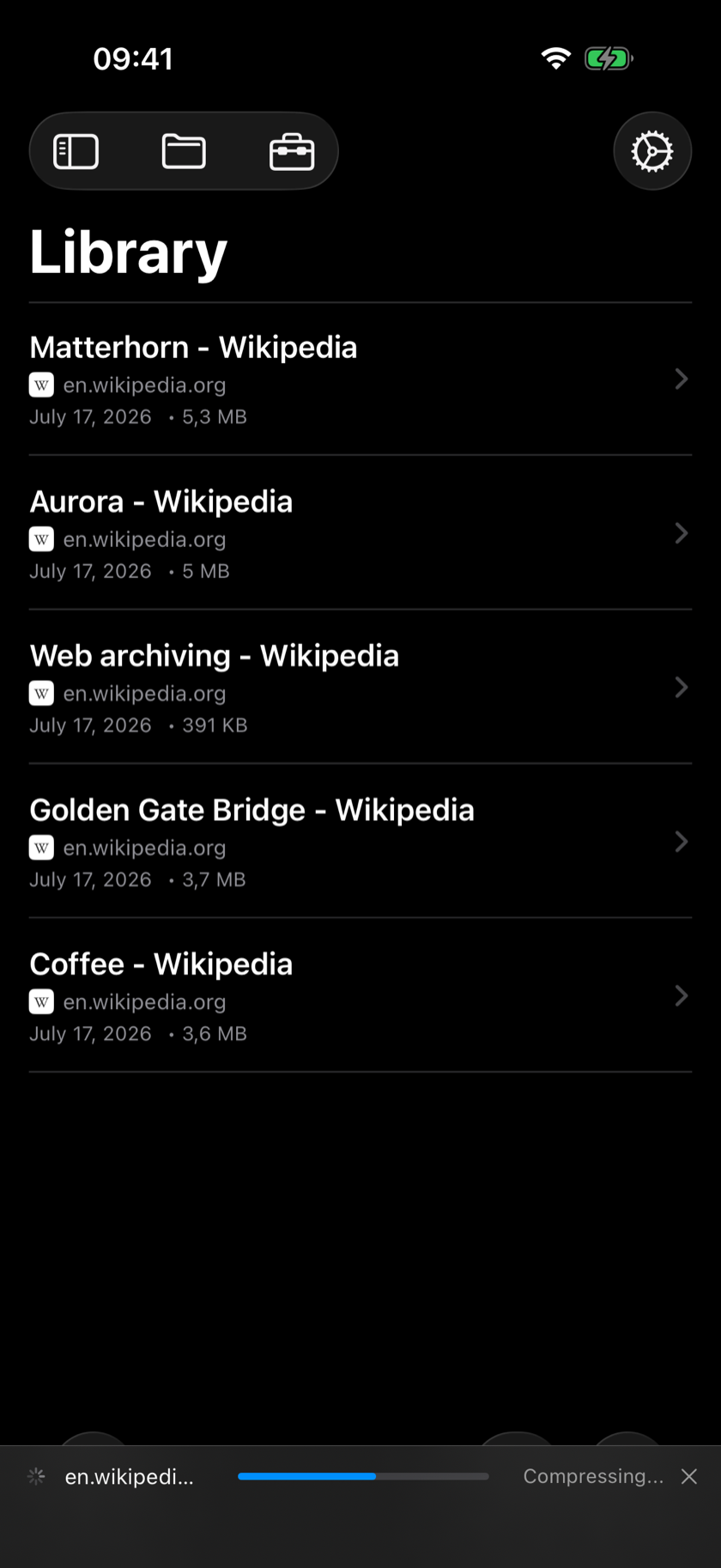
На iPhone и iPad приложению не обязательно оставаться на переднем плане, пока идут захваты:
- Переключились на другое приложение? Захват продолжает работать в фоне, пока не завершится.
- Если iOS не хватает памяти на тяжёлой странице, захват автоматически возвращается в очередь и повторяется.