
इस पेज पर
कैप्चर कतार और डुप्लीकेट
हर कैप्चर एक कतार से होकर गुज़रता है, इसलिए आप जितने चाहें उतने पेज कतार में लगा सकते हैं और ऐप का इस्तेमाल जारी रख सकते हैं। निचले किनारे पर मौजूद एक स्टेटस बार दिखाता है कि इस समय क्या हो रहा है।
कैप्चर कतार
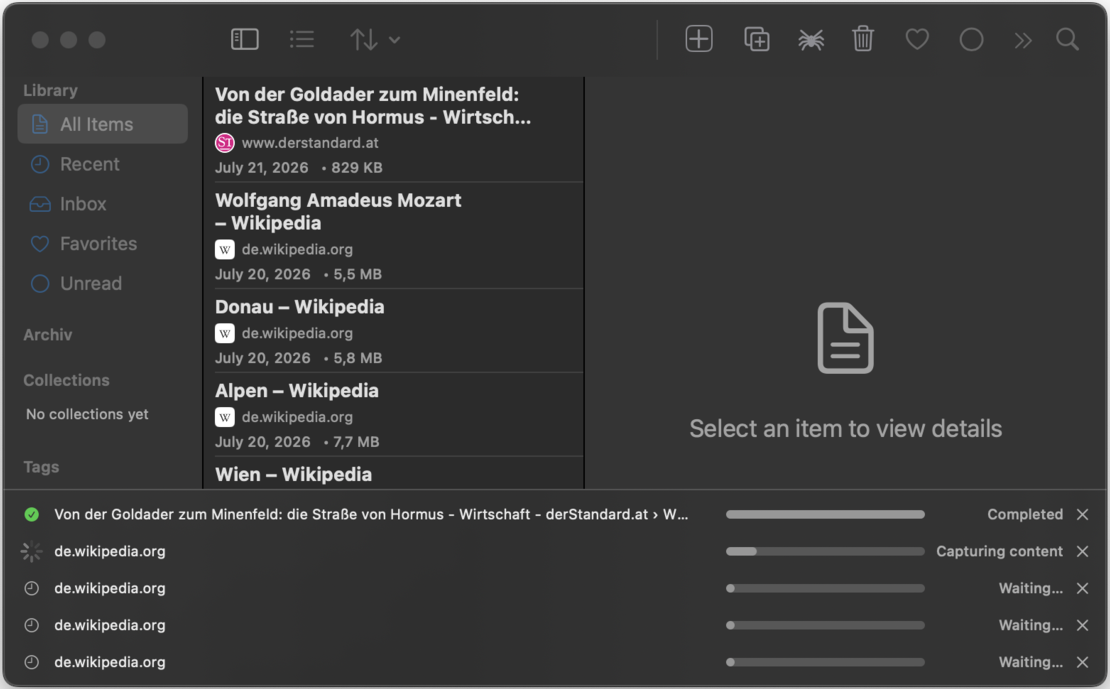
स्टेटस बार एक साथ पाँच कैप्चर तक दिखाता है, हर एक में पेज का शीर्षक, उसका होस्ट, एक प्रगति पट्टी और मौजूदा चरण। कैप्चर एक के बाद एक चलते हैं; कतार में लगे कैप्चर अपनी बारी का इंतज़ार करते हैं। सब कुछ पूरा हो जाने पर बार अपने आप गायब हो जाता है।
कैप्चर के चरण
एक कैप्चर कई चरणों से गुज़रता है, जो कतार की पंक्ति में लाइव दिखते हैं:
- लोड हो रहा है: पेज अदृश्य कैप्चर ब्राउज़र में खुलता है।
- सामग्री की प्रतीक्षा: डायनामिक पेजों को रेंडर होने का समय मिलता है।
- लेज़ी लोडिंग: इंजन स्क्रॉल करता है, ताकि माँग पर लोड होने वाली छवियाँ और अनुभाग वाकई दिखें।
- नेटवर्क निष्क्रिय: तब तक प्रतीक्षा करता है, जब तक पेज संसाधन लाना बंद न कर दे।
- कुकी सहमति: सहमति बैनर पहचाने और संभाले जाते हैं।
- एम्बेड करना: स्टाइल, फ़ॉन्ट और छवियाँ आर्काइव में समा जाती हैं।
- सहेजा जा रहा है: तैयार फ़ाइल आपकी लाइब्रेरी में पहुँच जाती है।
पंक्ति की क्रियाएँ: पुनः प्रयास, रद्द करें, ठीक करें
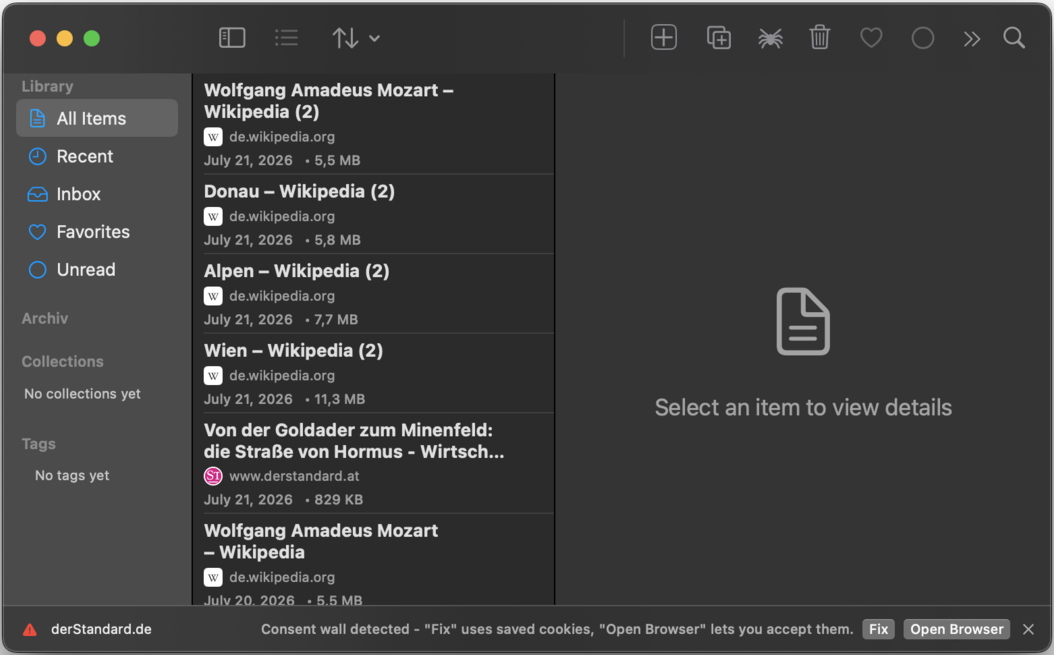
अपनी स्थिति के अनुसार हर पंक्ति अलग-अलग क्रियाएँ देती है:
- रद्द करें / हटाएँ: चल रहे कैप्चर को रोकें या पूरी हो चुकी पंक्ति को हटा दें।
- पुनः प्रयास: विफल कैप्चर को दोबारा चलाएँ।
- ठीक करें / ब्राउज़र खोलें: तब दिखता है, जब किसी सहमति दीवार ने सामग्री रोक दी हो (देखें लॉगिन और कुकीज़)।
- डुप्लीकेट सहेजें: तब दिखता है, जब पेज ऐसा निकले जिसे आप पहले ही आर्काइव कर चुके हैं (नीचे देखें)।
डुप्लीकेट पहचान
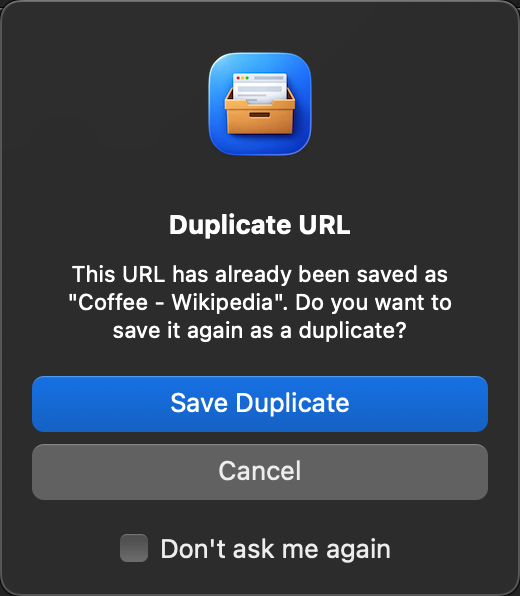
WebsiteArchiver नए कैप्चर की तुलना आपकी लाइब्रेरी से करता है:
- कैप्चर से पहले: अगर URL पहले से आपकी लाइब्रेरी में है, तो एक डायलॉग पूछता है कि डुप्लीकेट फिर भी सहेजा जाए या कैप्चर रद्द किया जाए। macOS पर आप “दोबारा न पूछें” चुन सकते हैं।
- कैप्चर के दौरान: कुछ डुप्लीकेट रीडायरेक्ट के बाद ही सामने आते हैं (शॉर्ट लिंक, ट्रैकिंग URL, स्थानांतरित पेज)। इन्हें कतार पकड़ लेती है: पंक्ति डुप्लीकेट के रूप में चिह्नित हो जाती है और अगर आपको दूसरी प्रति चाहिए तो डुप्लीकेट सहेजें का विकल्प देती है।
कोई सवाल ही नहीं चाहिए? सेटिंग्स → कैप्चर → बिना पूछे डुप्लीकेट सहेजें चालू करें।
किसी पेज को दूसरी बार सहेजना एक सुविधा है, चूक नहीं: हर कैप्चर एक स्वतंत्र स्नैपशॉट है, इसलिए आप समय के साथ बदलते पेज के कई संस्करण अपने पास रख सकते हैं।
iOS पर बैकग्राउंड कैप्चर iOS
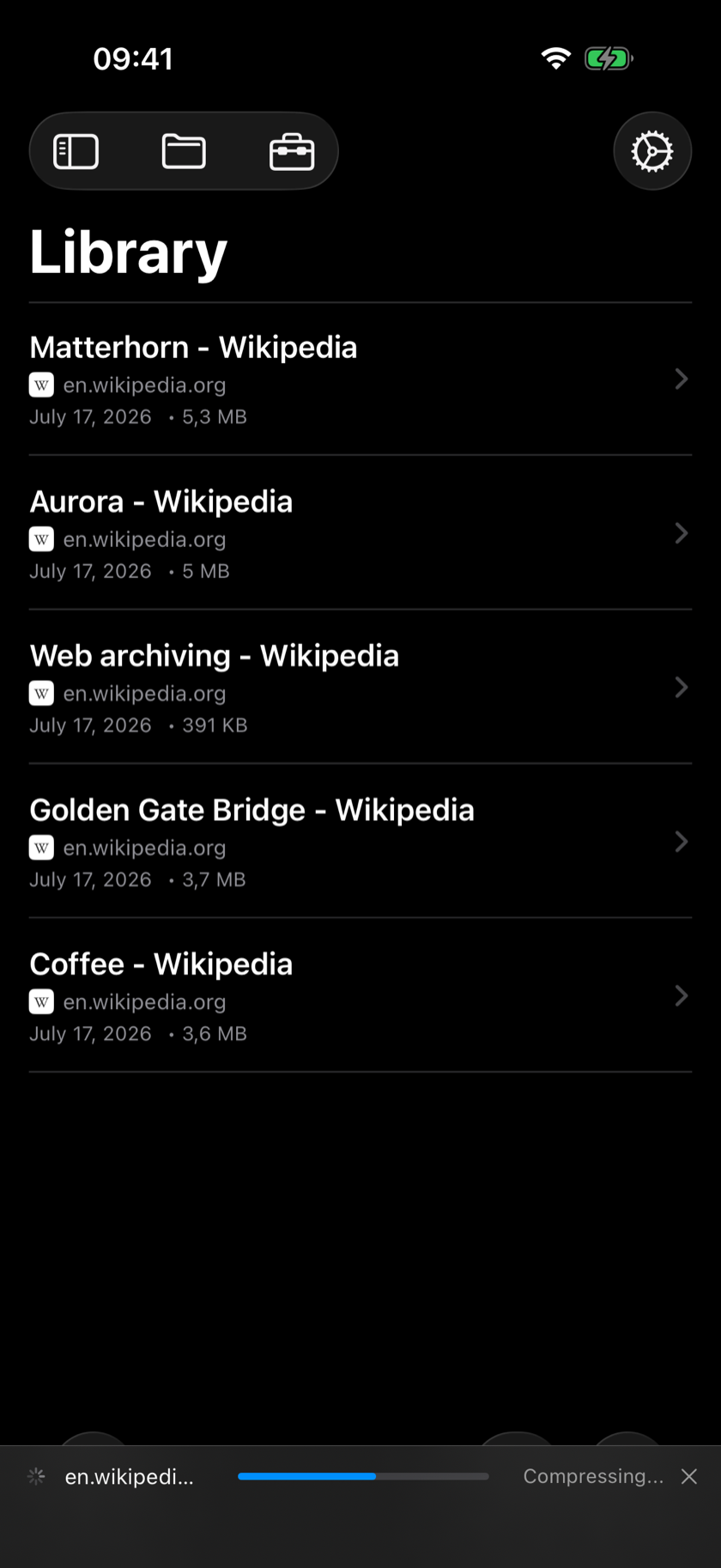
iPhone और iPad पर कैप्चर के लिए ऐप का सामने रहना ज़रूरी नहीं है:
- दूसरे ऐप पर चले गए? कैप्चर पूरा होने तक बैकग्राउंड में चलता रहता है।
- किसी भारी पेज के दौरान iOS पर मेमोरी कम पड़ जाए, तो कैप्चर अपने आप दोबारा कतार में लगकर फिर से चलाया जाता है।