
/
सेटिंग्स का अवलोकन
ऐप का हर विकल्प, पैनल दर पैनल। macOS पर सेटिंग्स ⌘, से खुलती हैं; iOS पर आइटम सूची के ऊपर मौजूद गियर बटन से।
रूप
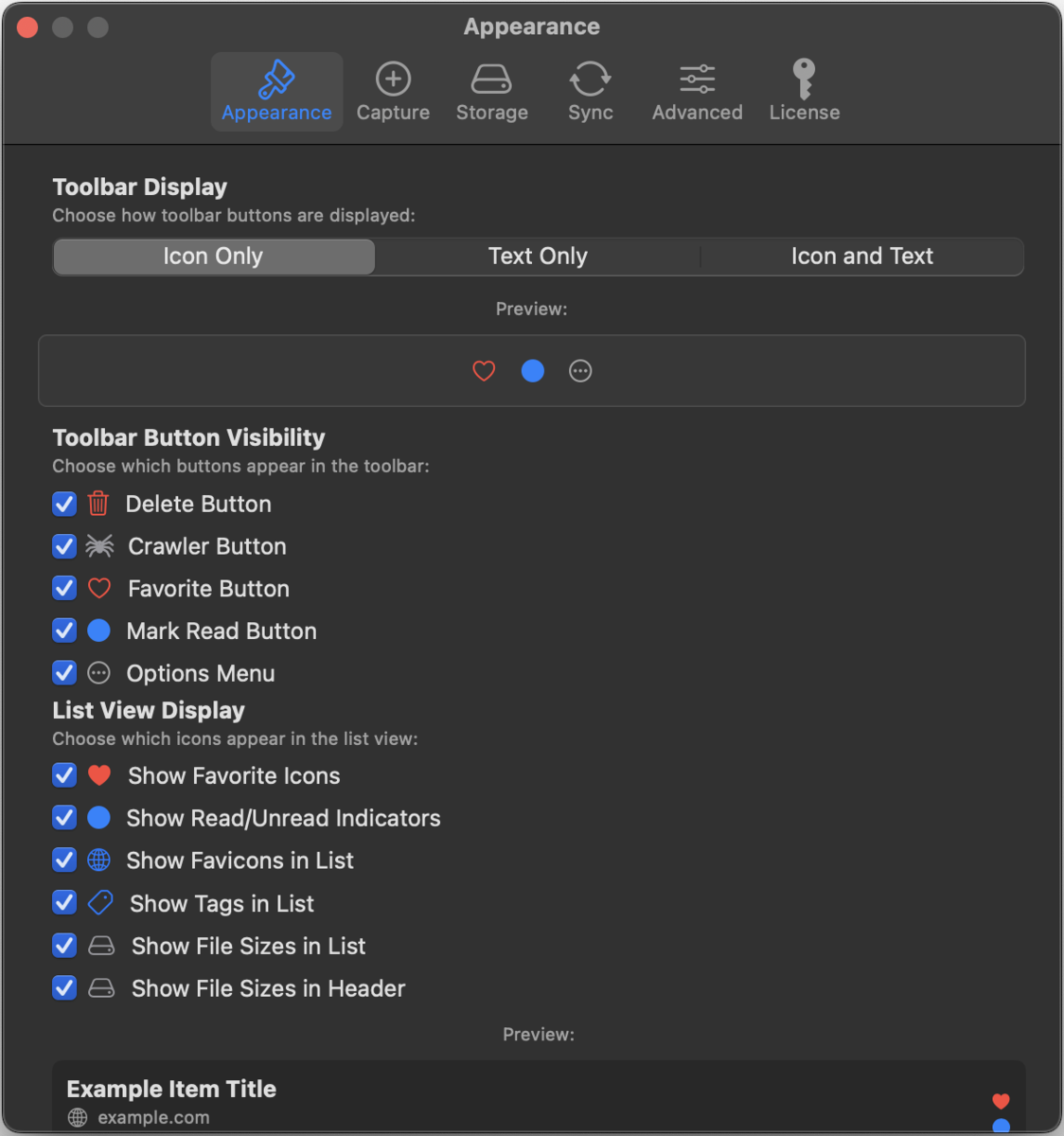
- टूलबार प्रदर्शन macOS: केवल आइकन, केवल टेक्स्ट या दोनों, लाइव पूर्वावलोकन के साथ।
- टूलबार बटन दृश्यता: चुनें कि आइटम टूलबार में कौन से बटन दिखें: हटाएँ, क्रॉलर, पसंदीदा, पढ़ा हुआ चिह्नित करें, विकल्प।
- सूची दृश्य प्रदर्शन: आइटम सूची की हर जानकारी अलग से चालू या बंद करें: पसंदीदा आइकन, पढ़ा हुआ/अपठित संकेतक, फ़ेविकॉन, टैग, फ़ाइल आकार (सूची में और हेडर में)।
- साइडबार दृश्यता macOS: साइडबार के पूरे भाग दिखाएँ या छिपाएँ: लाइब्रेरी, आर्काइव (फ़ोल्डर), संग्रह, टैग।
कैप्चर
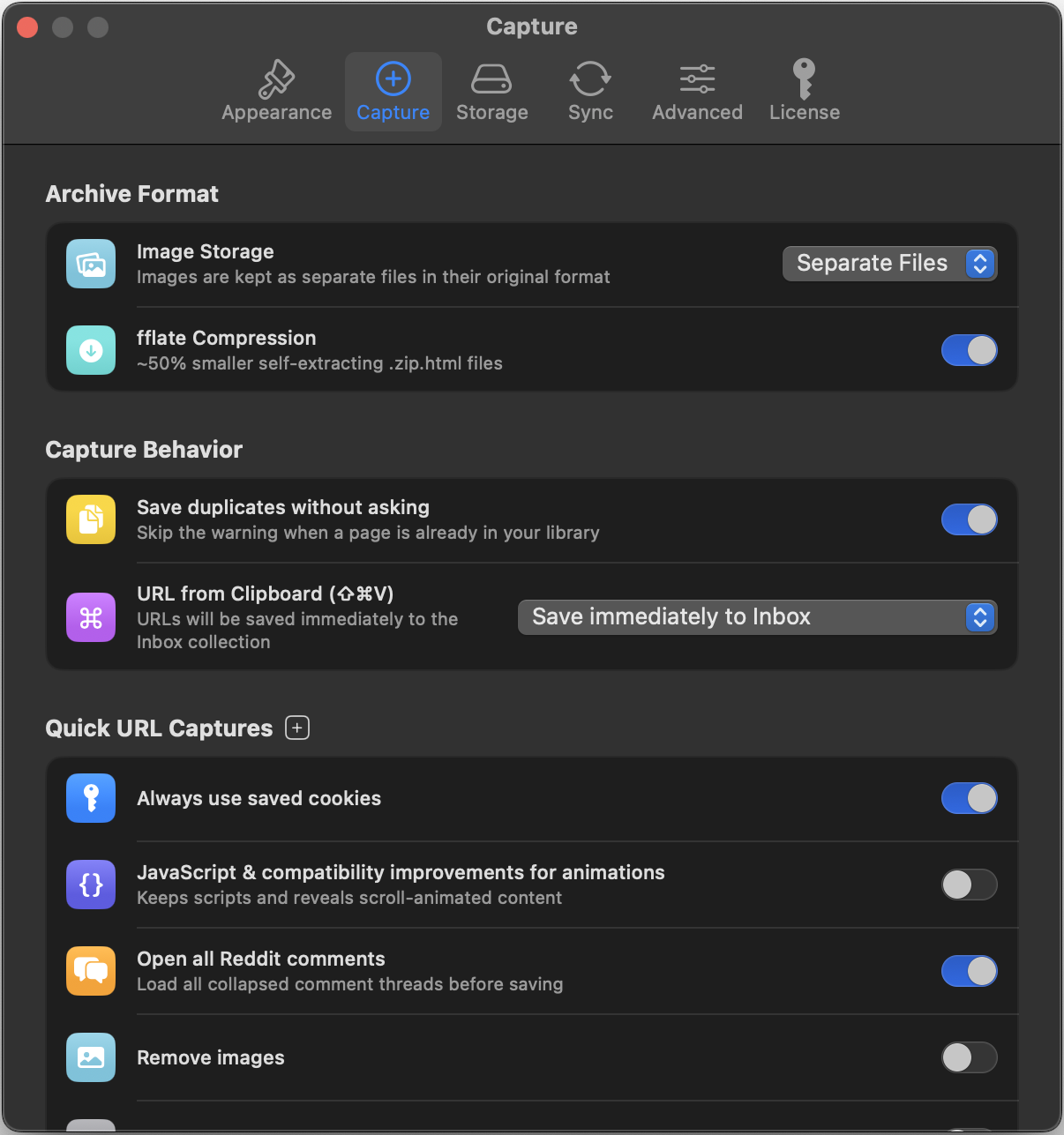
एक-क्लिक कैप्चर (त्वरित URL, साझा किए गए लिंक) के डिफ़ॉल्ट और कैप्चर इंजन से जुड़ी हर चीज़:
- छवि भंडारण: आर्काइव के बगल में अलग छवि फ़ाइलें (डिफ़ॉल्ट) या एम्बेड की गई छवियों वाली एक स्वतंत्र HTML फ़ाइल।
- संपीड़न: स्वयं-अनपैक होने वाला संपीड़न, आर्काइव का आकार लगभग आधा कर देता है। डिफ़ॉल्ट रूप से चालू।
- डुप्लीकेट: बिना पूछे डुप्लीकेट सहेजें।
- शॉर्टकट macOS: त्वरित पेस्ट (⇧⌘V) फ़ॉर्म खोले या तुरंत सहेजे।
- कुकीज़: सीधे कैप्चर के लिए हमेशा सहेजी गई कुकीज़ का उपयोग करें।
- JavaScript: एनिमेशन के लिए JavaScript और संगतता सुधार (कैप्चर विकल्प देखें)।
- Reddit: डिफ़ॉल्ट रूप से सभी Reddit टिप्पणियाँ खोलें। ऐप में पहले से चालू।
- छवियाँ और Markdown: डिफ़ॉल्ट रूप से छवियाँ हटाएँ (आकार सीमा के साथ) / केवल Markdown के रूप में सहेजें।
- ब्राउज़र लॉगिन: बिल्ट-इन ब्राउज़र खोलें; कुकी प्रबंधक macOS।
- Safari से साझा करना iOS: साझा किए गए लिंक सीधे सहेजने के बजाय त्वरित कैप्चर खोलते हैं।
- पेज लेआउट iOS: iPhone पर डेस्कटॉप लेआउट कैप्चर करें (iPad हमेशा ऐसा ही करता है)।
- क्रॉलर macOS: बाहरी डोमेन, क्रॉल फ़ोल्डर छिपाएँ, robots.txt, अनुरोधों के बीच विलंब, समानांतर डाउनलोड, डिफ़ॉल्ट गहराई और पेज सीमा (वेबसाइट क्रॉलर देखें)।
भंडारण
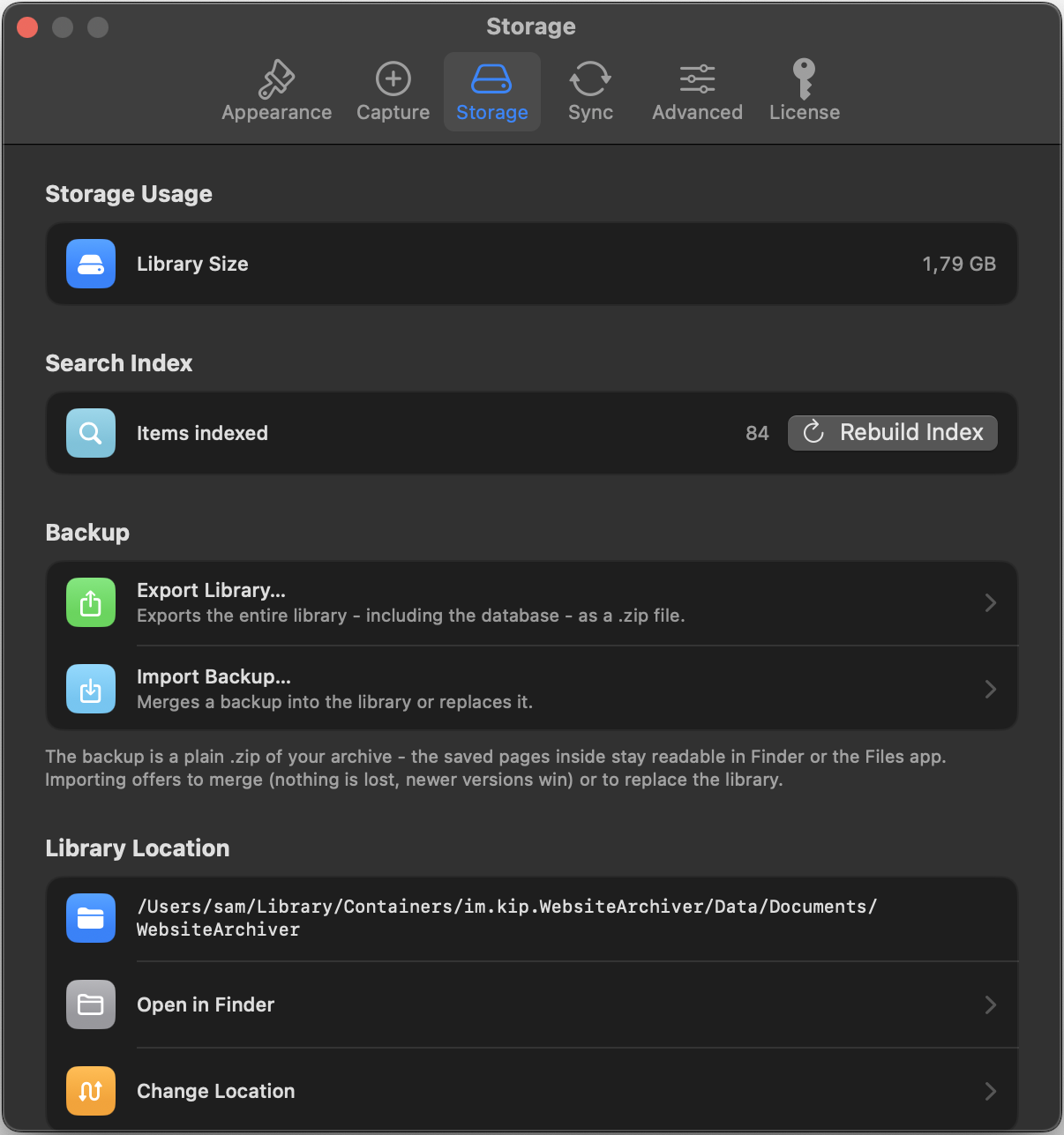
- भंडारण उपयोग: आपके आर्काइव का कुल आकार।
- खोज इंडेक्स: इंडेक्स किए गए आइटम की संख्या और इंडेक्स फिर से बनाएँ।
- बैकअप: लाइब्रेरी निर्यात करें… / बैकअप आयात करें… (बैकअप और लाइब्रेरी देखें)।
- लाइब्रेरी स्थान macOS: वर्तमान पथ, Finder में खोलें, स्थान बदलें।
सिंक
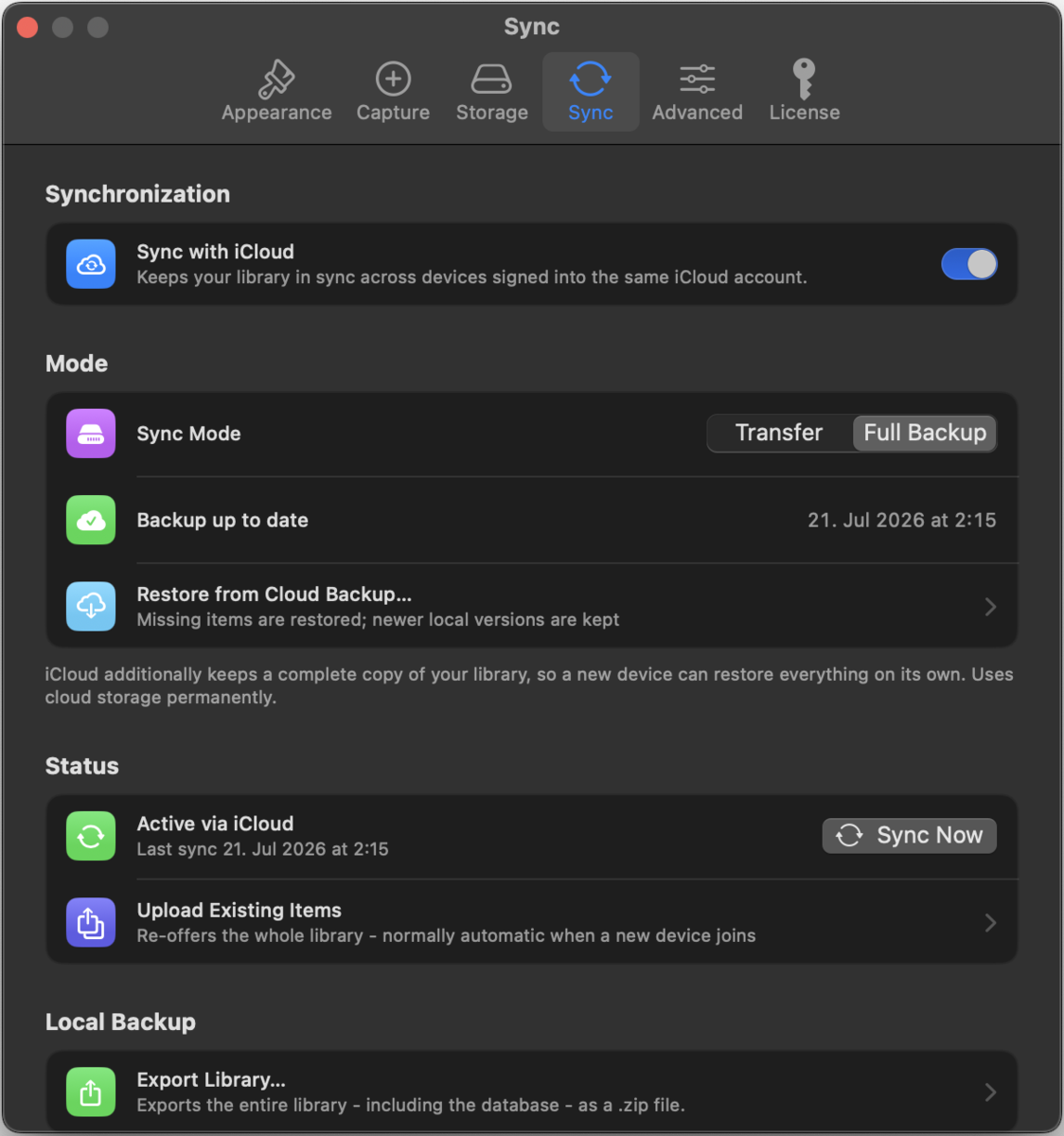
प्रदाता (बंद / iCloud), ट्रांसफ़र बनाम पूर्ण बैकअप मोड, स्थिति और अभी सिंक करें, मौजूदा आइटम अपलोड करें, डिवाइस सूची, क्लाउड बैकअप से पुनर्स्थापना और उसे हटाना, यह सब iCloud सिंक में समझाया गया है।
उन्नत
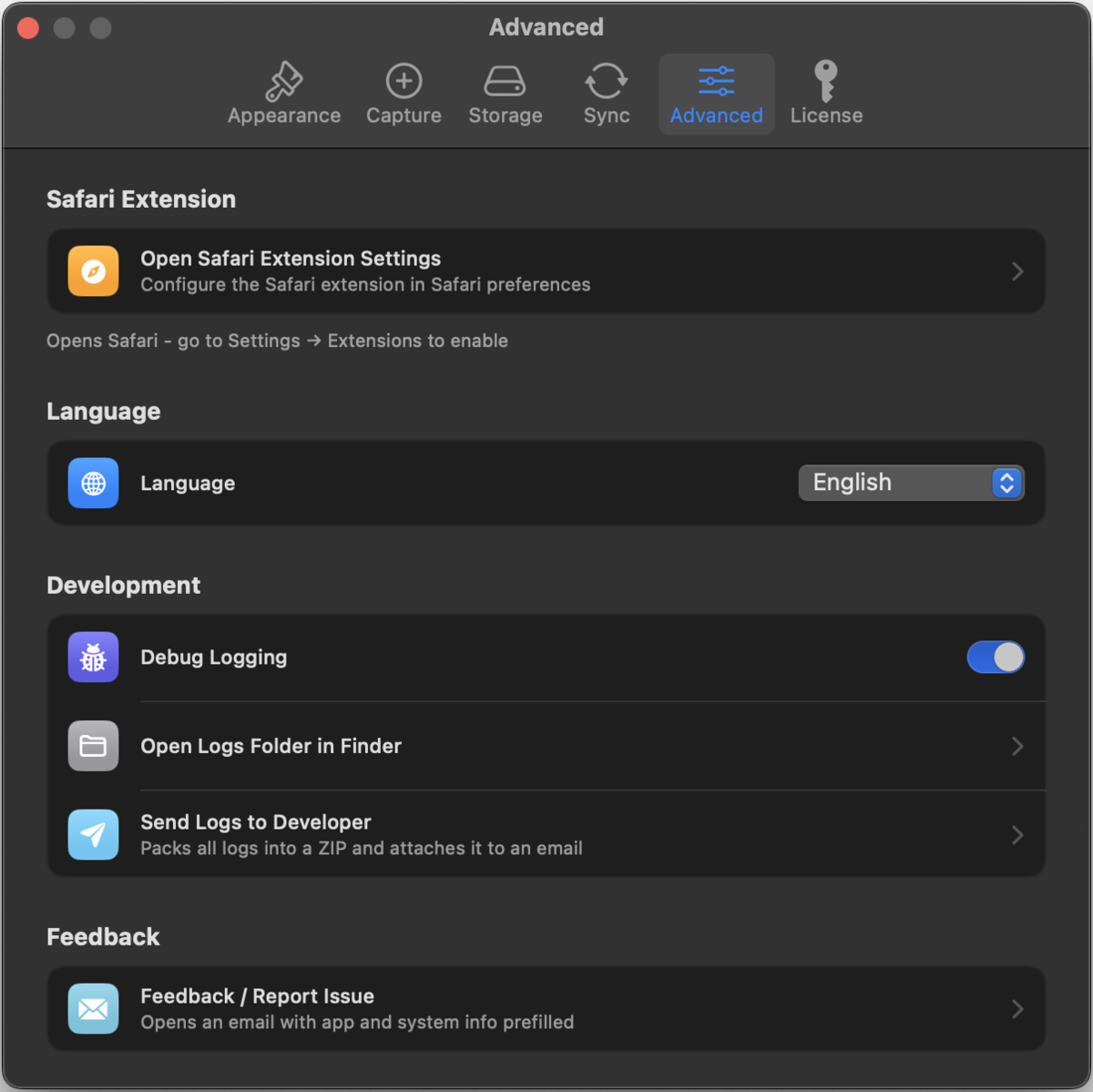
- भाषा: ऐप आपकी सिस्टम भाषा का पालन करता है; यहाँ आप कोई दूसरी भाषा चुन सकते हैं (लागू करने के लिए ऐप फिर से शुरू होता है)। ग्यारह भाषाएँ उपलब्ध हैं।
- डिबग लॉगिंग: समस्या निवारण के लिए विस्तृत लॉग; लॉग फ़ोल्डर खोलें macOS / लॉग निर्यात करें iOS।
- Safari एक्सटेंशन macOS: सीधे Safari की एक्सटेंशन सेटिंग्स में जाएँ (एक्सटेंशन देखें)।
- फ़ीडबैक: फ़ीडबैक / समस्या रिपोर्ट करें ऐप और सिस्टम जानकारी के साथ पहले से पता भरा हुआ ईमेल खोलता है; डेवलपर को लॉग भेजें macOS लॉग फ़ाइलें भी संलग्न कर देता है।
लाइसेंस / पूर्ण संस्करण macOS
आपने ऐप कहाँ से लिया है, इसके अनुसार यह पैनल Lifetime अनलॉक और खरीदारी पुनर्स्थापित करें (Mac App Store) दिखाता है या फिर आपकी परीक्षण स्थिति के साथ लाइसेंस कुंजी सक्रियण (सीधा डाउनलोड)। विवरण मुफ़्त संस्करण, खरीद और लाइसेंस में। iOS ऐप में लाइसेंस पैनल नहीं है। वहाँ सब कुछ पहले से शामिल है।