
इस पेज पर
आर्काइव निर्यात करना
आपके आर्काइव आपके ही हैं। वे आपके लाइब्रेरी फ़ोल्डर में सामान्य फ़ाइलें तो हैं ही, इसके अलावा हर आइटम को साझा करने, छापने या दीर्घकालिक संरक्षण के लिए मानक प्रारूपों में निर्यात किया जा सकता है।
निर्यात प्रारूप macOS
| प्रारूप | किसके लिए सबसे अच्छा |
|---|---|
| छापना, टिप्पणी लिखना, किसी को भी भेजना | |
| WARC | पेशेवर वेब आर्काइविंग का मानक (Internet Archive भी यही उपयोग करता है), पुस्तकालयों, शोध और संरक्षण वर्कफ़्लो के लिए |
| WebArchive | Apple का नेटिव प्रारूप, सीधे Safari में खुलता है |
| MHTML | एक-फ़ाइल प्रारूप, जिसे Chrome और Edge पढ़ सकते हैं |
कोई आइटम निर्यात करना macOS
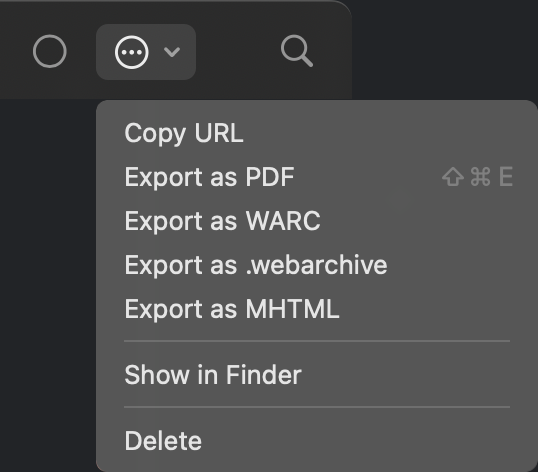
कोई आइटम खोलें और टूलबार में विकल्प मेनू का उपयोग करें: प्रारूप चुनें, सहेजने की जगह तय करें, हो गया। PDF निर्यात करें के लिए शॉर्टकट भी है: ⇧⌘E। इसी मेनू में URL कॉपी करें और Finder में दिखाएँ भी मिलते हैं: आर्काइव खुद एक सामान्य फ़ाइल है, जिसे आप सीधे कॉपी या बैकअप कर सकते हैं।
पूरे क्रॉल निर्यात करना macOS
किसी क्रॉल के लिए विकल्प मेनू में पूरा क्रॉल निर्यात करें जुड़ जाता है: एक संयुक्त PDF (सारे पेज एक ही दस्तावेज़ में) या एक संयुक्त WARC। बड़े क्रॉल पर आकार की चेतावनी दिखती है और निर्यात के दौरान प्रगति पट्टी चलती है।
आर्काइव बदलना
आइटम के संदर्भ मेनू के दो कमांड आर्काइव को उसी जगह बदल देते हैं (पूरा विवरण छवियाँ और Markdown पेज पर):
- केवल Markdown के रूप में सहेजें: आर्काइव को Markdown टेक्स्ट फ़ाइल में बदल देता है (HTML संस्करण हट जाता है; ऐप पहले चेतावनी देता है और इसे पूर्ववत किया जा सकता है)।
- छवियाँ हटाएँ: मौजूदा आर्काइव से छवियाँ निकाल देता है और जगह वापस मिल जाती है।
iOS पर साझा करना iOS
iPhone और iPad पर आइटम के विकल्प मेनू में स्नैपशॉट साझा करें का उपयोग करें: स्वतंत्र HTML आर्काइव सामान्य शेयर शीट में चला जाता है: AirDrop से Mac पर भेजें, Mail में अटैच करें, Files में सहेजें। चूँकि आर्काइव एक ही स्वतंत्र फ़ाइल है, इसलिए पाने वाला उसे किसी भी ब्राउज़र में खोल सकता है।
अपनी लाइब्रेरी की पूरी प्रति के लिए बैकअप और लाइब्रेरी में मौजूद ZIP निर्यात का उपयोग करें।