
En esta página
Exportar archivos
Tus páginas archivadas te pertenecen. Ya de por sí son archivos normales dentro de la carpeta de tu biblioteca, y además puedes exportar cada elemento a formatos estándar para compartirlo, imprimirlo o conservarlo a largo plazo.
Formatos de exportación macOS
| Formato | Ideal para |
|---|---|
| Imprimir, anotar, enviar a quien quieras. | |
| WARC | El estándar del archivado web profesional (lo usa Internet Archive), pensado para bibliotecas, investigación y flujos de trabajo de preservación. |
| WebArchive | El formato nativo de Apple, se abre directamente en Safari. |
| MHTML | Formato de un solo archivo, legible en Chrome y Edge. |
Exportar un elemento macOS
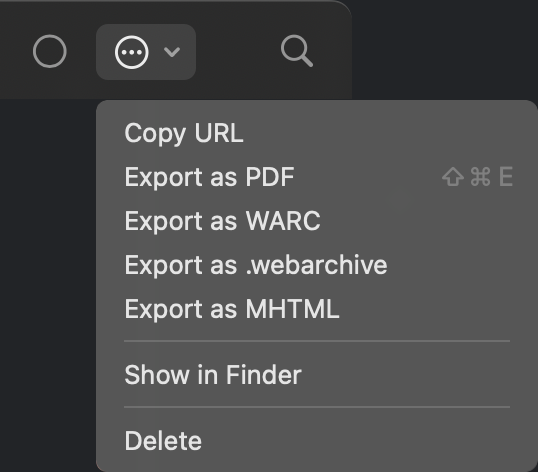
Abre un elemento y usa el menú Opciones de la barra de herramientas: eliges un formato, indicas dónde guardarlo y listo. Exportar PDF tiene además un atajo: ⇧⌘E. En el mismo menú están Copiar URL y Mostrar en Finder: la copia guardada es un archivo normal que puedes copiar o respaldar directamente.
Exportar rastreos completos macOS
En un rastreo, el menú Opciones añade Exportar todo el rastreo: un PDF combinado (todas las páginas en un solo documento) o un WARC combinado. En los rastreos grandes, la app avisa del tamaño y muestra una barra de progreso durante la exportación.
Convertir archivos
Dos comandos del menú contextual del elemento transforman los archivos en su sitio (todos los detalles en la página Imágenes y Markdown):
- Guardar solo como Markdown: convierte el archivo en un documento de texto Markdown (la versión HTML se elimina; la app te avisa antes y puedes deshacerlo).
- Eliminar imágenes: quita las imágenes de un archivo existente para recuperar espacio.
Compartir en iOS iOS
En el iPhone y el iPad, usa Compartir instantánea en el menú Opciones del elemento: el archivo HTML autónomo pasa al menú Compartir del sistema, listo para enviarlo por AirDrop a un Mac, adjuntarlo en Mail o guardarlo en Archivos. Como se trata de un único archivo autónomo, quien lo reciba puede abrirlo en cualquier navegador.
Para una copia completa de tu biblioteca, usa la exportación ZIP en Copia de seguridad y biblioteca.