
En esta página
Instalación y primera captura
WebsiteArchiver guarda páginas web como archivos completos y autónomos en tu propio dispositivo: legibles sin conexión, para siempre, sin depender de ningún servicio externo. Esta página te lleva de la descarga a tu primera página archivada en unos pocos minutos.
Instalar WebsiteArchiver
macOS macOS 15.0+
Hay dos formas de conseguir la app para Mac (ambas ofrecen las mismas funciones):
- Mac App Store: instala la versión gratuita desde el App Store. Puedes guardar hasta 10 páginas gratis y desbloquear la versión completa sin límites con una compra única dentro de la app.
- Descarga directa: descarga el DMG desde websitearchiver.net, arrastra la app a tu carpeta Aplicaciones y pruébala gratis. La versión completa se desbloquea con una clave de licencia y la app se actualiza sola.
Consulta Versión gratuita, compra y licencia para saber en detalle qué incluye la versión gratuita.
iOS / iPadOS iOS
WebsiteArchiver para iPhone y iPad es una app aparte en el App Store. Es una compra única sin límite gratuito y sin compras dentro de la app: todo está incluido.
Primer inicio y ubicación de la biblioteca
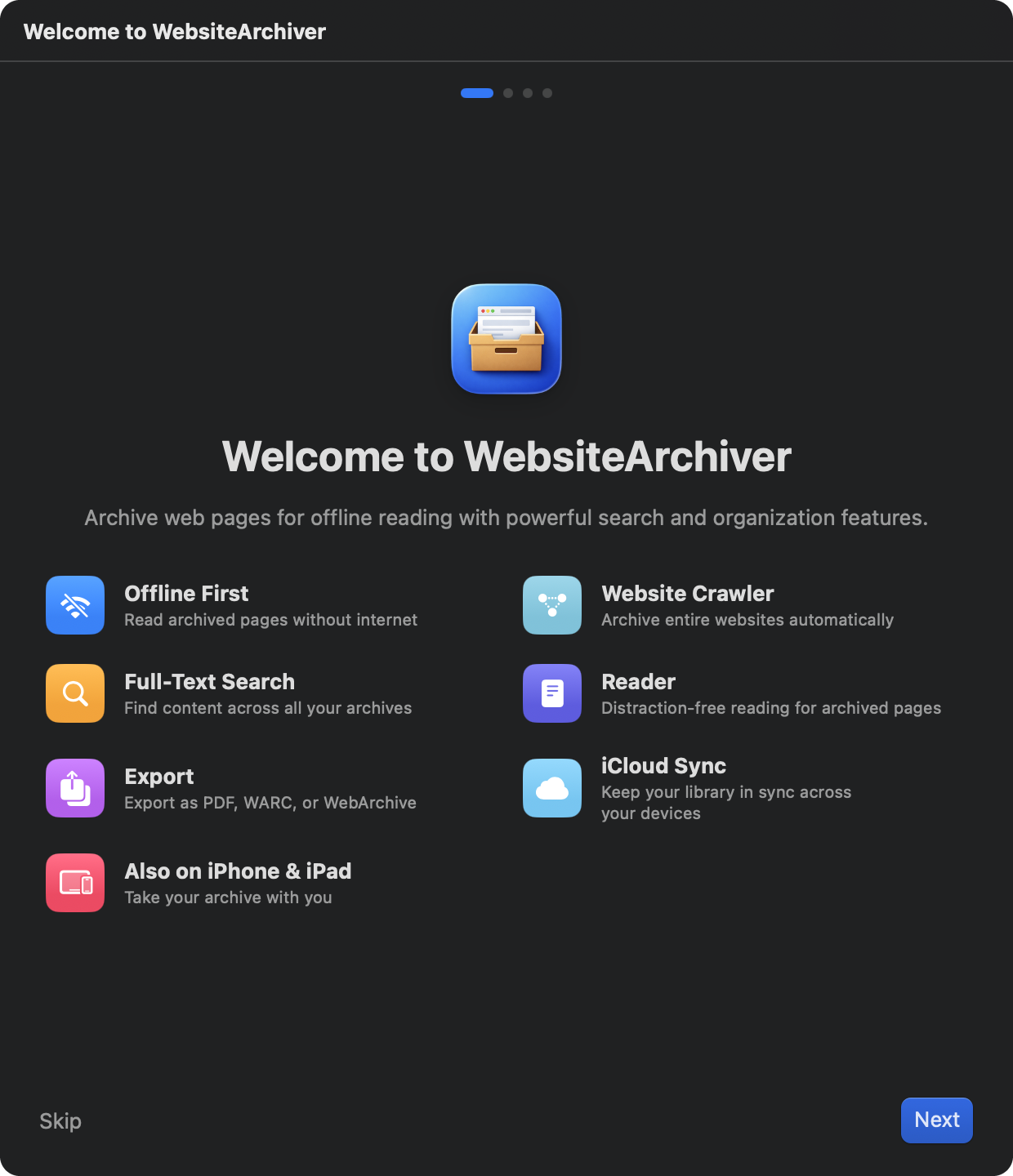
La primera vez que abres la app, esta te guía por una configuración breve:
- Bienvenida: un vistazo rápido a lo que puede hacer la app.
- Ubicación de la biblioteca macOS: elige la carpeta donde vive tu archivo web. Puede ser cualquier carpeta, por ejemplo una dentro de Documentos. Todo lo que la app guarda acaba ahí como archivos y carpetas normales que puedes revisar en el Finder. (En el iPhone y el iPad este paso no existe, consulta la nota de abajo.)
- Sincronización y copia de seguridad: una introducción a la sincronización iCloud; puedes activarla aquí o en cualquier momento después en Ajustes → Sincronización.
- Extensiones: activa la extensión de Safari para archivar con un clic desde la barra de herramientas del navegador.
En iOS la biblioteca se guarda automáticamente dentro de la app. No hay nada que configurar. En macOS puedes mover la biblioteca más adelante en Ajustes → Almacenamiento (consulta Copia de seguridad y biblioteca).
Tu primera captura
En macOS:
- Copia la dirección de una página que quieras conservar.
- Haz clic en Captura rápida en la barra de herramientas (o pulsa ⌘N). El formulario se abre con la URL copiada ya rellenada.
- Si quieres, dale a la página un título personalizado o etiquetas y haz clic en Capturar.
En iOS:
- Toca el botón + de la barra inferior y pega una URL, o simplemente comparte una página desde Safari directamente en la app (consulta Extensiones y automatización).
- Toca Capturar.
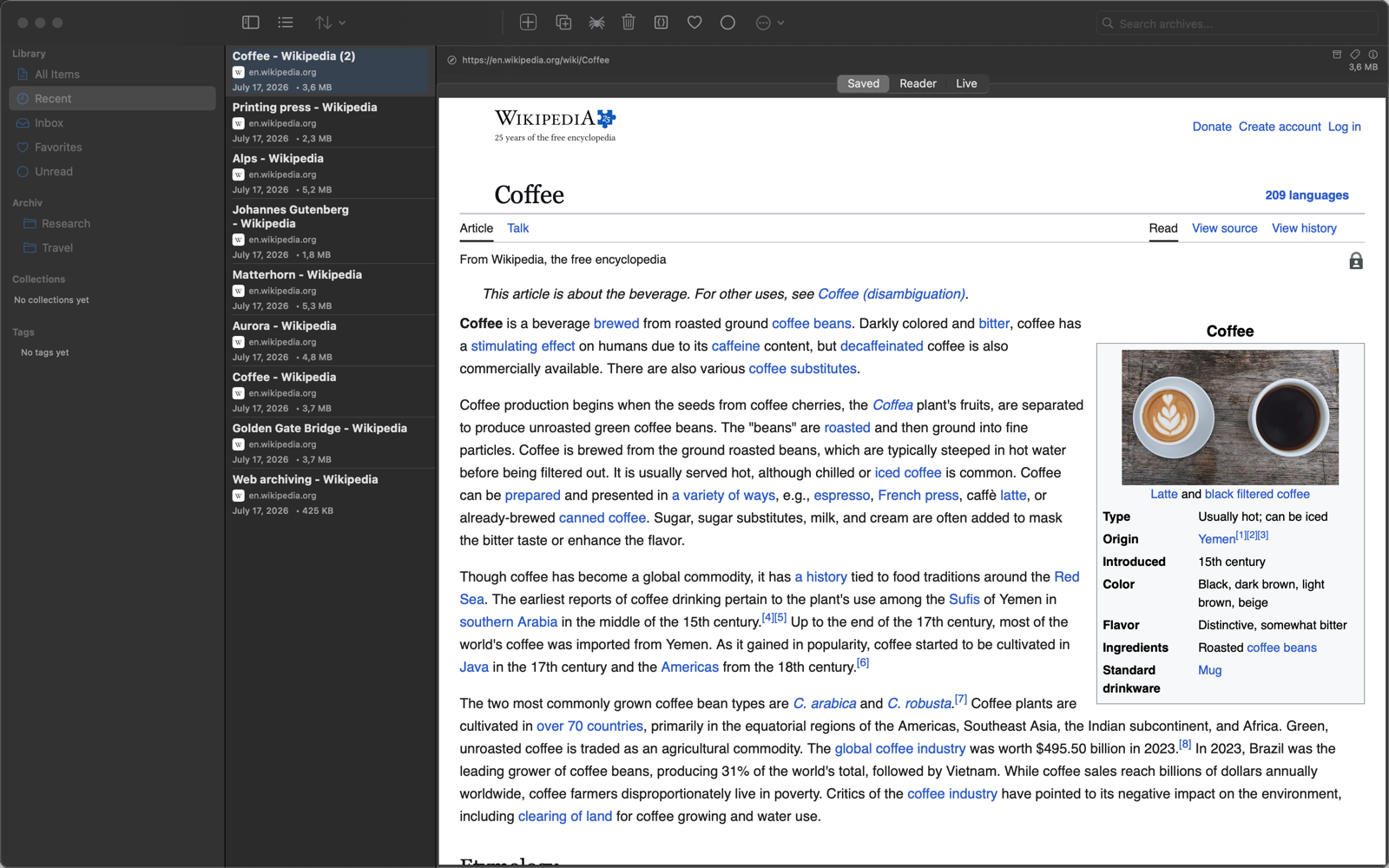
En el borde inferior aparece una barra de progreso mientras la página se carga, se limpia y se empaqueta en tu archivo web. Al terminar, la página aparece en tu Bandeja de entrada, lista para leer sin conexión.
Cómo funciona el archivado
WebsiteArchiver carga la página en un navegador invisible, espera a que las imágenes y los scripts se asienten, despliega el contenido de carga diferida y luego serializa todo (texto, estilos, imágenes e incluso el contenido oculto tras animaciones de desplazamiento) en un archivo autónomo para leer sin conexión: un archivo HTML con sus imágenes al lado (o, si lo prefieres, todo incrustado en un único archivo HTML, consulta Opciones de captura). Para verlo más tarde no hace falta ninguna petición externa; la copia guardada funciona incluso si el sitio original desaparece.
Cada copia guardada es un archivo normal dentro de la carpeta de tu biblioteca. Tus datos se quedan en tu dispositivo salvo que actives expresamente la sincronización iCloud.
Siguientes pasos
- Conoce todas las formas de guardar páginas: Captura rápida y URL rápida
- Ajusta al detalle qué se guarda: Opciones de captura
- Archiva sitios web enteros de una vez: Rastreador de sitios web
- Mantén tu archivo web ordenado: Carpetas, colecciones y etiquetas