
Auf dieser Seite
Installation & erste Archivierung
WebsiteArchiver speichert Webseiten als vollständige, eigenständige Dateien auf deinem eigenen Gerät: offline lesbar, dauerhaft, ohne Abhängigkeit von externen Diensten. Diese Seite bringt dich in wenigen Minuten vom Download zur ersten archivierten Seite.
WebsiteArchiver installieren
macOS macOS 15.0+
Die Mac-App gibt es auf zwei Wegen, der Funktionsumfang ist identisch:
- Mac App Store: Installiere die kostenlose Version aus dem App Store. Bis zu 10 Seiten kannst du gratis sichern; die unbegrenzte Vollversion schaltest du mit einem einmaligen In-App-Kauf frei.
- Direkt-Download: Lade das DMG von websitearchiver.net, ziehe die App in deinen Programme-Ordner und teste sie kostenlos. Die Vollversion wird per Lizenzschlüssel freigeschaltet; Updates installiert die App automatisch.
Was die Free-Version genau enthält, steht unter Free-Version, Kauf & Lizenz.
iOS / iPadOS iOS
WebsiteArchiver für iPhone und iPad ist eine eigene App im App Store: einmal kaufen, fertig. Kein Free-Limit, keine In-App-Käufe: alles ist enthalten.
Erster Start & Bibliotheks-Ordner
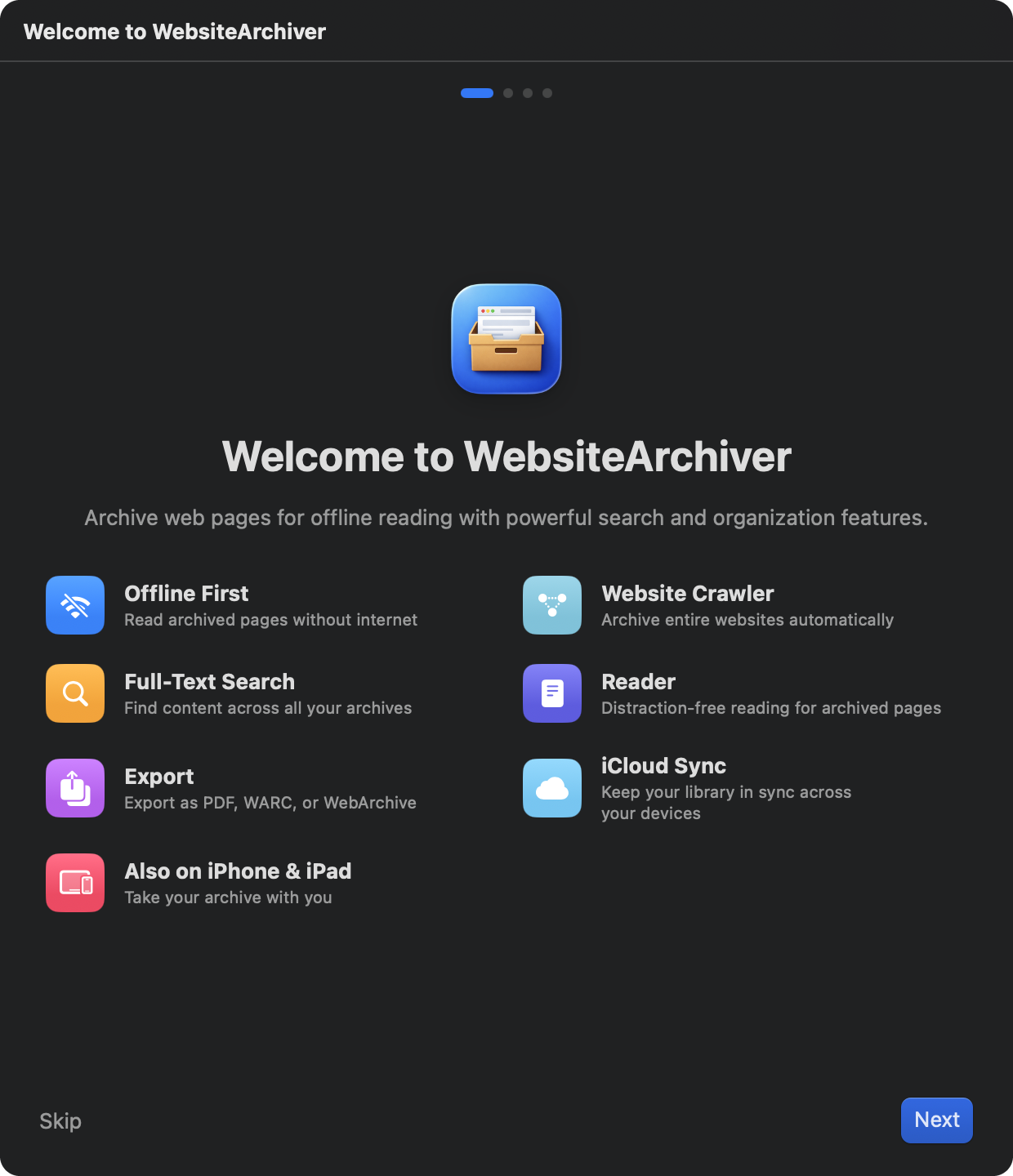
Beim ersten Start führt dich die App durch eine kurze Einrichtung:
- Willkommen: ein schneller Überblick über die Funktionen.
- Bibliotheks-Ordner macOS: Wähle den Ordner, in dem dein Archiv liegt. Das kann ein beliebiger Ordner sein, etwa in deinen Dokumenten. Alles, was die App speichert, landet dort als ganz normale Dateien und Ordner, die du im Finder ansehen kannst. (Auf iPhone und iPad entfällt dieser Schritt, siehe Hinweis unten.)
- Sync & Backup: eine Einführung in den iCloud-Sync; du kannst ihn hier aktivieren oder jederzeit später unter Einstellungen → Sync.
- Erweiterungen: die Safari-Erweiterung aktivieren, um direkt aus der Browser-Symbolleiste mit einem Klick zu archivieren.
Auf iOS liegt die Bibliothek automatisch in der App, hier musst du nichts einrichten. Auf macOS kannst du den Ordner später jederzeit umziehen: Einstellungen → Speicher (siehe Backup & Bibliothek).
Die erste Archivierung
Auf dem Mac:
- Kopiere die Adresse einer Seite, die du behalten willst.
- Klicke in der Symbolleiste auf Schnellerfassung (oder drücke ⌘N). Das Formular öffnet sich, die kopierte URL ist schon eingetragen.
- Gib der Seite optional einen eigenen Titel oder Tags und klicke auf Erfassen.
Auf dem iPhone/iPad:
- Tippe auf das + in der unteren Leiste und füge eine URL ein, oder teile eine Seite direkt aus Safari in die App (siehe Erweiterungen & Automation).
- Tippe auf Erfassen.
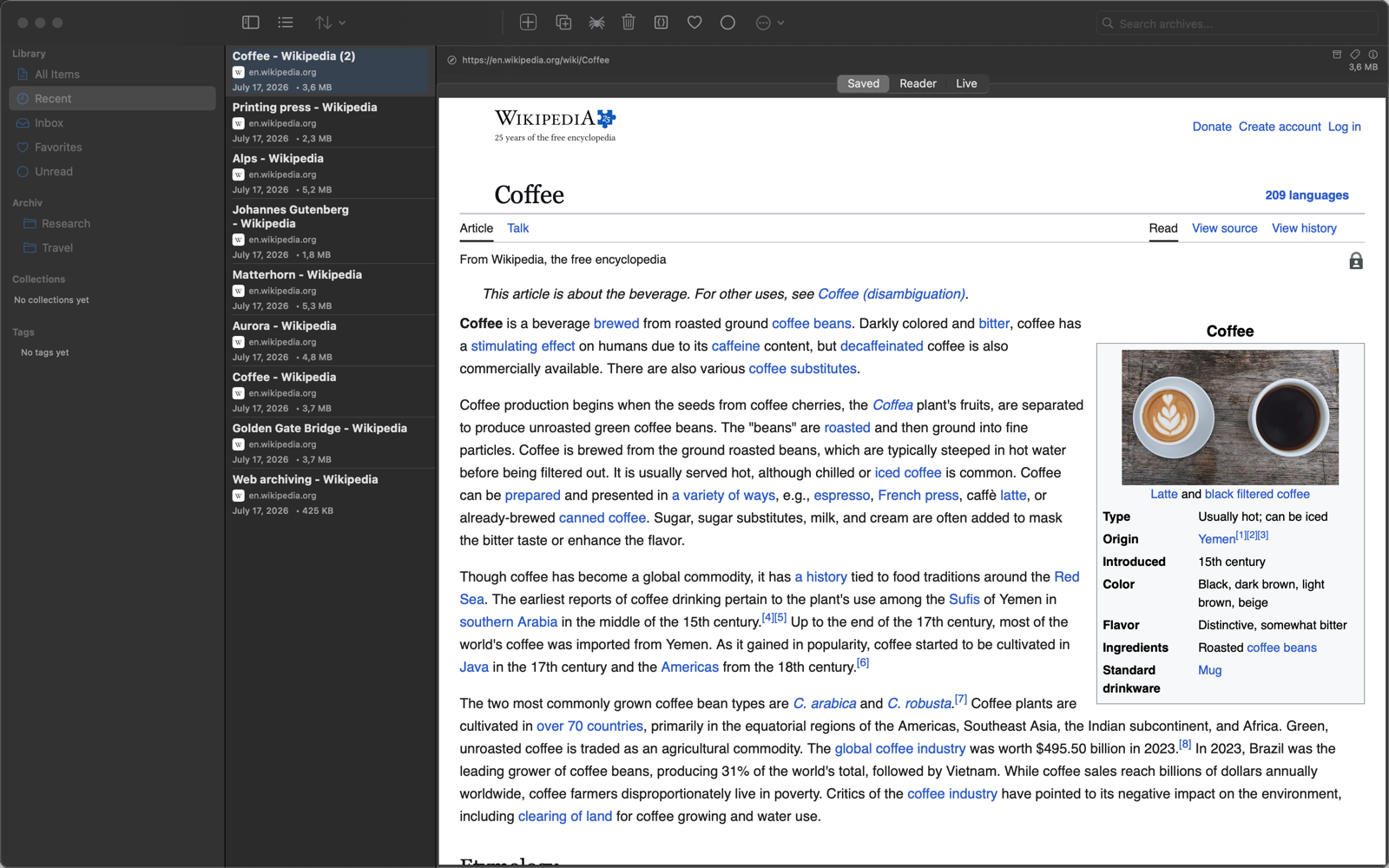
Am unteren Rand erscheint ein Fortschrittsbalken, während die Seite geladen, bereinigt und in dein Archiv gepackt wird. Danach taucht die Seite in deinem Posteingang auf, bereit zum Offline-Lesen.
So funktioniert das Archivieren
WebsiteArchiver lädt die Seite in einem unsichtbaren Browser, wartet, bis Bilder und Skripte fertig sind, klappt nachladende Inhalte aus und serialisiert dann alles (Text, Stylesheets, Bilder, sogar Inhalte hinter Scroll-Animationen) in ein eigenständiges Offline-Archiv: eine HTML-Datei mit ihren Bildern daneben (oder auf Wunsch alles eingebettet in eine einzige HTML-Datei, siehe Erfassungsoptionen). Zum Ansehen braucht es später keinerlei Internetverbindung; das Archiv funktioniert auch dann noch, wenn die Original-Seite längst verschwunden ist.
Jedes Archiv ist eine normale Datei in deinem Bibliotheks-Ordner. Deine Daten bleiben lokal, außer du aktivierst bewusst den iCloud-Sync.
Wie geht es weiter?
- Alle Wege, Seiten zu sichern: Schnellerfassung & Schnell-URL
- Feinjustieren, was gespeichert wird: Erfassungsoptionen
- Ganze Websites auf einmal archivieren: Website-Crawler
- Ordnung halten: Ordner, Sammlungen & Tags