
/
安装与首次捕获
WebsiteArchiver 把网页保存成完整、自包含的文件,就放在你自己的设备上:可以离线阅读,长久留存,不依赖任何外部服务。本页用几分钟带你从下载一路走到第一个归档好的页面。
安装 WebsiteArchiver
macOS macOS 15.0+
获取 Mac 版 App 有两种方式,两者的功能完全相同:
- Mac App Store:从 App Store 安装免费版。你可以免费保存最多 10 个页面,一次性的 App 内购买即可解锁无限制的完整版。
- 直接下载:从 websitearchiver.net 下载 DMG,把 App 拖进“应用程序”文件夹,就能免费试用。完整版用许可证密钥解锁,App 也会自动安装更新。
免费版具体包含哪些内容,见免费版、购买与许可。
iOS / iPadOS iOS
面向 iPhone 和 iPad 的 WebsiteArchiver 是 App Store 上的一个独立 App,一次性购买,没有免费版上限,也没有 App 内购买:所有功能都已包含。
首次启动与资料库位置
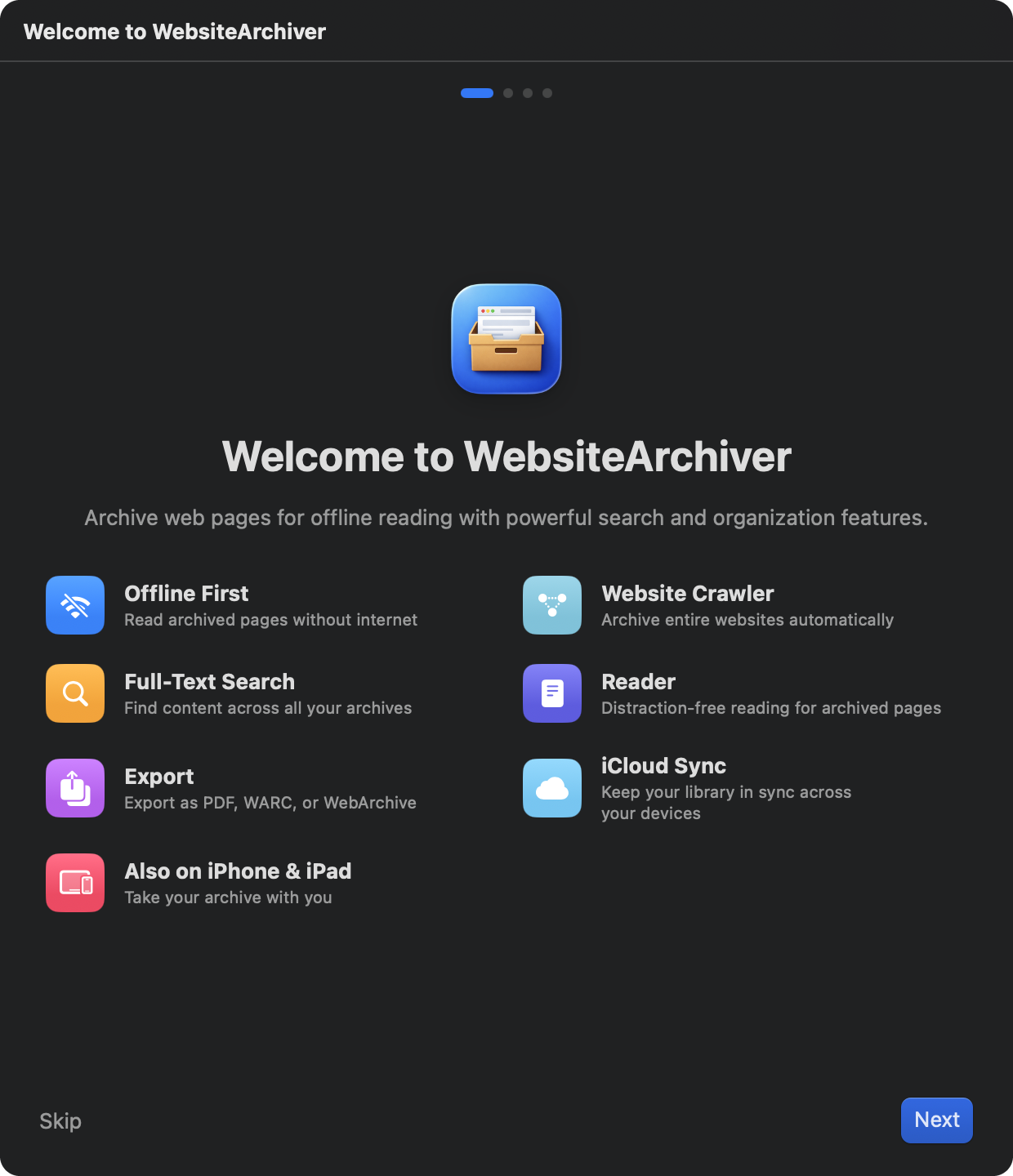
首次启动时,App 会引导你完成一段简短的设置:
- 欢迎:快速了解这个 App 能做什么。
- 资料库位置 macOS:选择存放存档的文件夹。它可以是任意文件夹,例如“文稿”里的某个文件夹。App 保存的一切都会以普通文件和文件夹的形式落在这里,你随时能在访达中查看。(iPhone 和 iPad 上没有这一步,见下方说明。)
- 同步与备份:介绍 iCloud 同步;你可以在这里开启,也可以之后随时在“设置”→“同步”中开启。
- 扩展:启用 Safari 扩展,直接从浏览器工具栏一键归档。
在 iOS 上,资料库自动存放在 App 内部,没有什么需要设置。在 macOS 上,你可以之后在“设置”→“存储”中移动资料库(见备份与资料库)。
第一次捕获
在 macOS 上:
- 复制你想留下来的页面地址。
- 点按工具栏中的“快速捕获”(或按下 ⌘N)。表单打开时,刚复制的 URL 已经填好了。
- 可以顺手给页面加上自定义标题或标签,然后点按“捕获”。
在 iOS 上:
- 轻点底部栏的 + 按钮并粘贴 URL,或者直接从 Safari 把页面共享到 App(见扩展与自动化)。
- 轻点“捕获”。
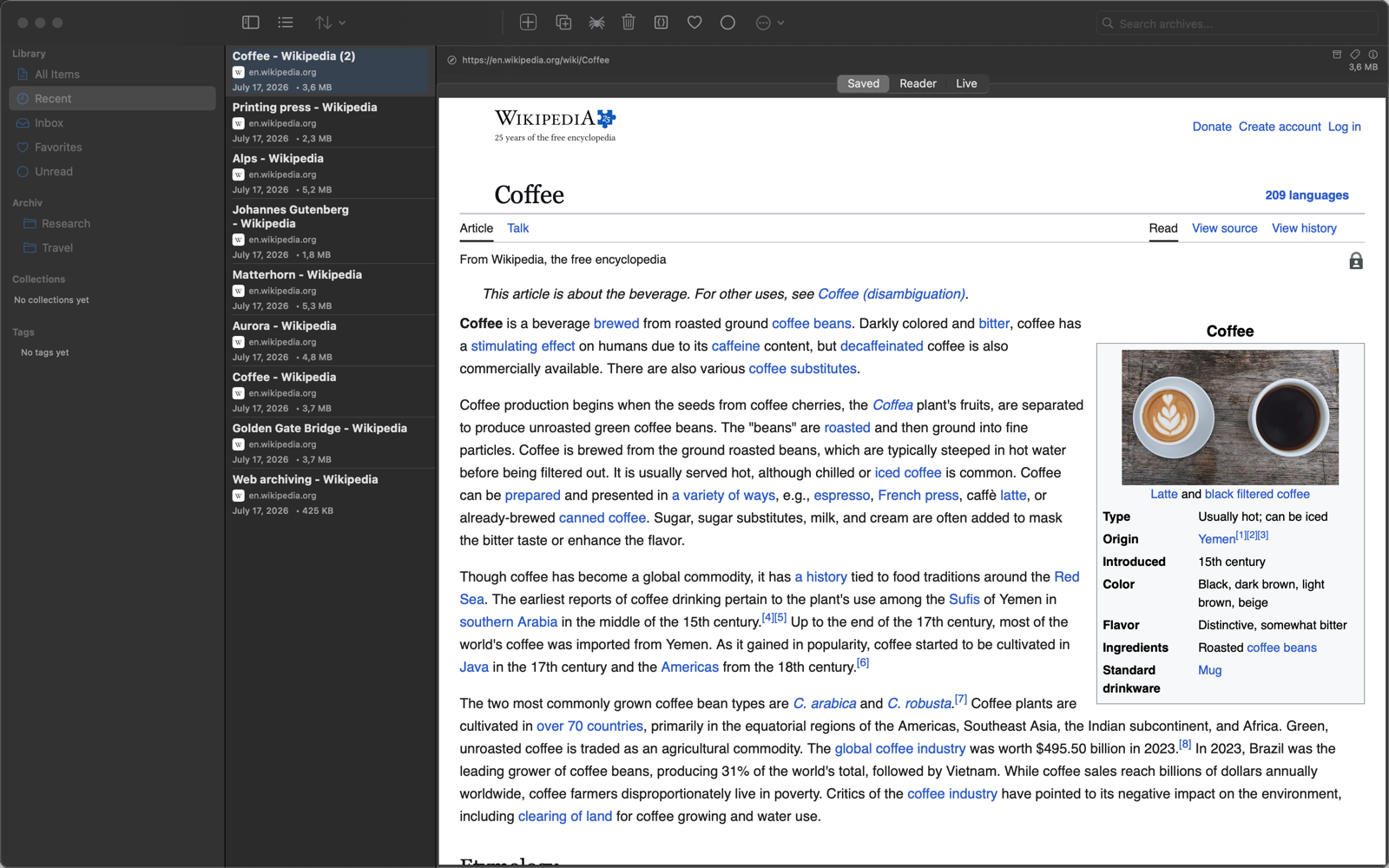
加载页面、清理内容并打包成存档的过程中,屏幕下缘会出现一个进度条。完成后,页面就会出现在“收件箱”里,可以离线阅读了。
归档的工作原理
WebsiteArchiver 在一个看不见的浏览器里加载页面,等图片和脚本都稳定下来,展开懒加载的内容,然后把所有东西(文本、样式、图片,甚至藏在滚动动画后面的内容)序列化成一个自包含的离线存档:一个 HTML 文件,图片就存放在它旁边(如果你愿意,也可以把所有内容嵌入到单一 HTML 文件中,见捕获选项)。之后查看时完全不需要外部请求;哪怕原始网站已经消失,存档照样能打开。
每一个存档都是资料库文件夹里的一个普通文件。除非你主动开启 iCloud 同步,否则数据始终留在本地。
接下来做什么
- 了解保存页面的所有方式:快速捕获与快速 URL
- 精细调整保存的内容:捕获选项
- 一次性归档整个网站:网站抓取器
- 保持存档整洁:文件夹、集合与标签