
/
扩展与自动化
最快的捕获,是根本不用离开浏览器的那一种。WebsiteArchiver 接入了 Mac 上的 Safari 和 iOS 上的共享菜单,其余场景则交给 URL 方案。
Safari 扩展 macOS
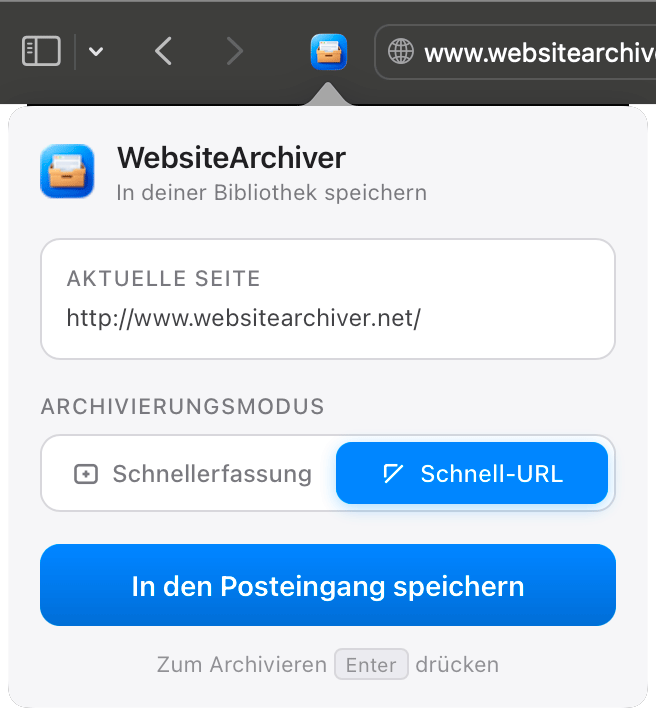
这个扩展为 Safari 添加了一个“归档此页面”按钮:
- 工具栏弹出窗口会归档你当前所在的页面。一个模式开关决定它是打开快速捕获表单(标题、标签、选项),还是直接保存到收件箱。
- 在页面任意位置右键点按,右键菜单中会有“归档此页面”。
只需启用一次:WebsiteArchiver→“设置”→“高级”→“打开 Safari 扩展设置”,然后在 Safari 的扩展列表中勾选 WebsiteArchiver。
共享菜单 iOS
在 iPhone 和 iPad 上,WebsiteArchiver 会出现在系统共享菜单里。从 Safari 共享任意页面(或从任意 App 共享一个链接),页面便会送入存档,并显示一条简短的确认。
默认情况下,共享的链接会在你下次打开 App 时直接捕获到收件箱。想先加上标签?开启“设置”→“捕获”→“共享链接打开快速捕获”,打开的就会是捕获表单。
URL 方案与自动化
WebsiteArchiver 响应 websitearchiver:// URL 方案,这是快捷指令、启动器(Raycast、Alfred)和脚本的接入点:
| URL | 效果 |
|---|---|
websitearchiver://capture?url=<URL>&mode=quickcapture | 打开快速捕获表单,并预先填入该 URL |
websitearchiver://capture?url=<URL>&mode=quickurl | 用你的默认选项把该 URL 直接捕获到收件箱 |
url 参数必须经过 URL 编码。例如,用 shell 脚本归档 Safari 当前的标签页:
open "websitearchiver://capture?url=https%3A%2F%2Fexample.com&mode=quickurl"