
/
このページの内容
拡張機能と自動化
いちばん速いキャプチャは、ブラウザを離れずに済むキャプチャです。WebsiteArchiverはMacではSafariに、iOSでは共有シートに組み込まれ、それ以外の用途にはURLスキームを用意しています。
Safari拡張機能 macOS
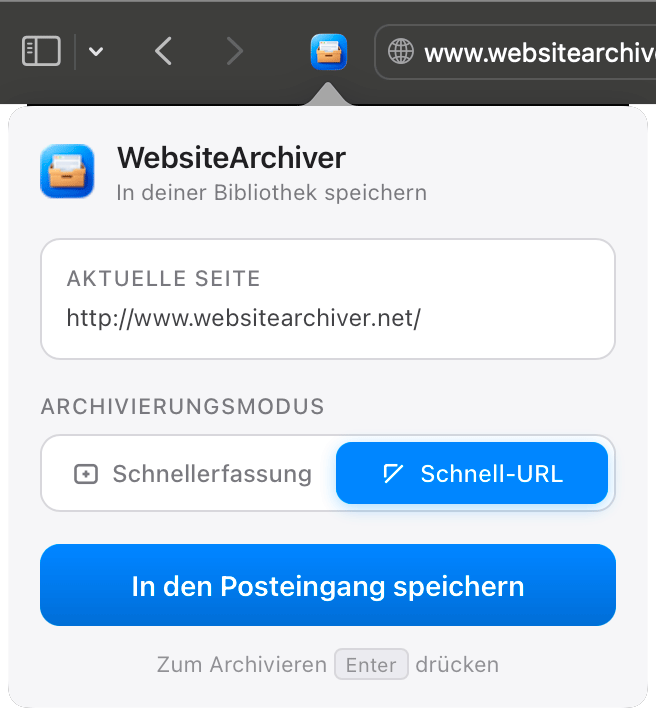
この拡張機能は、Safariに「このページをアーカイブ」ボタンを追加します:
- ツールバーのポップアップは、開いているページをアーカイブします。モードの切り替えで、クイックキャプチャフォーム(タイトル、タグ、オプション)を開くか、受信トレイへ直接保存するかを決めます。
- ページ上のどこかを右クリックし、コンテキストメニューの「このページをアーカイブ」を選びます。
最初に一度だけ有効にします:WebsiteArchiverの「設定」→「詳細」→「Safari拡張機能の設定を開く」を開き、Safariの拡張機能リストでWebsiteArchiverにチェックを入れます。
共有シート iOS
iPhoneとiPadでは、WebsiteArchiverがシステムの共有シートに表示されます。Safariから任意のページ(または他のAppからのリンク)を共有すると、短い確認画面のあとアーカイブに追加されます。
初期状態では、共有したリンクは次にAppを開いたときにそのまま受信トレイへ保存されます。先にタグを付けたいときは「設定」→「キャプチャ」→「共有リンクでクイックキャプチャを開く」をオンにします。すると、代わりにキャプチャフォームが開きます。
URLスキームと自動化
WebsiteArchiverはwebsitearchiver://というURLスキームに応答します。「ショートカット」App、ランチャー(Raycast、Alfred)、スクリプトのための入り口です:
| URL | 動作 |
|---|---|
websitearchiver://capture?url=<URL>&mode=quickcapture | URLが入力済みのクイックキャプチャフォームを開く |
websitearchiver://capture?url=<URL>&mode=quickurl | 既定のオプションで、URLを受信トレイへ直接キャプチャする |
urlパラメータはURLエンコードが必要です。例として、シェルスクリプトから現在のSafariのタブをアーカイブします:
open "websitearchiver://capture?url=https%3A%2F%2Fexample.com&mode=quickurl"