
ログインとCookie
ログインやペイウォール、Cookieの同意バナーの向こうにあるページは、匿名の訪問者に中身を見せません。そして新しいキャプチャは、まさにその匿名の訪問者です。WebsiteArchiverはこれを、Cookieをキャプチャに再利用できる内蔵ブラウザで解決します。
一部のページにCookieが必要な理由
ページをアーカイブするとき、キャプチャエンジンは履歴のない新品のブラウザのようにそのページを訪れます。同意を求めるサイト(「続行するにはCookieに同意してください」)やセッションを必要とするサイト(ニュースサイト、フォーラム、会員ページ)は、記事の代わりに同意ウォールやログイン画面を表示します。そしてアーカイブに忠実に保存されるのは…その壁です。
全体の流れ
同意バナーとペイウォールの両方に守られた記事を、4つの手順で開きます。
- クイックキャプチャフォームで「保存したCookieを使用」をオンにします。
- 「ブラウザを開く」をクリックし、そのページを内蔵ブラウザで開きます。
- 同意バナーを閉じ、アカウントにログインします。
- 記事のロックが解除され、その後のキャプチャはまさにそのCookieで実行されます。
内蔵ブラウザ
クイックキャプチャフォーム(「ブラウザを開く」)または「設定」→「キャプチャ」→「ブラウザログイン」から開きます。App内の普通のブラウザウインドウなので、サイトを開き、同意バナーを承諾するか、アカウントにログインします。このセッションのCookieはAppが保存します。普段のブラウザは関与しません。
保存したCookieでキャプチャする
クイックキャプチャフォームで「保存したCookieを使用」を有効にすると、キャプチャは内蔵ブラウザのセッションのCookieで実行されます。同意ウォールは現れず、ログインは通り、本来の内容がアーカイブされます。
クイックURLのキャプチャには「設定」→「キャプチャ」→「保存済みのCookieを常に使用」をオンにします。すべてのワンクリックキャプチャに自動で適用されます。
同意ウォールに阻まれたキャプチャの修正
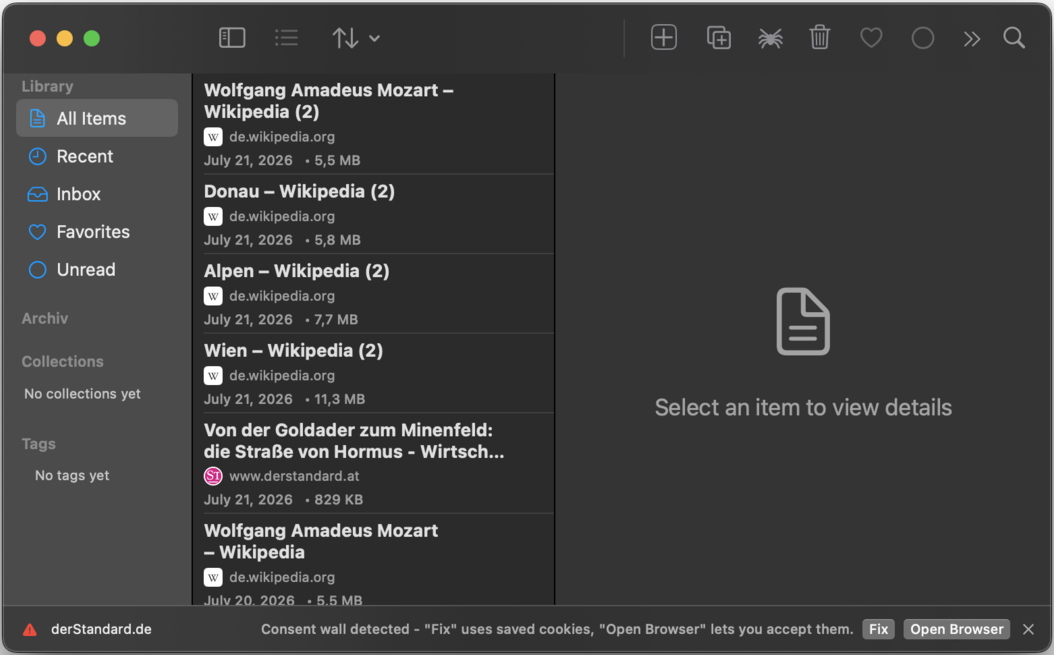
キャプチャがCookieや同意のウォールに突き当たるとAppがそれを検知し、キャプチャキューの行に2つの近道が現れます。
- 「修正」:保存したCookieを使って、すぐにキャプチャをやり直します。
- 「ブラウザを開く」:そのページを内蔵ブラウザで開くのでバナーを承諾でき、その後キャプチャが自動で再試行されます。
Cookie管理 macOS
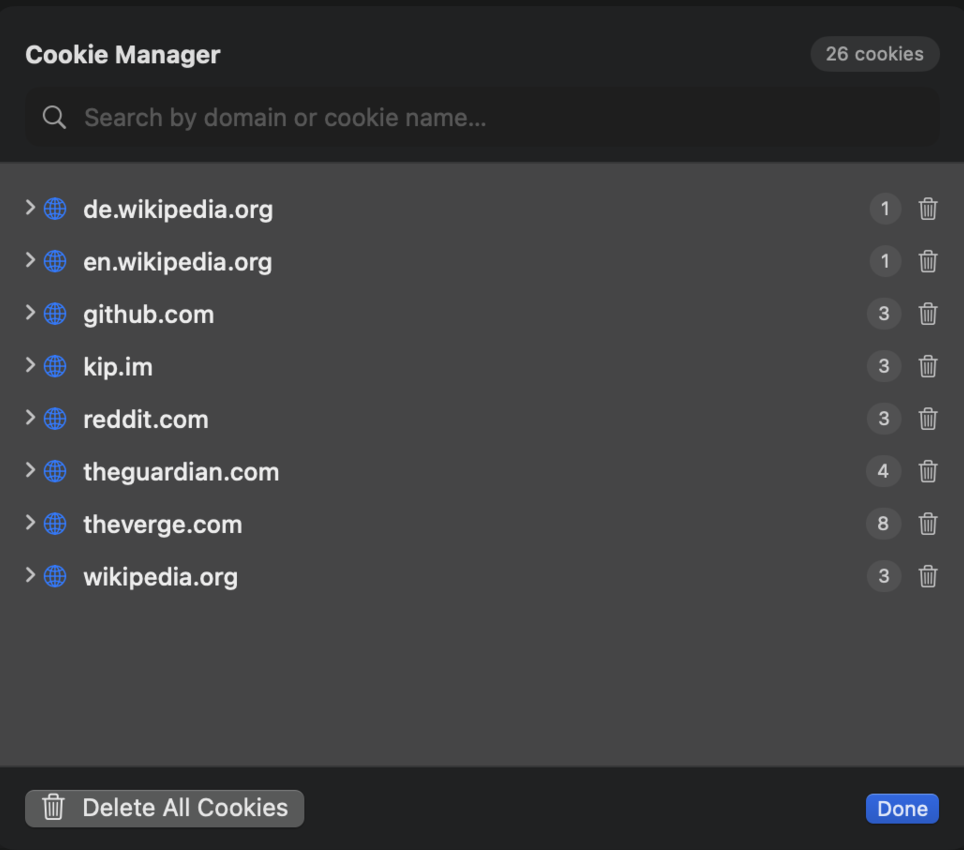
「設定」→「キャプチャ」→「Cookie管理」には、内蔵ブラウザが保存したCookieがサイトごとにまとめて表示されます。個別のサイトを削除することも、すべて消去することもできます。ログインの有効期限が切れたときや、まっさらな状態から始めたいときに便利です。
保存したCookieがデバイスの外に出ることはなく、キャプチャが明示的に要求したときにだけ使われます。