
في هذه الصفحة
تسجيل الدخول وملفات تعريف الارتباط
الصفحات الواقعة خلف تسجيل دخول أو جدار دفع أو شريط موافقة على ملفات تعريف الارتباط لا تعرض محتواها لزائر مجهول، وعملية الالتقاط الجديدة ليست سوى زائر مجهول. يحل WebsiteArchiver هذا بمتصفح مدمج يمكن إعادة استخدام ملفات تعريف الارتباط الخاصة به في الالتقاطات.
لماذا تحتاج بعض الصفحات إلى ملفات تعريف الارتباط
عندما تؤرشف صفحة، يزورها محرك الالتقاط مثل متصفح جديد تمامًا بلا تاريخ سابق. المواقع التي تفرض الموافقة («اقبل ملفات تعريف الارتباط للمتابعة») أو الجلسة (مواقع الأخبار والمنتديات ومناطق الأعضاء) تعرض جدار الموافقة أو نافذة تسجيل الدخول بدل المقالة. ويحفظ الأرشيف عندها بأمانة… الجدار.
المسار الكامل
مقالة خلف شريط موافقة وكذلك جدار دفع، في أربع خطوات:
- فعّل «استخدام ملفات تعريف الارتباط المحفوظة» في نموذج الالتقاط السريع.
- انقر على «فتح المتصفح» لفتح المتصفح المدمج على تلك الصفحة.
- أغلق شريط الموافقة وسجّل الدخول.
- تصبح المقالة مفتوحة، ثم تجري عملية الالتقاط بملفات تعريف الارتباط هذه بالضبط.
المتصفح المدمج
افتحه من نموذج الالتقاط السريع («فتح المتصفح») أو من الإعدادات ← الالتقاط ← تسجيل الدخول إلى المواقع. إنها نافذة متصفح عادية داخل التطبيق: انتقل إلى الموقع، واقبل شريط الموافقة أو سجّل الدخول إلى حسابك. يحفظ التطبيق ملفات تعريف الارتباط الخاصة بهذه الجلسة. أما متصفحك العادي فلا شأن له بالأمر.
الالتقاط بملفات تعريف الارتباط المحفوظة
فعّل «استخدام ملفات تعريف الارتباط المحفوظة» في نموذج الالتقاط السريع، فتجري عملية الالتقاط بملفات تعريف الارتباط من جلسة متصفحك المدمج: يبقى جدار الموافقة بعيدًا، ويعمل تسجيل الدخول، ويُؤرشف المحتوى الفعلي.
في عمليات الالتقاط عبر URL سريع، فعّل الإعدادات ← الالتقاط ← استخدام ملفات تعريف الارتباط المحفوظة دائمًا ليستفيد كل التقاط بنقرة واحدة تلقائيًا.
إصلاح الالتقاطات التي أوقفها جدار الموافقة
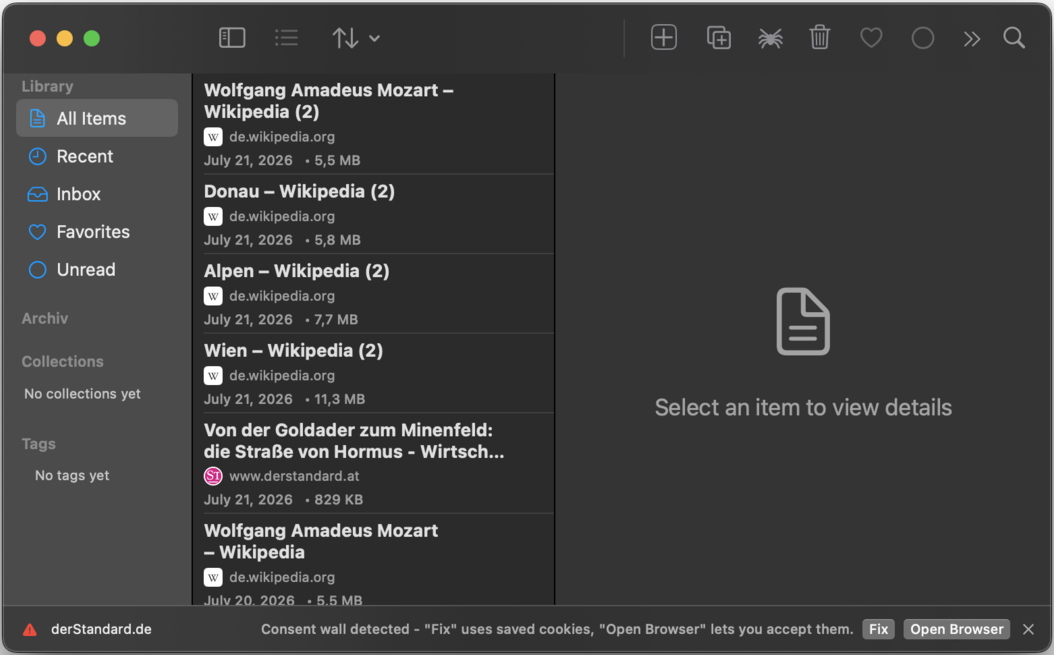
إذا اصطدمت عملية التقاط بجدار ملفات تعريف الارتباط أو بجدار الموافقة، ينتبه التطبيق لذلك ويعرض الصف في قائمة انتظار الالتقاط اختصارين:
- «إصلاح»: يعيد عملية الالتقاط فورًا بملفات تعريف الارتباط المحفوظة لديك.
- «فتح المتصفح»: يفتح المتصفح المدمج على تلك الصفحة لتقبل الشريط؛ وتُعاد عملية الالتقاط تلقائيًا بعد ذلك.
مدير ملفات تعريف الارتباط macOS
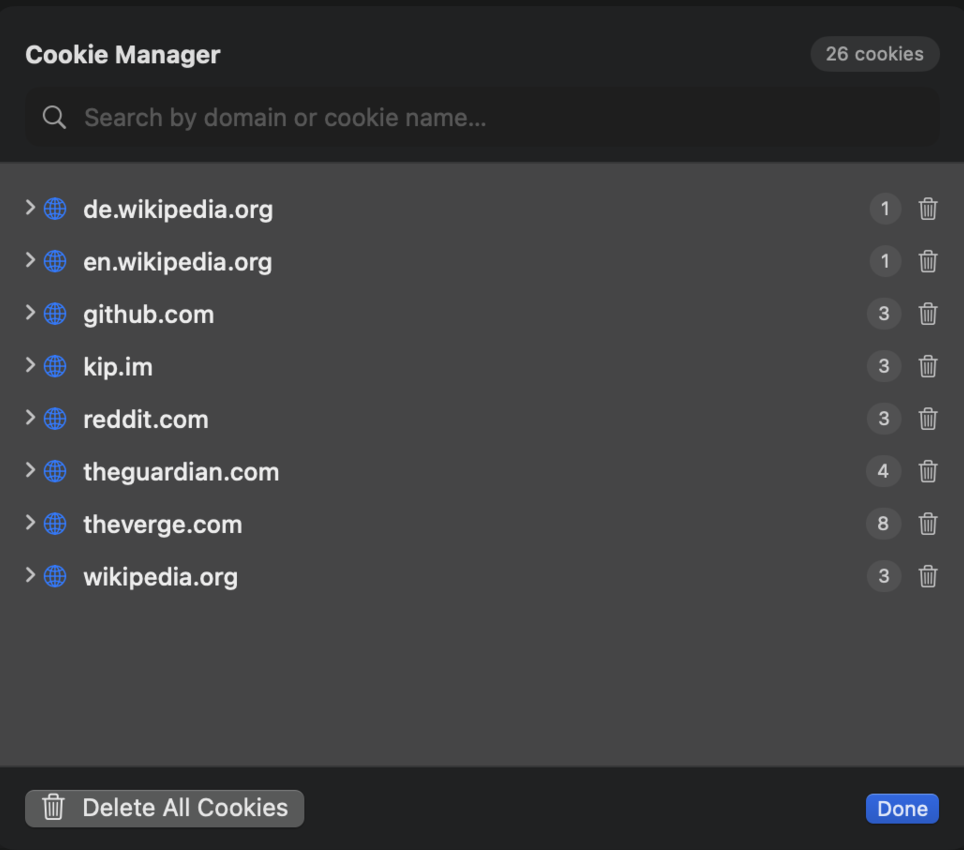
يسرد الإعدادات ← الالتقاط ← مدير ملفات تعريف الارتباط ملفات تعريف الارتباط التي حفظها المتصفح المدمج، مجمّعة حسب الموقع. احذف مواقع منفردة أو امسح كل شيء، وهو أمر مفيد عندما تنتهي صلاحية تسجيل دخول أو عندما تريد بداية نظيفة.
ملفات تعريف الارتباط المحفوظة لا تغادر جهازك أبدًا، ولا تُستخدم إلا عندما تطلبها عملية التقاط صراحةً.