
في هذه الصفحة
الصور وMarkdown
ليست كل صفحة تستحق صور رأسها التي تزن عدة ميغابايتات. يمنحك WebsiteArchiver طريقتين لإبقاء الأرشيفات خفيفة: إزالة الصور (مع حدّ ذكي للحجم) أو تجاوز HTML تمامًا والاحتفاظ بالصفحات كـ Markdown خالص، وكلتاهما تعمل أثناء الالتقاط وعلى أرشيفات لديك بالفعل.
لماذا الأرشيفات الخفيفة؟
تزن صفحة المقال المعتادة من 3 إلى 8 ميغابايت، ومعظم ذلك صور. إذا كنت تؤرشف كثيرًا (أو تزامن مكتبتك بين الأجهزة)، فإن الأرشيفات الخفيفة تؤتي ثمارها سريعًا:
- أرشيفات الأبحاث النصية فقط تبقى في نطاق الكيلوبايتات.
- المزامنة والنسخ الاحتياطي يصبحان أسرع ويستهلكان مساحة أقل في iCloud.
- ملفات Markdown تندمج مباشرة في تطبيقات الملاحظات مثل Obsidian أو Bear.
إزالة الصور أثناء الالتقاط
فعّل «إزالة الصور» في نموذج الالتقاط السريع، فيُحفظ الأرشيف دون صور مضمّنة: يبقى التخطيط والنص سليمين، وتنطوي أماكن الصور دون أن تترك فراغات.
وللالتقاطات بنقرة واحدة يوجد إعداد افتراضي مقابل: الإعدادات ← الالتقاط ← إزالة الصور مع التقاطات URL سريع. فعّله، فيصبح كل التقاط عبر URL سريع أو عبر رابط مشارك مركّزًا على النص تلقائيًا.
شريط تمرير حد الحجم
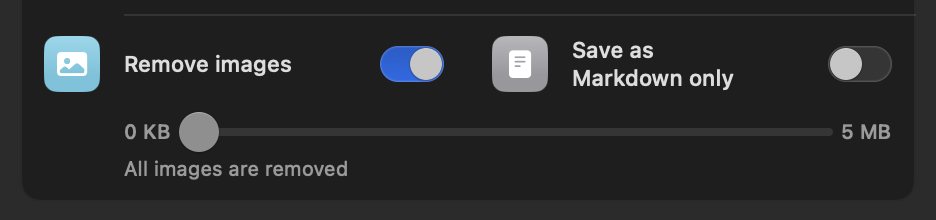
إزالة كل الصور مبالغة في أغلب الأحيان: الأيقونات والمعادلات والرسوم الصغيرة تحمل معنى. لهذا يوجد شريط تمرير الحجم (من 0 كيلوبايت إلى 5 ميغابايت):
- عند 0 كيلوبايت تُزال كل صورة.
- عند 200 كيلوبايت مثلًا تنجو الأيقونات والرسوم التوضيحية الصغيرة، بينما تختفي الصور الفوتوغرافية ولافتات الرأس.
- عند 5 ميغابايت لا تُزال إلا الملفات الضخمة فعلًا.
الحفظ كـ Markdown فقط
يأخذ «الحفظ كـ Markdown فقط» محتوى المقال القابل للقراءة ويخزّنه في ملف .md خالص، دون أي أرشيف HTML. داخل التطبيق يعرض العنصر عرض قارئ مرتبًا لمحتوى Markdown، وعلى القرص تحصل على ملف نصي محمول مع الحفاظ على العناوين والروابط والتمييز.
يتناغم Markdown على نحو ممتاز مع «إزالة الصور» للوصول إلى أصغر أرشيفات ممكنة: مكتبة مراجع كاملة في بضعة ميغابايتات.
الإعداد الافتراضي للالتقاطات بنقرة واحدة موجود في الإعدادات ← الالتقاط ← الحفظ كـ Markdown فقط مع التقاطات URL سريع.
تحويل الأرشيفات الموجودة
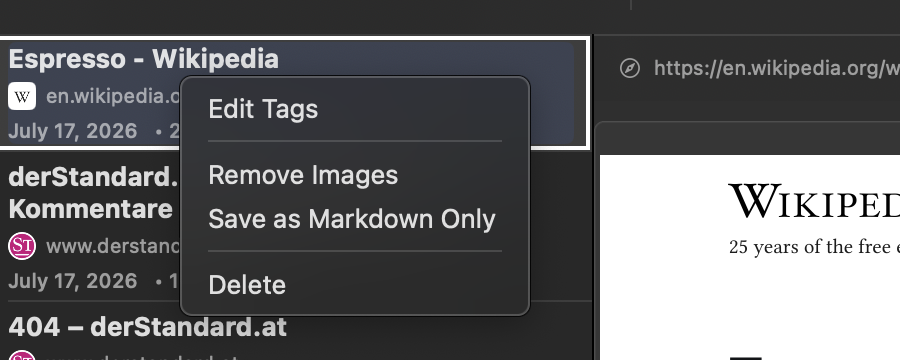
يعمل كلا التحويلين أيضًا على عناصر التقطتها منذ زمن طويل. انقر بالزر الأيمن على أي عنصر:
- «إزالة الصور»: تزيل الصور من الأرشيف المحفوظ وتحرّر المساحة فورًا.
- «الحفظ كـ Markdown فقط»: يحوّل الأرشيف إلى ملف Markdown ويزيل نسخة HTML. يحذّرك التطبيق أولًا، ويمكن التراجع عن الإجراء بـ ⌘Z.
الجمع والاختيار
| ما تريده… | ما تستخدمه |
|---|---|
| الصفحة تمامًا كما بدت، لكن أصغر حجمًا | «إزالة الصور» بحدّ من 200 إلى 500 كيلوبايت تقريبًا |
| نص خالص للملاحظات والاقتباسات والمعالجة | «الحفظ كـ Markdown فقط» |
| أصغر بصمة تخزينية ممكنة | Markdown + إزالة الصور |
| نسخ أرشيفية مطابقة بدقة البكسل | لا هذا ولا ذاك: فعّل الضغط بدلًا منهما (أصغر بنحو 50% ودون فقدان) |
كل مفاتيح الالتقاط الأخرى مشروحة في خيارات الالتقاط، وصيغ التصدير (PDF وWARC …) في تصدير الأرشيفات.