
En esta página
Imágenes y Markdown
No todas las páginas merecen sus imágenes de cabecera de varios megabytes. WebsiteArchiver te ofrece dos maneras de mantener ligeros tus archivos: eliminar las imágenes (con un umbral de tamaño inteligente) o prescindir por completo del HTML y conservar las páginas como Markdown puro, tanto al capturar como en los archivos que ya tienes.
¿Por qué archivos ligeros?
Una página de artículo típica pesa de 3 a 8 MB, y la mayor parte son imágenes. Si archivas mucho (o sincronizas tu biblioteca entre dispositivos), los archivos ligeros compensan enseguida:
- Los archivos de solo texto para investigación se quedan en el rango de los kilobytes.
- La sincronización y las copias de seguridad van más rápidas y ocupan menos espacio en iCloud.
- Los archivos Markdown encajan directamente en apps de notas como Obsidian o Bear.
Eliminar imágenes al capturar
Marca Eliminar imágenes en el formulario de Captura rápida y el archivo se guarda sin imágenes incrustadas: el diseño y el texto quedan intactos, y los huecos de las imágenes se contraen de forma limpia.
Para las capturas con un clic existe el ajuste por defecto correspondiente: Ajustes → Capturar → Eliminar imágenes en capturas con URL rápida. Actívalo y toda captura con URL rápida o desde un enlace compartido se centrará automáticamente en el texto.
El control deslizante del umbral de tamaño
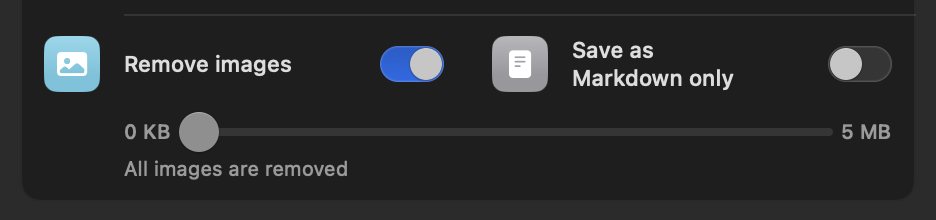
Eliminar todas las imágenes suele ser demasiado: los iconos, las fórmulas o los diagramas pequeños tienen significado. Para eso está el control deslizante de tamaño (de 0 KB a 5 MB):
- Con 0 KB desaparece cualquier imagen.
- Con 200 KB, por ejemplo, sobreviven los iconos y las ilustraciones pequeñas, mientras que las fotos y los banners de cabecera se descartan.
- Con 5 MB solo se eliminan las imágenes realmente enormes.
Guardar solo como Markdown
Guardar solo como Markdown toma el contenido legible del artículo y lo almacena como un simple archivo .md, sin ningún archivo HTML. En la app, el elemento muestra una vista de lectura despejada del Markdown; en el disco tienes un archivo de texto portátil que conserva los títulos, los enlaces y el énfasis.
Markdown se combina de maravilla con Eliminar imágenes para lograr los archivos más pequeños posibles: toda una biblioteca de referencia en unos pocos megabytes.
El ajuste por defecto para las capturas con un clic está en Ajustes → Capturar → Guardar solo como Markdown en capturas con URL rápida.
Convertir archivos existentes
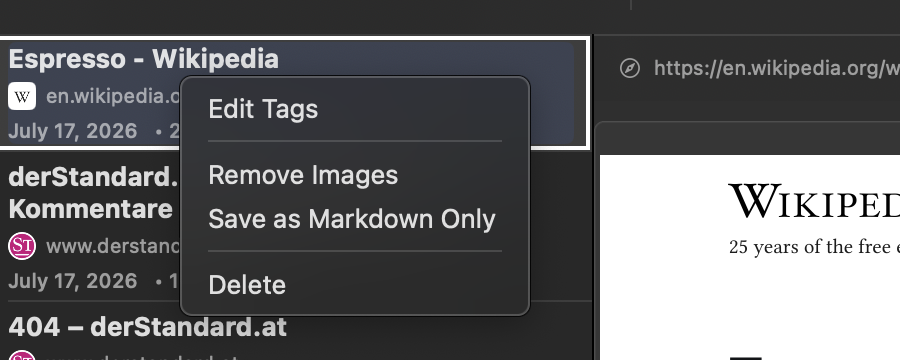
Las dos transformaciones también funcionan con elementos que capturaste hace mucho. Haz clic derecho en cualquier elemento:
- Eliminar imágenes: quita las imágenes del archivo guardado y libera el espacio de inmediato.
- Guardar solo como Markdown: convierte la página archivada en un archivo Markdown y elimina la versión HTML. La app te avisa antes, y la acción se puede deshacer con ⌘Z.
Combinar y elegir
| Quieres… | Usa |
|---|---|
| La página exactamente como se veía, pero más pequeña | Eliminar imágenes con un umbral de 200 a 500 KB |
| Texto puro para notas, citas y procesamiento | Guardar solo como Markdown |
| El menor tamaño posible en disco | Markdown + Eliminar imágenes |
| Copias de archivo con precisión de píxel | Ninguna de las dos: activa mejor la compresión (unos 50 % menos de tamaño, sin pérdidas) |
Todos los demás interruptores de captura se explican en Opciones de captura; los formatos de exportación (PDF, WARC …) en Exportar archivos.