
En esta página
Sincronización iCloud
Captura en el Mac, lee en el iPad, etiqueta en el iPhone: la sincronización mantiene tu biblioteca idéntica en todos tus dispositivos, mediante tu propio iCloud. Ningún servidor ajeno ve jamás tu archivo.
Cómo funciona la sincronización
WebsiteArchiver sincroniza a través de tu iCloud Drive, con un motor propio hecho a medida. Cada cambio (una nueva captura, una etiqueta editada, un movimiento, una eliminación) se registra y se intercambia entre tus dispositivos vía iCloud. Los conflictos se resuelven solos: gana el cambio más reciente.
- Tus dispositivos hablan únicamente con tu iCloud: sin cuentas, sin nubes ajenas.
- Con la app abierta, los cambios suelen llegar en cuestión de instantes.
- Las eliminaciones también se sincronizan: borra una página en un dispositivo y desaparece en todos.
Activar la sincronización
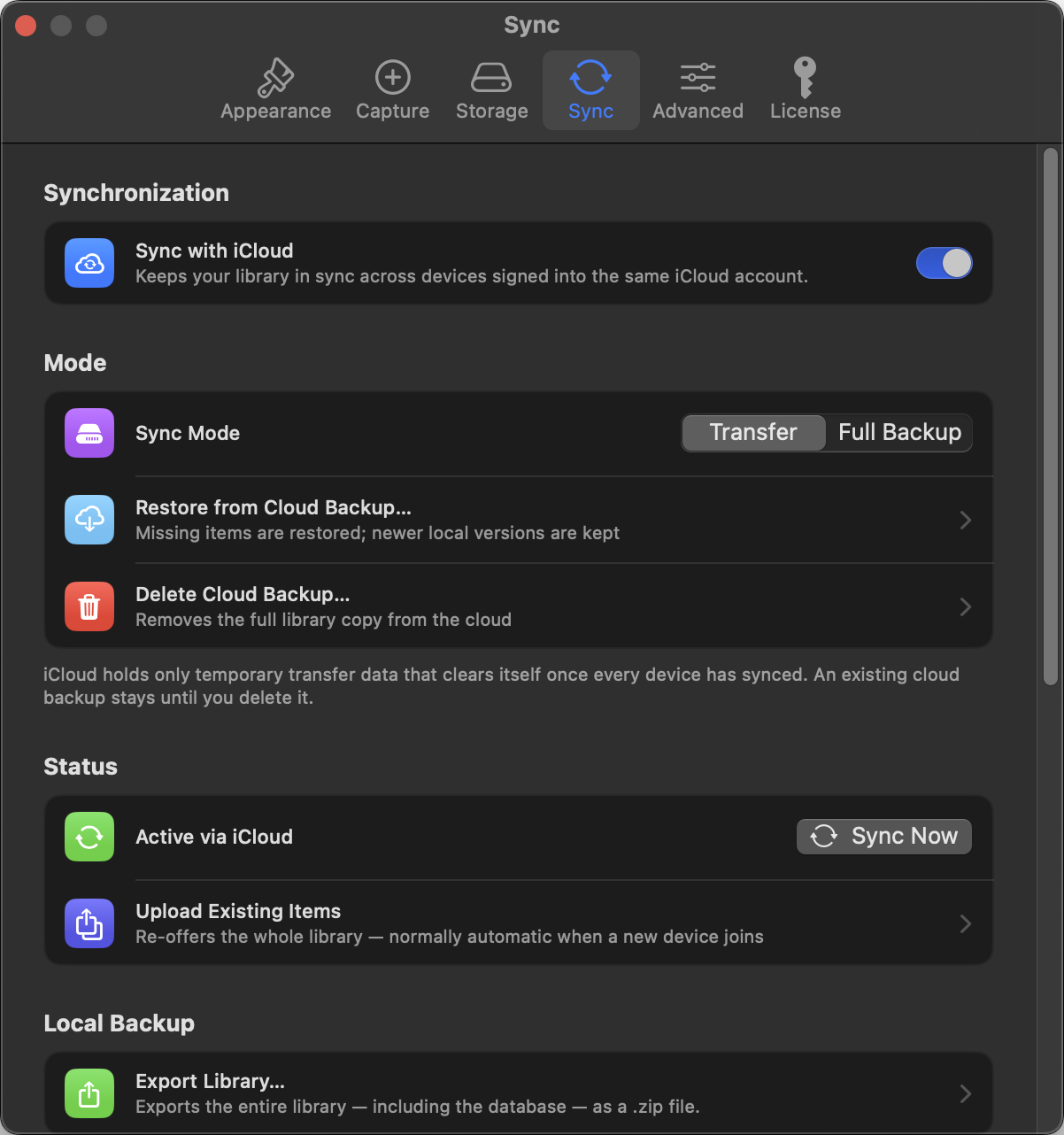
- Inicia sesión en iCloud en cada dispositivo (con iCloud Drive activado).
- En Ajustes → Sincronización, pon el proveedor en iCloud.
- Elige un modo y listo. Los elementos existentes se suben automáticamente la primera vez (puedes volver a lanzarlo con Subir elementos existentes).
Cuando se suma un dispositivo completamente nuevo, primero recibe los metadatos ligeros de todos los elementos (los títulos aparecen enseguida, marcados con un pequeño icono de nube) y después descarga el contenido de los archivos en segundo plano.
Transferencia frente a Copia completa
| Transferencia | Copia completa | |
|---|---|---|
| Qué guarda iCloud | Solo los cambios en tránsito, que se limpian en cuanto todos los dispositivos los han recibido | Una copia completa e independiente de tu biblioteca |
| Espacio necesario en iCloud | Mínimo | Aproximadamente el tamaño de tu biblioteca |
| Ventaja adicional | Ninguna | Un dispositivo nuevo (o recién reinstalado) puede restaurar la biblioteca entera solo desde iCloud |

Dispositivos

Ajustes → Sincronización → Dispositivos enumera todos los dispositivos del grupo de sincronización con su plataforma y su último contacto. ¿Has jubilado un Mac? Quítalo aquí para que el motor deje de esperarlo.
Restaurar desde una copia en la nube
Con el modo Copia completa activo, una instalación nueva puede recuperarlo todo: Ajustes → Sincronización → Restaurar desde la copia en la nube muestra cuántos elementos contiene la copia y reconstruye tu biblioteca a partir de ella. Eliminar copia en la nube quita esa copia de iCloud si ya no la quieres ahí.
Estado, problemas y sincronización manual
El panel de Sincronización muestra un punto de estado en vivo, la hora de la última sincronización y cuántos cambios están esperando. Sincronizar ahora fuerza una ronda de inmediato. Si fallan elementos sueltos (tropiezos de red, limitación de iCloud), aparecen en Problemas de sincronización y se reintentan automáticamente.
Para los casos tercos hay una salida de emergencia: Borrar y reiniciar… (aparece cuando la sincronización falla una y otra vez) y Borrar datos de sincronización de iCloud…, en la sección de mantenimiento del panel, vacían los datos de sincronización en iCloud y empiezan de cero. Tu biblioteca local queda intacta. Si los datos de sincronización se borraron desde otro dispositivo, los demás muestran un aviso con Reconectar a un solo clic. Y cuando un dispositivo de la lista lleva mucho tiempo sin dar señales, el panel te avisa: quita los dispositivos jubilados (ver arriba) para que el motor pueda hacer limpieza.
iOS El iPhone y el iPad también sincronizan en segundo plano: iOS despierta la app periódicamente para que los cambios fluyan incluso mientras no la estás usando.
Disponibilidad
En macOS, la sincronización iCloud forma parte de la versión completa (compra única o clave de licencia, consulta Licencia). En iOS está incluida, porque la app de iOS es de pago. Tu elección de proveedor se conserva mientras la sincronización está bloqueada: al desbloquear, continúa justo donde se quedó.