
Nesta página
Sincronização iCloud
Capturar no Mac, ler no iPad, atribuir tags no iPhone: a sincronização mantém a sua biblioteca idêntica em todos os dispositivos, através do seu próprio iCloud. Nenhum servidor de terceiros chega a ver o seu arquivo.
Como funciona a sincronização
O WebsiteArchiver sincroniza através do seu iCloud Drive, com um mecanismo próprio, construído de raiz para o efeito. Cada alteração (uma nova captura, uma tag editada, uma mudança de sítio, uma eliminação) é registada e trocada entre os seus dispositivos via iCloud. Os conflitos resolvem-se sozinhos: ganha a alteração mais recente.
- Os seus dispositivos comunicam exclusivamente com o seu iCloud: sem contas, sem nuvens de terceiros.
- Com a app aberta, as alterações chegam normalmente em instantes.
- As eliminações também sincronizam: remova uma página num dispositivo e ela desaparece em todos.
Ativar a sincronização
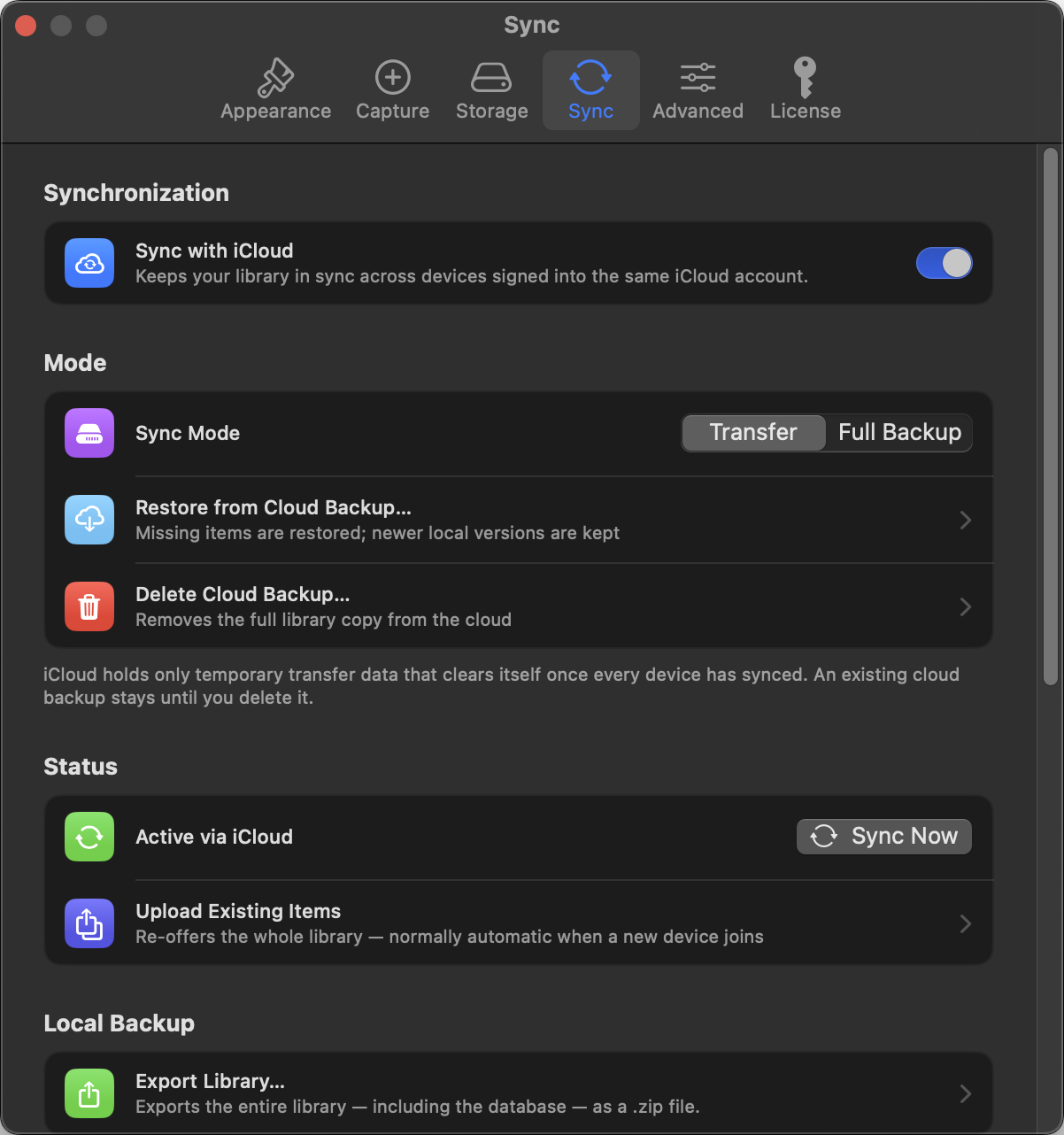
- Inicie sessão no iCloud em cada dispositivo (com o iCloud Drive ativado).
- Em Ajustes → Sincronização, defina o fornecedor como iCloud.
- Escolha um modo e pronto. Os itens existentes são enviados automaticamente da primeira vez (pode voltar a desencadear o envio com Enviar itens existentes).
Quando um dispositivo novo entra no círculo de sincronização, recebe primeiro os metadados leves de todos os itens (os títulos aparecem depressa, assinalados com um pequeno símbolo de nuvem) e transfere depois os conteúdos do arquivo em segundo plano.
Transferência vs. Backup completo
| Transferência | Backup completo | |
|---|---|---|
| O que fica guardado no iCloud | Só as alterações em trânsito, limpas assim que todos os dispositivos as receberam | Uma cópia completa e autónoma da sua biblioteca |
| Espaço necessário no iCloud | Mínimo | Aproximadamente o tamanho da sua biblioteca |
| Vantagem adicional | Nenhuma | Um dispositivo novo (ou reinstalado) pode restaurar toda a biblioteca só a partir do iCloud |

Dispositivos

Ajustes → Sincronização → Dispositivos enumera todos os dispositivos do círculo de sincronização, com a plataforma e o último contacto. Deixou de usar um Mac? Remova-o aqui para que o mecanismo deixe de esperar por ele.
Restaurar a partir de um backup na nuvem
Com o modo Backup completo ativo, uma instalação de raiz consegue trazer tudo de volta: Ajustes → Sincronização → Restaurar do backup na nuvem mostra quantos itens o backup contém e reconstrói a sua biblioteca a partir dele. Apagar backup na nuvem remove a cópia do iCloud, se já não a quiser ali.
Estado, problemas e sincronização manual
O painel Sincronização mostra um ponto de estado em direto, a hora da última sincronização e quantas alterações estão à espera. Sincronizar agora força de imediato uma ronda. Se falharem itens isolados (falhas momentâneas da rede, limitação imposta pelo iCloud), aparecem em Problemas de sincronização e são repetidos automaticamente.
Para os casos teimosos existe uma saída de emergência: Apagar e reiniciar… (surge quando a sincronização falha de forma persistente) e Apagar dados de sincronização do iCloud…, na secção de manutenção do painel, ambos limpam os dados de sincronização no iCloud e começam do zero. A sua biblioteca local fica intacta. Se os dados de sincronização foram apagados a partir de outro dispositivo, os restantes mostram um aviso com um Reconectar de um só clique. E quando um dispositivo da lista não dá notícias há muito tempo, o painel avisa-o: remova os dispositivos que já não usa (veja acima) para que o mecanismo possa fazer a limpeza.
iOS O iPhone e o iPad também sincronizam em segundo plano: o iOS acorda a app periodicamente, para que as alterações circulem mesmo quando não a está a usar.
Disponibilidade
No macOS, a sincronização iCloud faz parte da versão completa (compra única ou chave de licença, veja Licenciamento). No iOS está incluída, uma vez que a app iOS é paga. A sua escolha de fornecedor mantém-se enquanto a app está bloqueada: depois de desbloquear, a sincronização continua exatamente onde ficou.