Nesta página
Pastas, coleções e tags
Três formas complementares de manter arrumado um arquivo que não para de crescer: as pastas decidem onde ficam os ficheiros, as coleções agrupam páginas por tema sem as mover, e as tags tornam tudo localizável.
Pastas e a Caixa de entrada
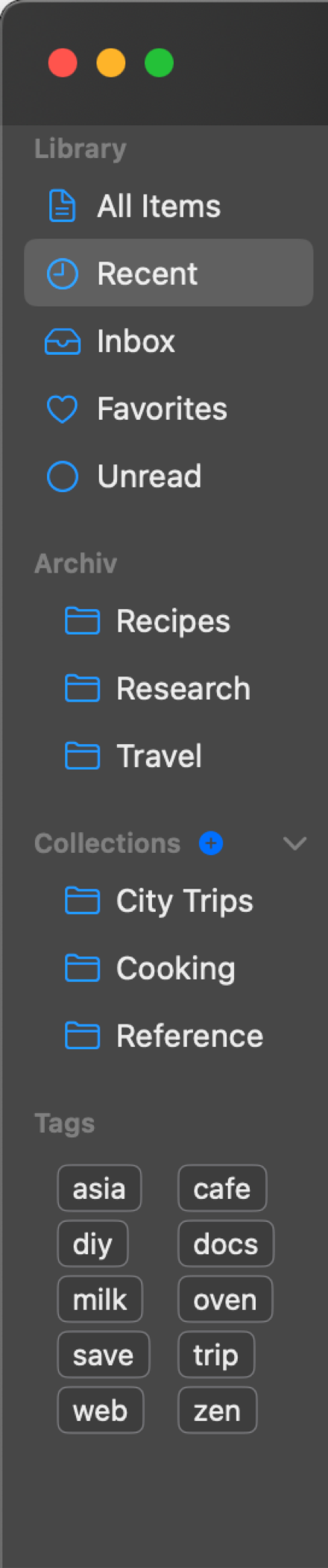
As pastas (a secção Arquivo da barra lateral) são pastas reais no disco, dentro da sua biblioteca: o que vê na app corresponde ao que vê no Finder. As novas capturas chegam à Caixa de entrada, a menos que as arrume noutro sítio.
- Crie, mude o nome, aninhe e elimine pastas diretamente na barra lateral (clique com o botão direito).
- As pastas podem ser organizadas em hierarquia: arraste uma pasta para cima de outra para a aninhar, ou para o cabeçalho da secção para a devolver ao nível superior.
Um item está em exatamente uma pasta. Se quiser que uma página apareça em vários sítios, é para isso que existem as coleções e as tags.
Coleções
As coleções agrupam os itens logicamente: um item pode estar em quantas coleções quiser e continua na sua pasta. Crie coleções e subcoleções na secção Coleções da barra lateral macOS ou no painel Coleções iOS e depois acrescente itens por arrastar e largar ou pelo menu de contexto. Cada coleção recebe o seu próprio símbolo. Escolha-o numa vasta biblioteca de ícones ao criá-la, ou altere-o mais tarde em Editar coleção.
Tags
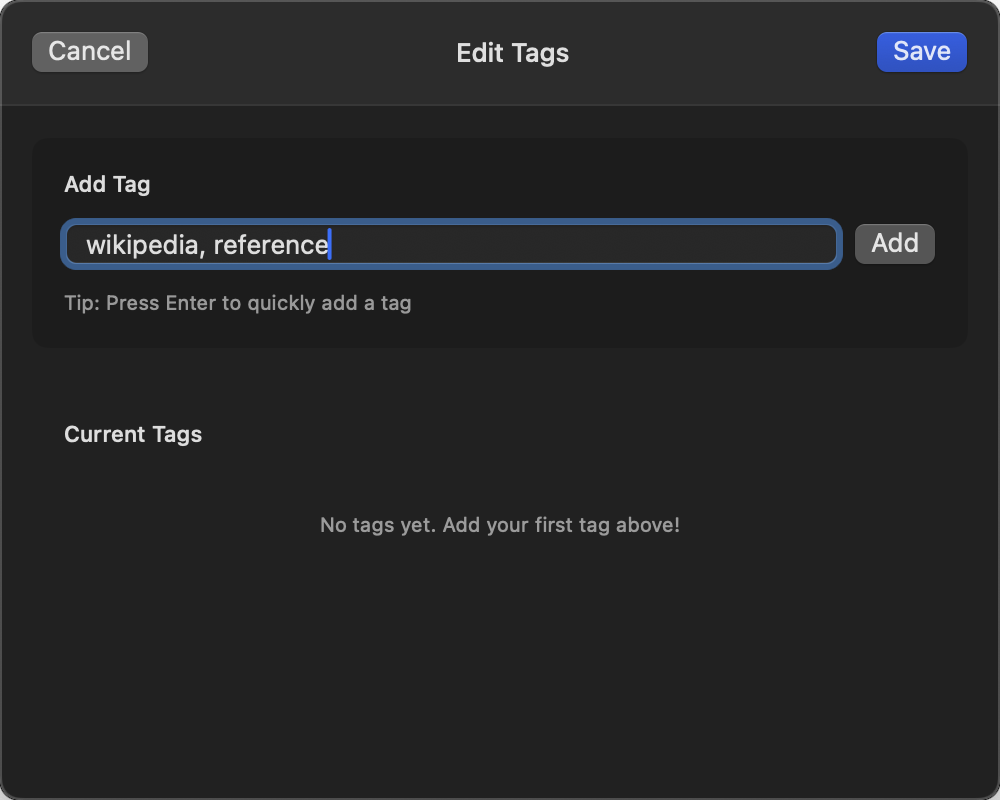
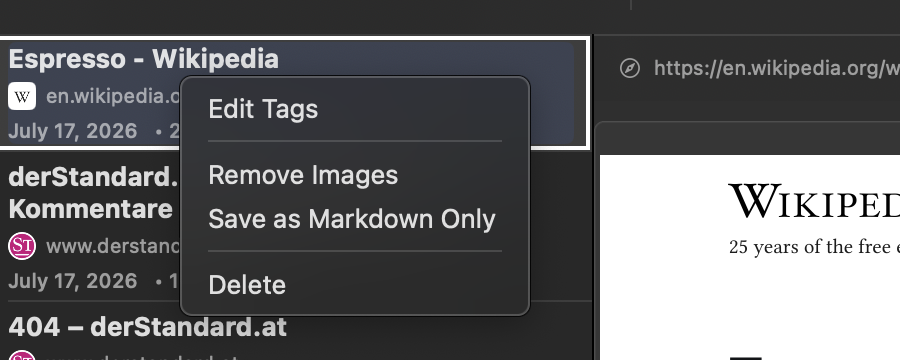
As tags são palavras-chave livres. Acrescente-as durante a captura (formulário de Captura rápida) ou mais tarde: clique com o botão direito → Editar tags, ⇧⌘T, ou através do ícone de tag no cabeçalho do visualizador. A nuvem de tags da barra lateral macOS filtra a lista por tag com um só clique, e a pesquisa também encontra as tags. As tags podem ser mostradas diretamente na lista de itens (Ajustes → Aparência → Mostrar tags na lista).
Filtros da biblioteca
A secção Biblioteca da barra lateral oferece vistas integradas: Caixa de entrada, Recentes, Todos os itens, Favoritos e Não lido. Clique com o botão direito num filtro para ocultar os que não usa; arraste para os reordenar.
Mover itens
- macOS Arraste e largue itens sobre qualquer pasta ou coleção da barra lateral. A seleção múltipla funciona, e a pré-visualização do arrasto mostra a contagem. Ou clique com o botão direito → Mover para pasta…
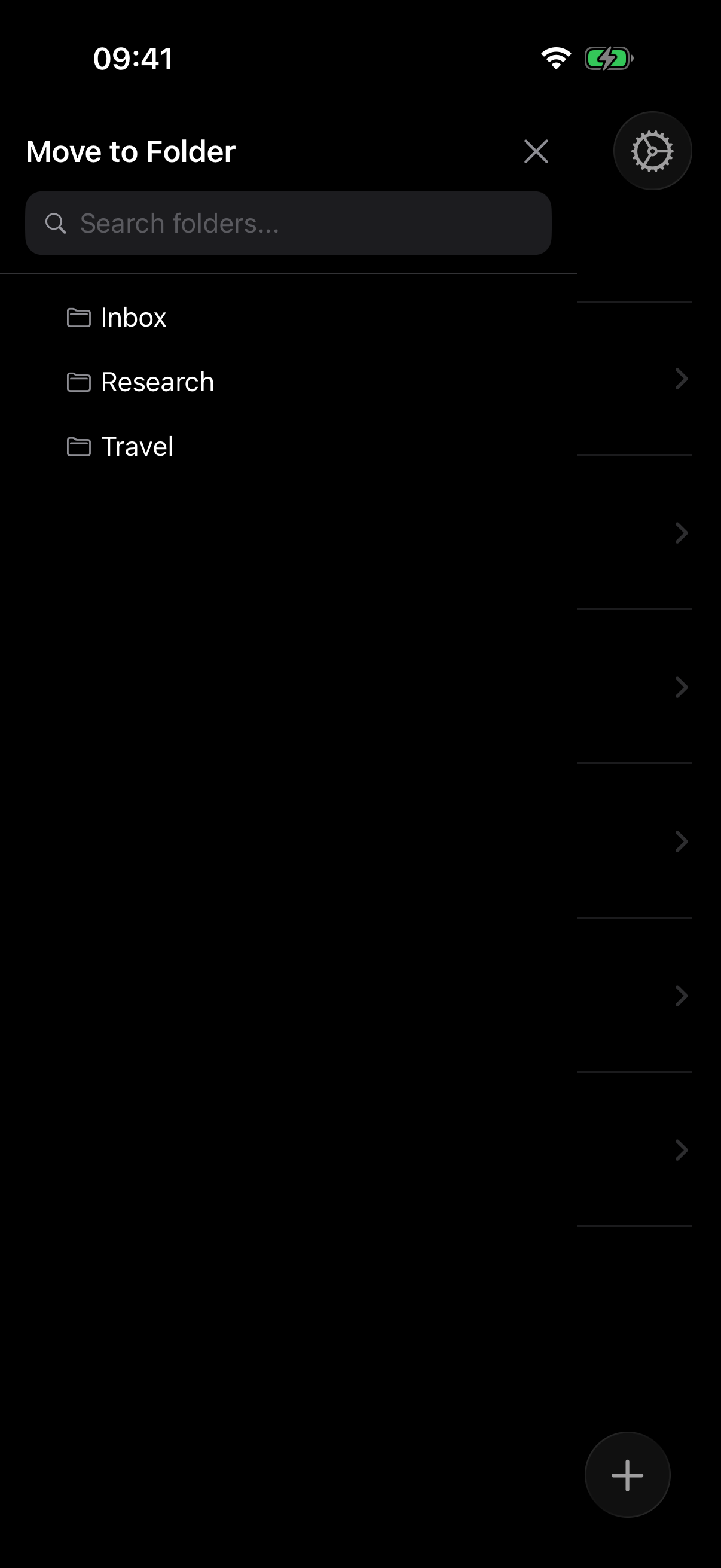
- iOS Arraste um item na direção da margem esquerda para fazer aparecer o painel de mover, ou use o menu de contexto (toque prolongado) → Mover para pasta…
Favoritos e estado de leitura
Cada item pode ser marcado como Favorito (⇧⌘F) e como Lido / Não lido (⇧⌘R). Favoritos e Não lido têm filtros próprios na barra lateral; os indicadores na lista ligam-se e desligam-se individualmente em Ajustes → Aparência.
Desfazer e eliminar
Eliminar pede confirmação (tanto num só item como numa seleção múltipla) e pode ser desfeito: ⌘Z traz de volta os itens eliminados, ⇧⌘Z refaz. O menu de contexto oferece ainda ações de conteúdo como Remover imagens e Salvar apenas como Markdown (ver Opções de captura).