Auf dieser Seite
Ordner, Sammlungen & Tags
Drei Werkzeuge, die sich ergänzen: Ordner bestimmen, wo Dateien liegen. Sammlungen gruppieren Seiten thematisch, ohne sie zu bewegen. Tags machen alles auffindbar.
Ordner & der Posteingang
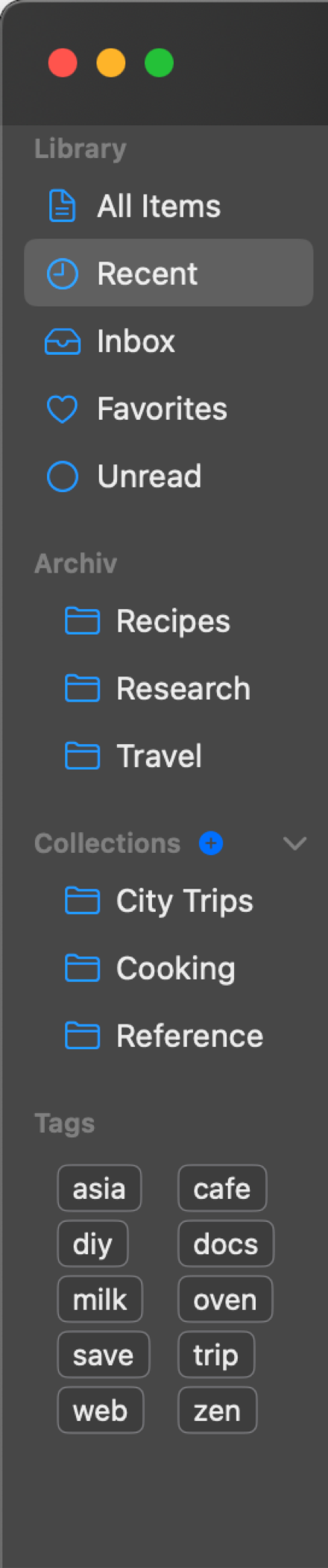
Ordner (der Bereich Archiv in der Seitenleiste) sind echte Ordner auf der Festplatte in deiner Bibliothek: Was du in der App siehst, entspricht dem, was du im Finder siehst. Neue Erfassungen landen im Posteingang, solange du sie nicht woanders ablegst.
- Ordner direkt in der Seitenleiste anlegen, umbenennen, verschachteln und löschen (Rechtsklick).
- Die Hierarchie ist frei: Ziehe einen Ordner auf einen anderen, um ihn zu verschachteln, oder auf die Bereichs-Überschrift, um ihn zurück auf die oberste Ebene zu holen.
Ein Element liegt in genau einem Ordner. Soll eine Seite an mehreren Stellen auftauchen, sind Sammlungen und Tags das Mittel der Wahl.
Sammlungen
Sammlungen gruppieren Elemente logisch: Ein Element kann in beliebig vielen Sammlungen sein und bleibt trotzdem in seinem Ordner. Sammlungen und Unter-Sammlungen legst du im Sammlungen-Bereich der Seitenleiste an macOS bzw. im Sammlungen-Drawer iOS; Elemente kommen per Drag & Drop oder Kontextmenü hinein. Jede Sammlung bekommt ihr eigenes Symbol: Wähle beim Anlegen aus einer großen Icon-Bibliothek oder ändere es später über Sammlung bearbeiten.
Tags
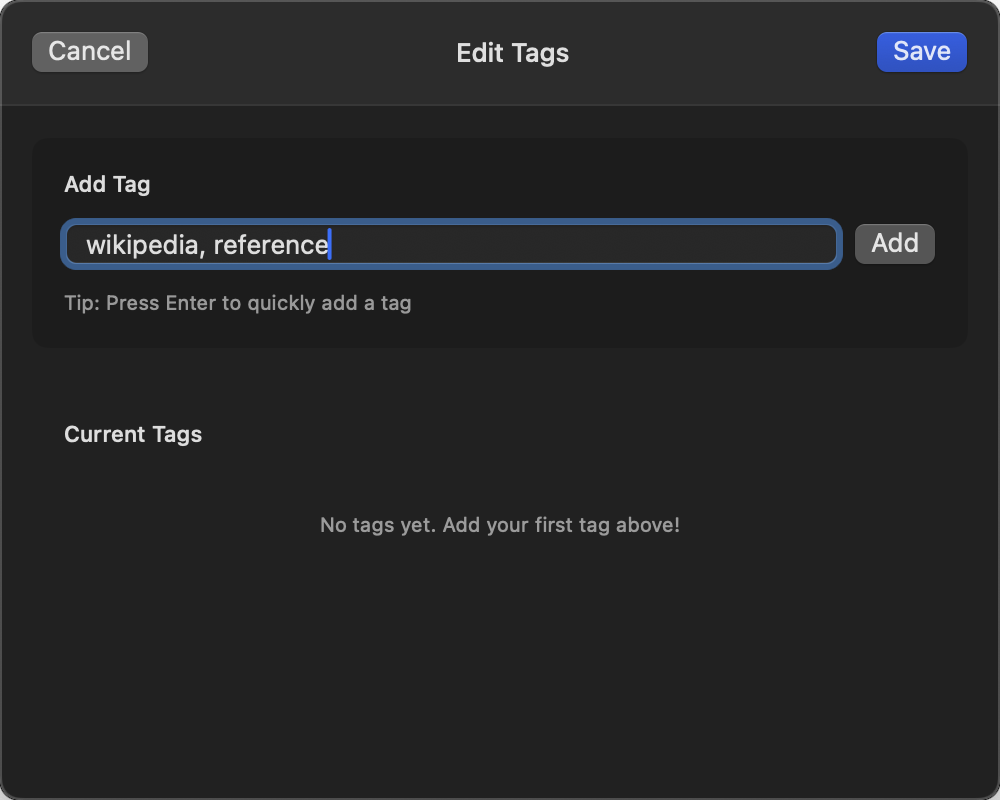
Tags sind freie Stichwörter. Vergib sie beim Archivieren (Schnellerfassungs-Formular) oder später: Rechtsklick → Tags bearbeiten, ⇧⌘T oder über das Tag-Icon in der Viewer-Kopfzeile. Die Tag-Cloud in der Seitenleiste macOS filtert die Liste mit einem Klick nach Tag, und auch die Suche findet Tags. Auf Wunsch erscheinen Tags direkt in der Elementliste (Einstellungen → Erscheinungsbild → Tags in der Liste anzeigen).
Bibliotheks-Filter
Der Bibliothek-Bereich der Seitenleiste bietet eingebaute Ansichten: Posteingang, Zuletzt, Alle Elemente, Favoriten und Ungelesen. Rechtsklick blendet nicht genutzte Filter aus; per Ziehen änderst du die Reihenfolge.
Elemente verschieben
- macOS Drag & Drop auf jeden Ordner oder jede Sammlung der Seitenleiste. Mehrfachauswahl inklusive, die Drag-Vorschau zeigt die Anzahl. Alternativ Rechtsklick → In Ordner bewegen…
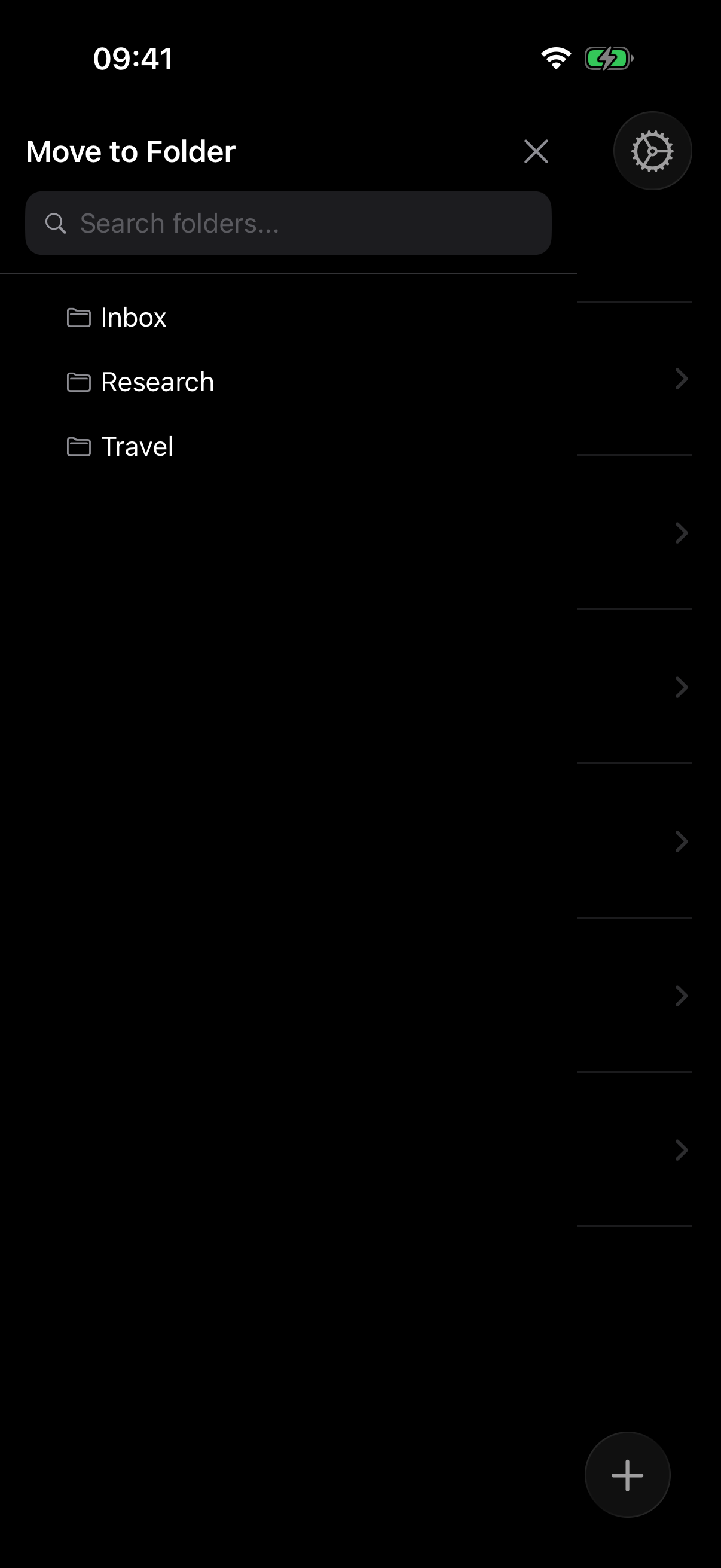
- iOS Ziehe ein Element Richtung linken Rand, dann erscheint das Verschieben-Panel. Oder nutze das Kontextmenü (langes Drücken) → In Ordner bewegen…
Favoriten & Lesestatus
Jedes Element lässt sich als Favorit markieren (⇧⌘F) und auf Gelesen / Ungelesen setzen (⇧⌘R). Favoriten und Ungelesen haben eigene Filter in der Seitenleiste; die Indikatoren in der Liste sind einzeln abschaltbar (Einstellungen → Erscheinungsbild).
Widerrufen & Löschen
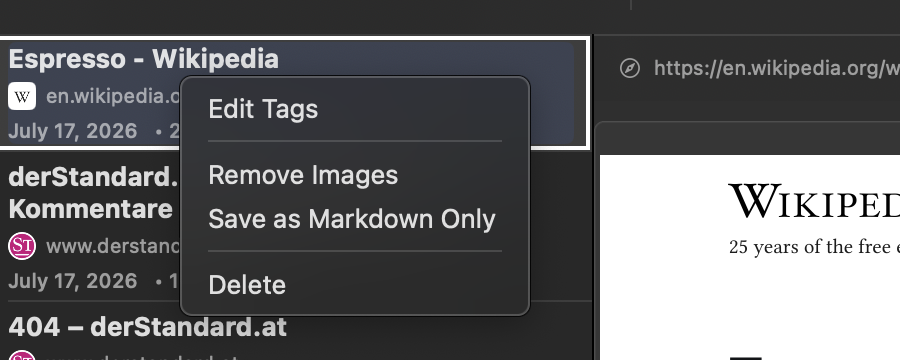
Löschen fragt nach (einzeln wie bei Mehrfachauswahl) und ist widerrufbar: ⌘Z holt Gelöschtes zurück, ⇧⌘Z stellt wieder her. Das Kontextmenü bietet außerdem Inhalts-Aktionen wie Bilder entfernen und Nur als Markdown sichern (siehe Erfassungsoptionen).