
/
Auf dieser Seite
Einstellungen im Überblick
Jede Option der App, Pane für Pane. macOS öffnet die Einstellungen mit ⌘,; iOS über das Zahnrad über der Elementliste.
Erscheinungsbild
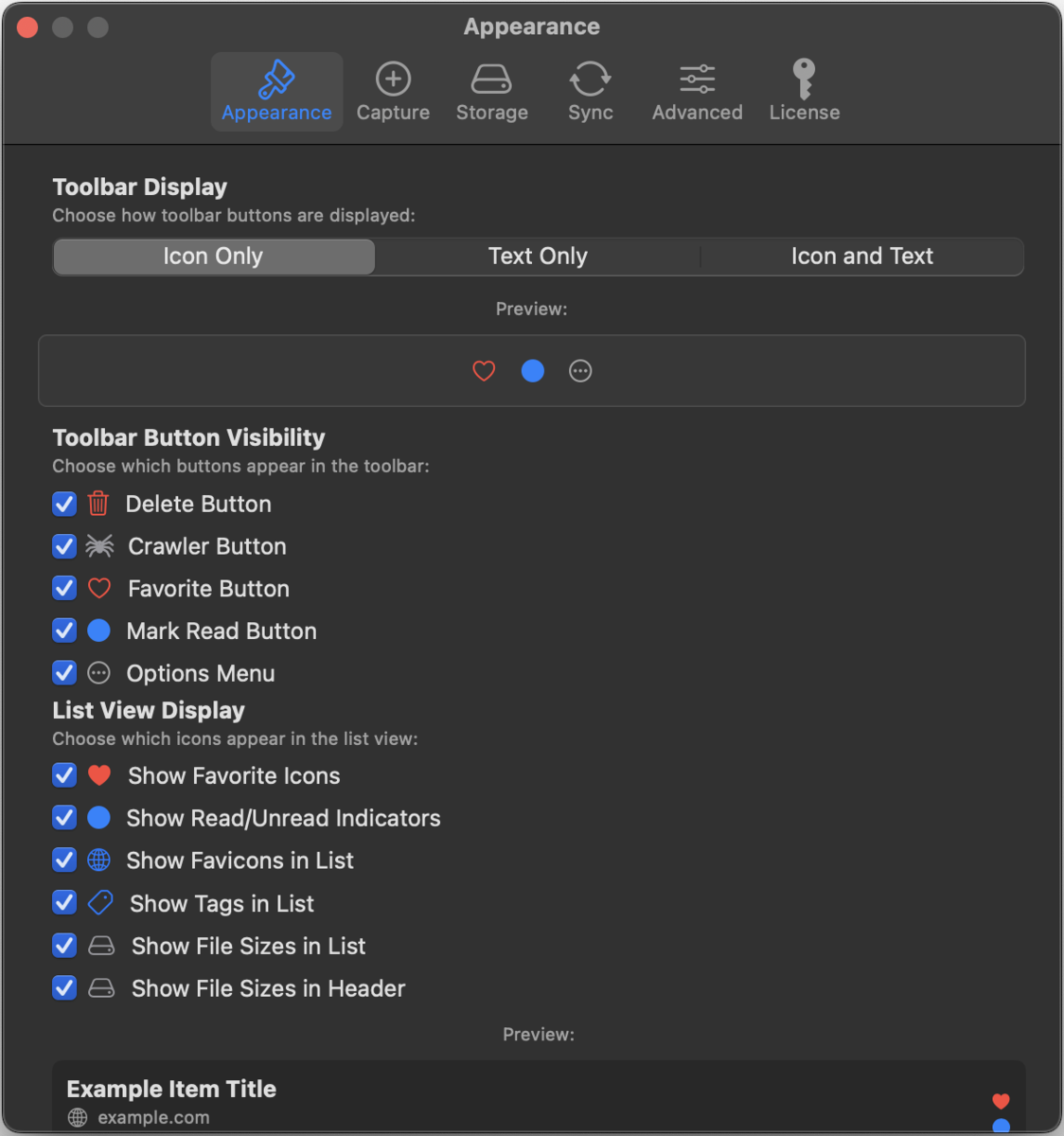
- Symbolleisten-Anzeige macOS: nur Icons, nur Text oder beides, mit Live-Vorschau.
- Symbolleisten-Tastensichtbarkeit: welche Tasten in der Element-Symbolleiste erscheinen: Löschen, Crawler, Favorit, Gelesen, Optionen.
- Listenansicht: jede Information der Elementliste einzeln schaltbar: Favoriten-Icons, Gelesen-Indikatoren, Favicons, Tags, Dateigrößen (in Liste und Kopfzeile).
- Seitenleisten-Bereiche macOS: ganze Bereiche ein- oder ausblenden: Bibliothek, Archiv (Ordner), Sammlungen, Tags.
Erfassung
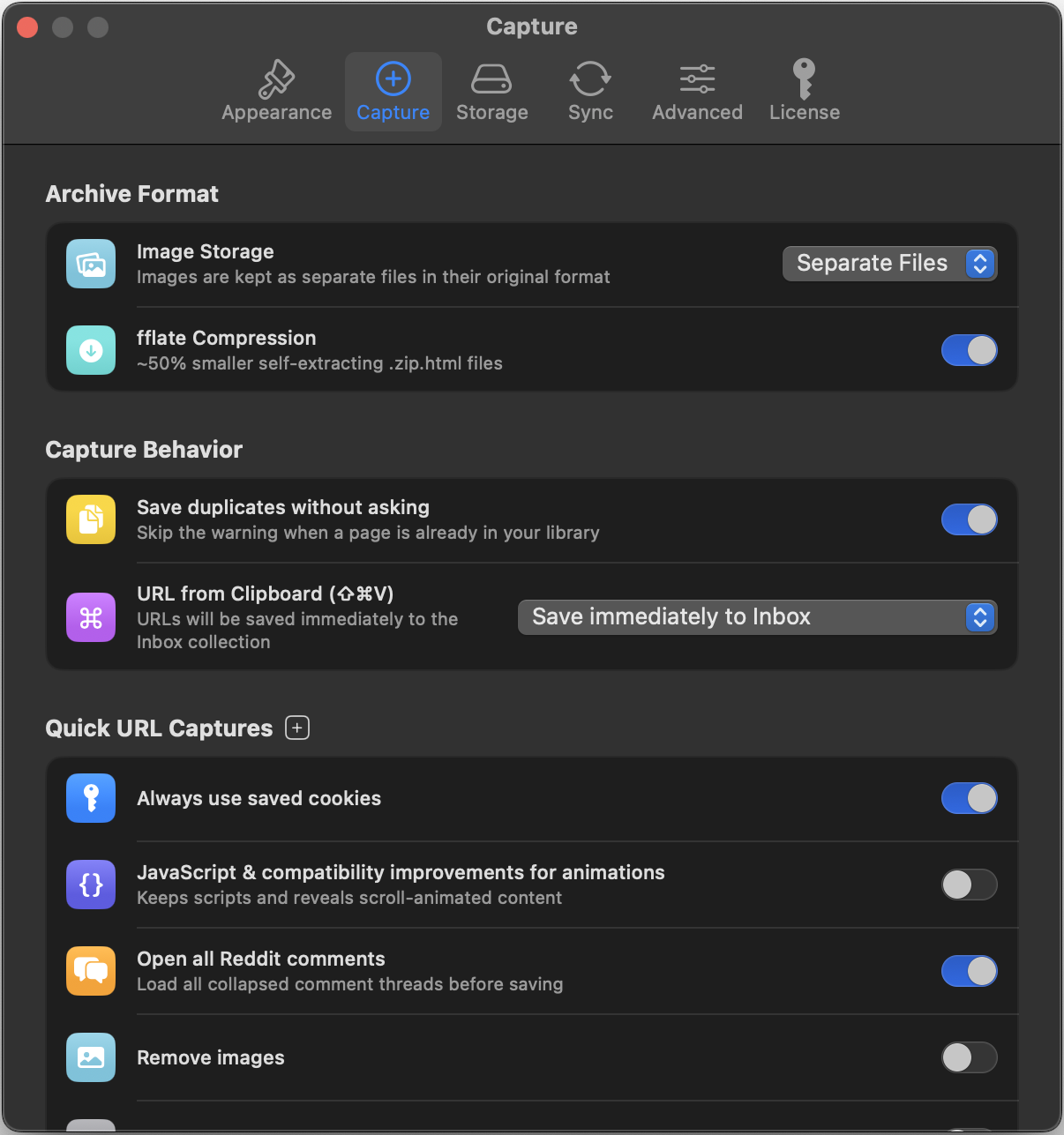
Die Standardwerte für Ein-Klick-Erfassungen (Schnell-URL, geteilte Links) und alles rund um die Erfassungs-Engine:
- Bild-Speicherung: separate Bilddateien neben dem Archiv (Standard) oder eine eigenständige HTML-Datei mit eingebetteten Bildern.
- Kompression: selbstentpackende Kompression, halbiert die Archivgröße ungefähr. Standardmäßig an.
- Duplikate: Duplikate ohne Nachfrage sichern.
- Shortcut macOS: ob „URL schnell einfügen“ (⇧⌘V) das Formular öffnet oder sofort sichert.
- Cookies: für Direkt-Erfassungen immer gespeicherte Cookies verwenden.
- JavaScript: JavaScript- & Kompatibilitätsverbesserungen für Animationen (siehe Erfassungsoptionen).
- Reddit: alle Reddit-Kommentare standardmäßig öffnen. Ab Werk aktiviert.
- Bilder & Markdown: Bilder standardmäßig entfernen (mit Größen-Schwelle) / nur als Markdown speichern.
- Browser-Login: den eingebauten Browser öffnen; Cookie-Manager macOS.
- Aus Safari teilen iOS: Geteilte Links öffnen die Schnellerfassung statt direkt zu sichern.
- Seiten-Layout iOS: auf dem iPhone das Desktop-Layout archivieren (iPad tut das immer).
- Crawler macOS: externe Domains, Crawl-Ordner ausblenden, robots.txt, Verzögerung zwischen Anfragen, parallele Downloads, Standard-Tiefe & -Seitenlimit (siehe Website-Crawler).
Speicher
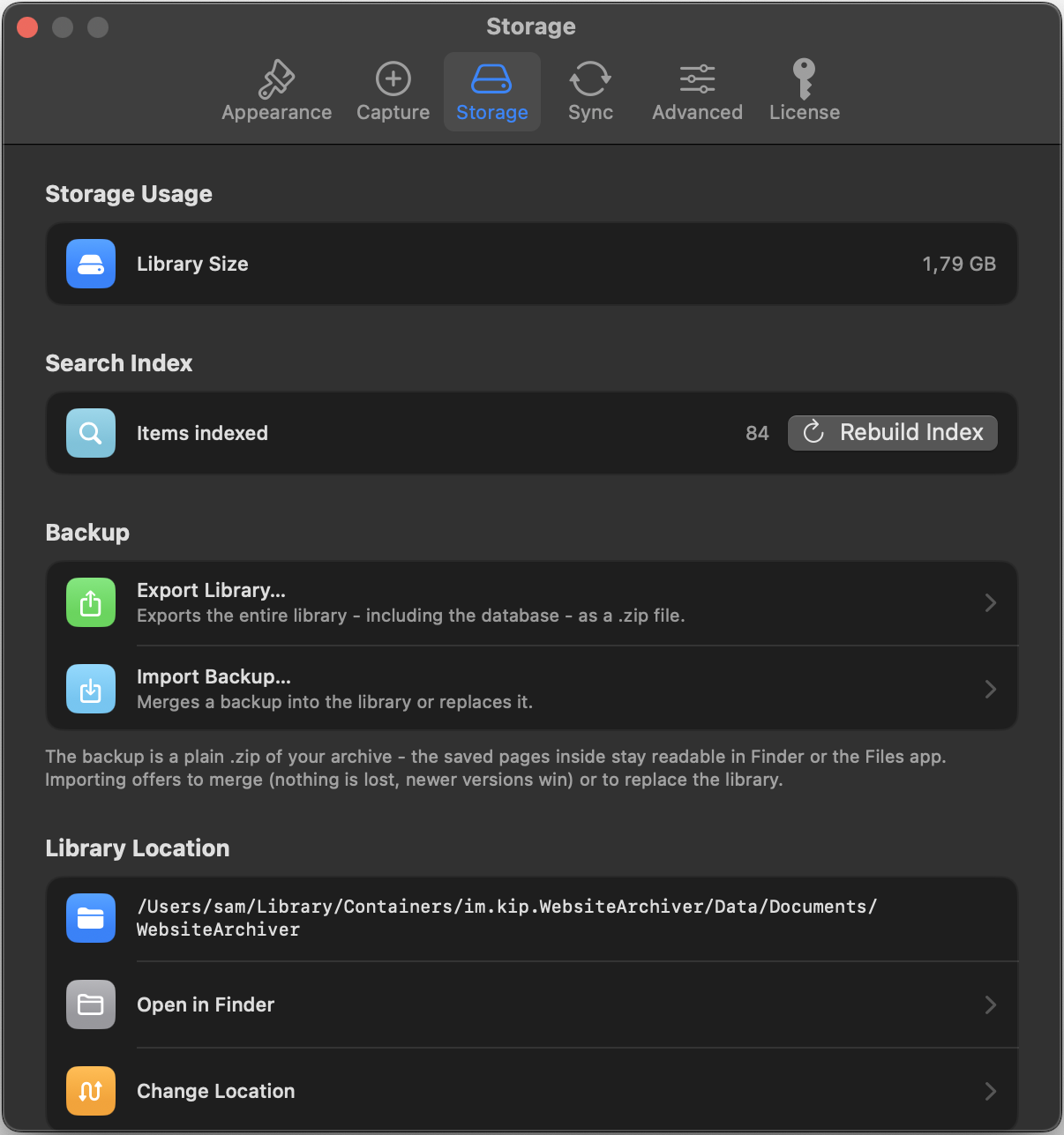
- Speicherplatz: Gesamtgröße deines Archivs.
- Suchindex: Zahl der indizierten Elemente und Index neu erstellen.
- Backup: Bibliothek exportieren… / Backup importieren… (siehe Backup & Bibliothek).
- Bibliotheks-Ordner macOS: aktueller Pfad, Im Finder öffnen, Ort ändern.
Sync
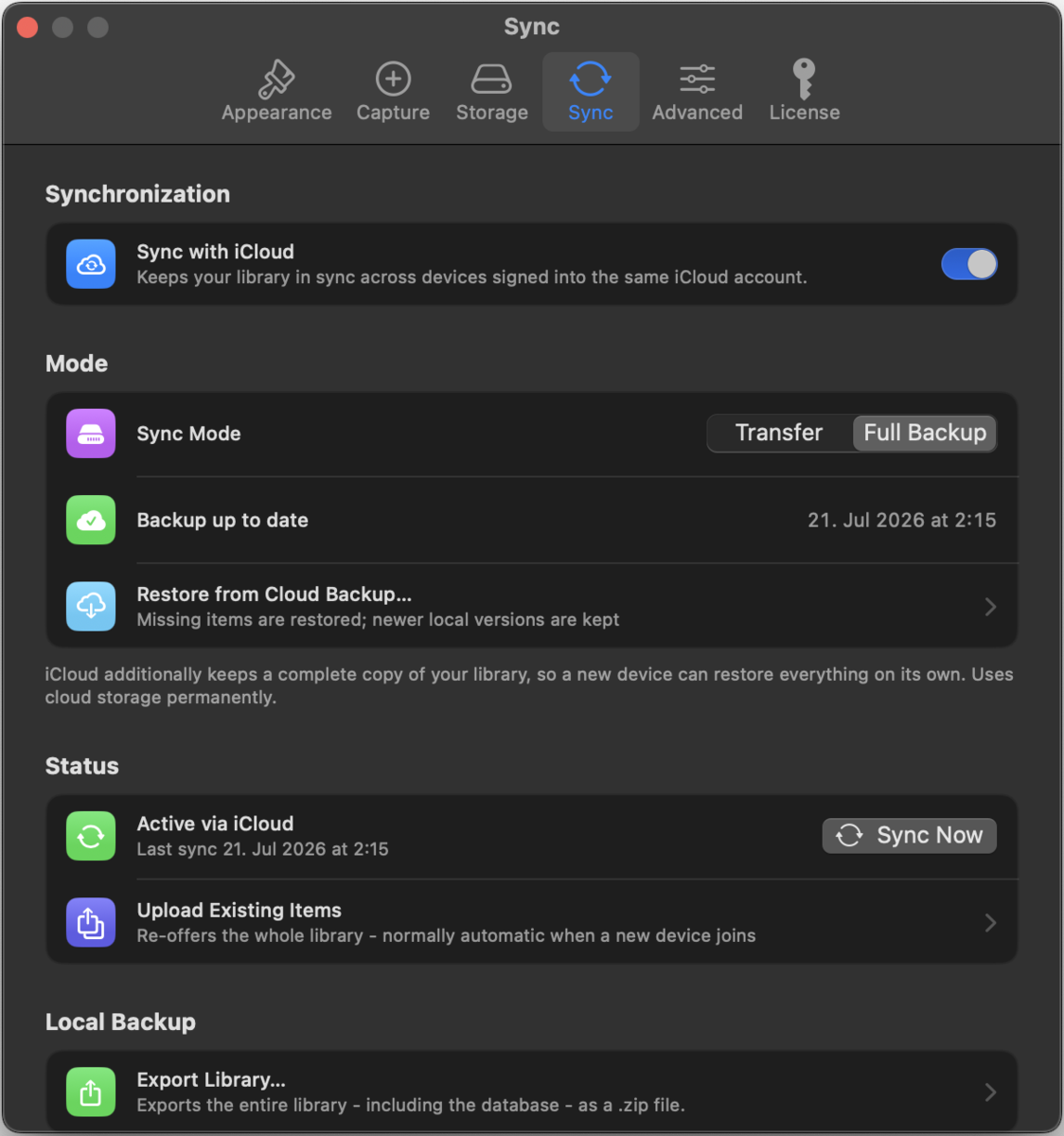
Anbieter (Aus / iCloud), Übertragungs- vs. Voll-Backup-Modus, Status & Jetzt synchronisieren, Bestehende Elemente hochladen, die Geräteliste, Cloud-Backup-Wiederherstellung und -Löschung, alles dokumentiert unter iCloud-Sync.
Erweitert
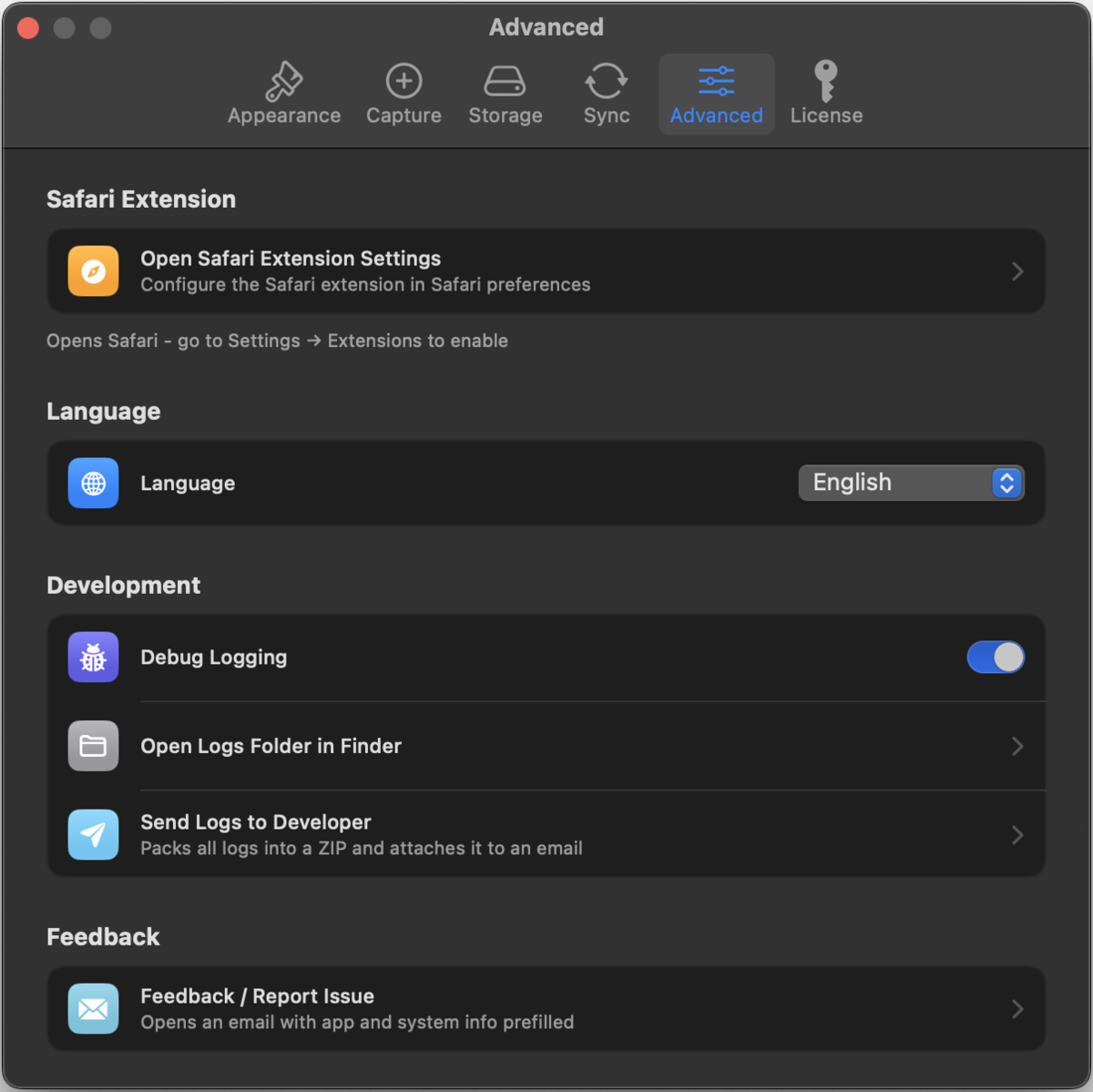
- Sprache: Die App folgt der Systemsprache; hier wählst du eine andere (die App startet zum Anwenden neu). Elf Sprachen stehen bereit.
- Debug-Protokollierung: ausführliche Logs zur Fehlersuche; Logs-Ordner öffnen macOS / Logs exportieren iOS.
- Safari-Erweiterung macOS: Absprung in Safaris Erweiterungs-Einstellungen (siehe Erweiterungen).
- Feedback: Feedback / Problem melden öffnet eine vorausgefüllte E-Mail mit App- und System-Infos; Logs an den Entwickler senden macOS hängt die Log-Dateien an.
Lizenz / Vollversion macOS
Je nachdem, wo du die App bezogen hast, zeigt dieses Pane den Lifetime-Kauf & Käufe wiederherstellen (Mac App Store) oder die Lizenzschlüssel-Aktivierung samt Teststatus (Direkt-Download). Details unter Free-Version, Kauf & Lizenz. Die iOS-App hat kein Lizenz-Pane, dort ist alles enthalten.