
Auf dieser Seite
Schnellerfassung & Schnell-URL
Es gibt zwei Wege, eine Seite zu sichern: das Schnellerfassungs-Formular, wenn du Titel, Tags und Optionen kontrollieren willst, und die Schnell-URL, wenn die Seite einfach nur mit einem Klick gespeichert werden soll.
Das Schnellerfassungs-Formular
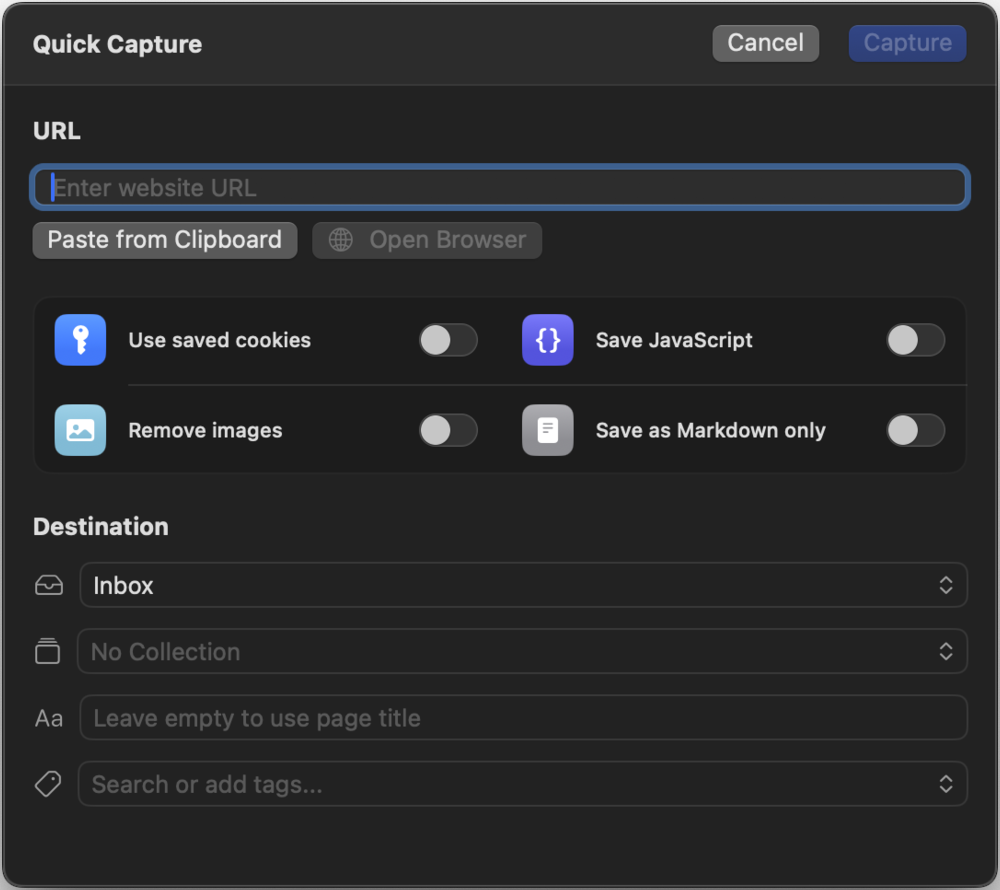
Öffne die Schnellerfassung über die Symbolleisten-Taste oder ⌘N. Liegt eine URL in der Zwischenablage, wird sie automatisch eingetragen. Das Formular bietet:
- URL-Feld: mit Einfügen-Button und einer Anzeige, ob die Adresse archivierbar ist.
- Eigener Titel: überschreibt den Seitentitel in deiner Bibliothek. Bleibt das Feld leer, trägt die App den Titel der Seite automatisch ein, sobald sie geladen ist.
- Tags: kommagetrennte Stichwörter zum Wiederfinden; beim Tippen schlägt die App deine vorhandenen Tags vor (siehe Ordner, Sammlungen & Tags).
- Ziel: Lege die Seite direkt in einen Ordner (voreingestellt ist der Posteingang) und optional zusätzlich in eine Sammlung.
- Erfassungsoptionen: Cookies, JavaScript, Bilder, Markdown und mehr, erklärt unter Erfassungsoptionen.
Klicke auf Erfassen und die Seite wandert in die Warteschlange. Du kannst sofort weiterarbeiten oder gleich die nächsten Seiten einreihen.
Schnell-URL: sichern ohne Formular
Die Schnell-URL-Taste in der Symbolleiste macOS nimmt die URL aus deiner Zwischenablage und sichert die Seite direkt in den Posteingang: kein Formular, keine Rückfragen. Dabei gelten die Standard-Optionen aus Einstellungen → Erfassung.

Die Schnell-URL ist der schnellste Weg, viele Seiten zu sammeln: Link irgendwo kopieren, zu WebsiteArchiver wechseln, einmal klicken. Mit der Safari-Erweiterung musst du nicht einmal den Browser verlassen.
URL schnell einfügen (⇧⌘V) macOS
Drücke irgendwo in der App ⇧⌘V, um die URL aus der Zwischenablage zu archivieren. Was dann passiert, bestimmst du in Einstellungen → Erfassung → Shortcut:
- das Schnellerfassungs-Formular öffnet sich, vorausgefüllt mit der URL, oder
- die Seite wird sofort gesichert, wie bei der Schnell-URL.
Archivieren auf iOS iOS
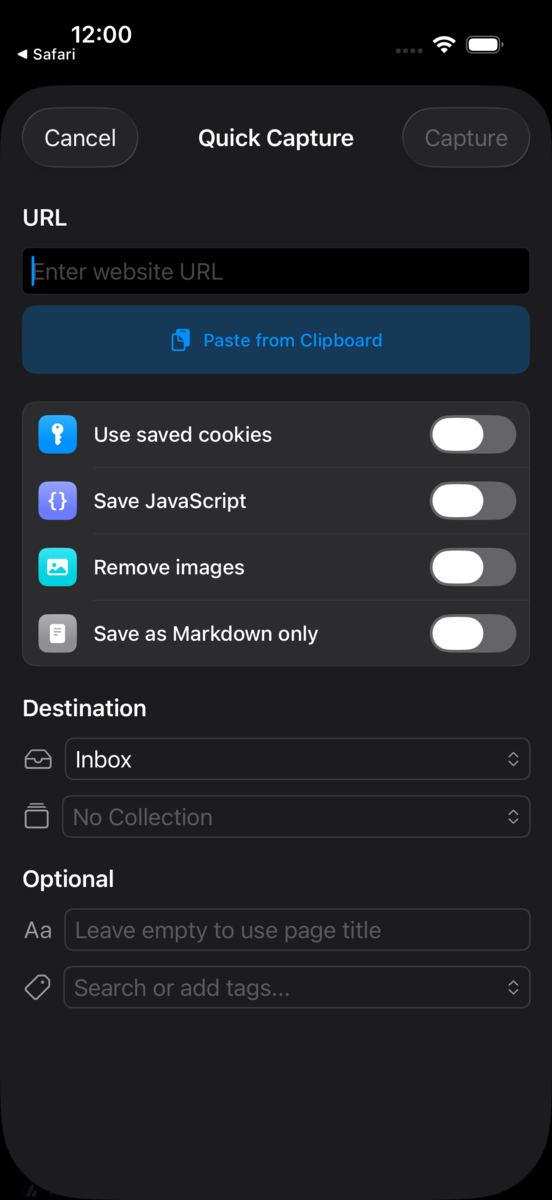
Auf iPhone und iPad öffnet das + in der unteren Leiste das Erfassungsformular: dieselben Felder und Optionen wie auf dem Mac. Noch schneller: Teile eine Seite aus Safari über das Teilen-Menü; je nach Einstellung wird sie sofort in den Posteingang gesichert oder das Formular öffnet sich vorher (siehe Erweiterungen & Automation).
Erfassungen laufen weiter, wenn du die App wechselst: Der Download wird im Hintergrund fortgesetzt und das fertige Archiv erscheint anschließend in deiner Bibliothek (Details unter Warteschlange).