
На этой странице
Быстрый захват и Быстрый URL
Сохранить страницу можно двумя способами: форма Быстрый захват, когда вам нужен контроль над заголовком, тегами и параметрами, и Быстрый URL, когда страницу достаточно сохранить одним кликом.
Форма быстрого захвата
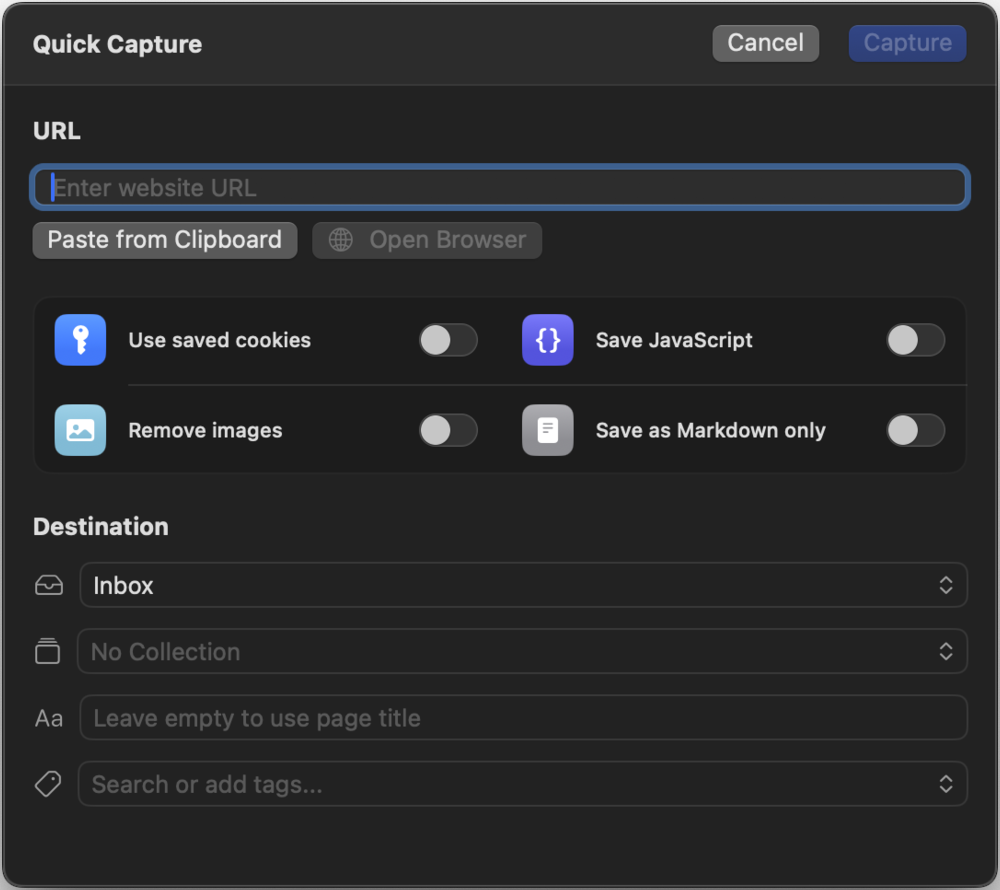
Откройте Быстрый захват кнопкой на панели инструментов или сочетанием ⌘N. Если в буфере обмена лежит URL, он подставляется автоматически. Форма предлагает:
- Поле URL: с кнопкой вставки и индикатором, который показывает, можно ли захватить этот адрес.
- Свой заголовок: заменяет собственный заголовок страницы в вашей библиотеке. Оставьте поле пустым, и заголовок страницы подставится автоматически, как только она загрузится.
- Теги: ключевые слова через запятую, чтобы позже найти страницу; при вводе приложение подсказывает ваши существующие теги (см. Папки, коллекции и теги).
- Назначение: сразу положите страницу в папку (по умолчанию выбраны Входящие) и при желании добавьте её в коллекцию.
- Параметры захвата: cookie, JavaScript, изображения, Markdown и другое, описано в разделе Параметры захвата.
Нажмите Захватить, и страница встанет в очередь. Вы можете продолжать работу или сразу поставить в очередь следующие страницы.
Быстрый URL: сохранение без формы
Кнопка Быстрый URL на панели инструментов macOS берёт URL из буфера обмена и сохраняет страницу прямо во Входящие: без формы и без лишних вопросов. При этом действуют параметры по умолчанию из раздела Настройки → Захватить.

Быстрый URL остаётся самым быстрым способом собрать много страниц: скопируйте ссылку где угодно, переключитесь в WebsiteArchiver, нажмите один раз. Вместе с расширением Safari вам даже не придётся выходить из браузера.
Быстрая вставка (⇧⌘V) macOS
Нажмите ⇧⌘V в любом месте приложения, чтобы захватить URL из буфера обмена. Что произойдёт дальше, решаете вы. В разделе Настройки → Захватить → Сочетание клавиш вы выбираете, что делает Быстрая вставка:
- открывает форму быстрого захвата, уже заполненную адресом, или
- сохраняет страницу сразу во Входящие, как Быстрый URL.
Захват на iOS iOS
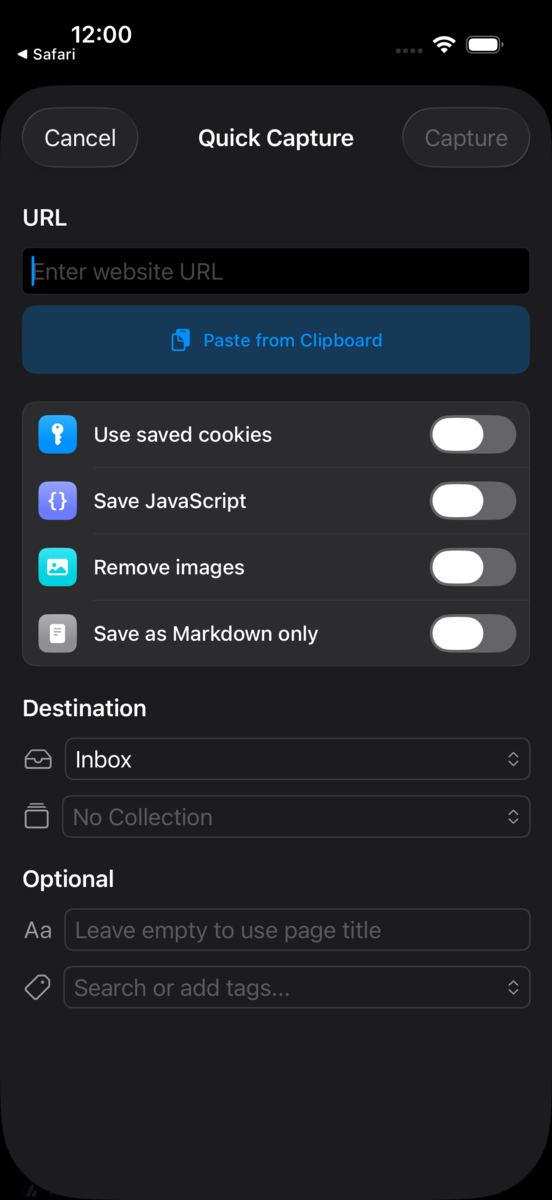
На iPhone и iPad нажмите кнопку + на нижней панели, чтобы открыть форму захвата: те же поля и параметры, что и на Mac. Ещё быстрее: поделитесь любой страницей из Safari через меню «Поделиться»; в зависимости от настроек она сразу сохранится во Входящие или сначала откроется форма захвата (см. Расширения и автоматизация).
Захваты продолжаются, когда вы переключаетесь между приложениями: загрузка идёт в фоне, а готовый архив появляется в библиотеке по её завершении (подробности в разделе Очередь захвата).