На этой странице
Папки, коллекции и теги
Три взаимодополняющих способа держать растущий архив в порядке: папки определяют, где лежат файлы, коллекции группируют страницы по темам, не перемещая их, а теги делают всё находимым.
Папки и Входящие
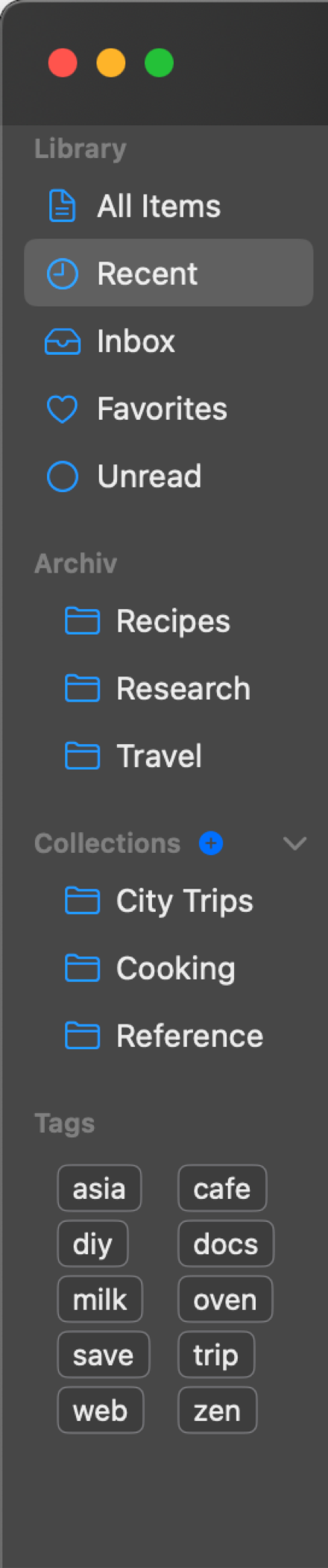
Папки (раздел Архив в боковой панели) представляют собой настоящие папки на диске внутри вашей библиотеки: то, что вы видите в приложении, совпадает с тем, что вы видите в Finder. Новые захваты попадают во Входящие, пока вы не разложите их по другим местам.
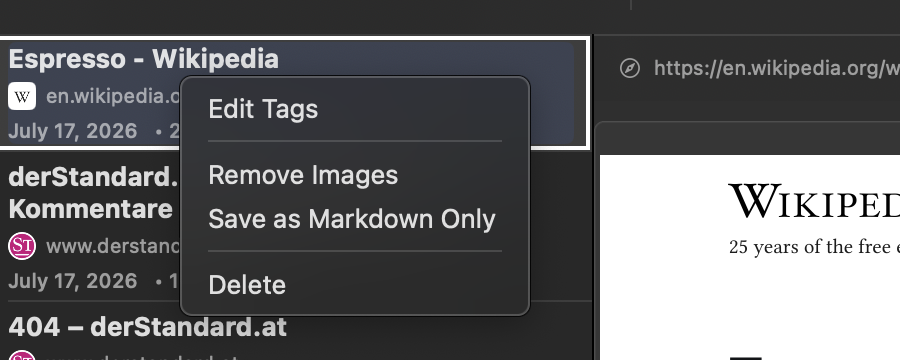
- Создавайте, переименовывайте, вкладывайте и удаляйте папки прямо в боковой панели (нажатие правой кнопкой).
- Папки выстраиваются в иерархию: перетащите одну папку на другую, чтобы вложить её, или на заголовок раздела, чтобы вернуть её на верхний уровень.
Элемент лежит ровно в одной папке. Если страница должна появляться сразу в нескольких местах, для этого есть коллекции и теги.
Коллекции
Коллекции группируют элементы логически: элемент может входить в любое число коллекций и при этом оставаться в своей папке. Коллекции и вложенные коллекции создаются в разделе «Коллекции» боковой панели macOS или в выдвижной панели «Коллекции» iOS, а элементы попадают в них перетаскиванием или через контекстное меню. У каждой коллекции есть свой значок. Выберите его при создании из большой библиотеки иконок или измените позже через Редактировать коллекцию.
Теги
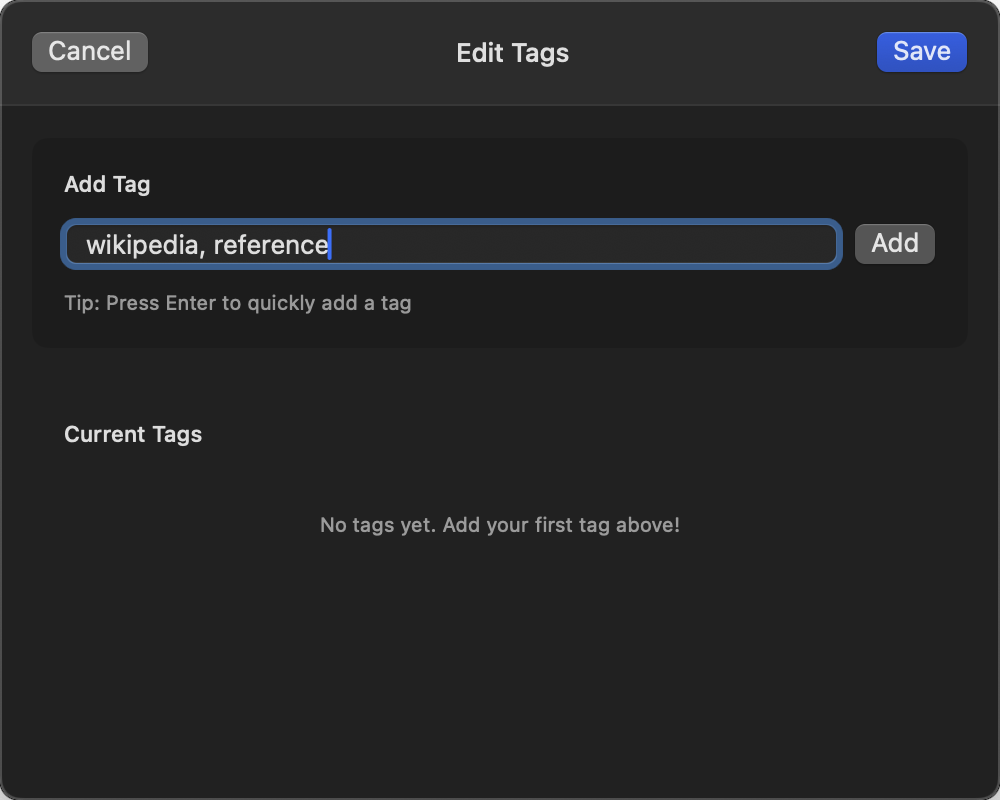
Теги представляют собой произвольные ключевые слова. Добавляйте их во время захвата (форма быстрого захвата) или позже: нажатие правой кнопкой → Редактировать теги, ⇧⌘T или значок тега в верхней строке детального просмотра. Облако тегов в боковой панели macOS фильтрует список по тегу одним кликом, и поиск тоже находит теги. Теги можно показывать прямо в списке элементов (Настройки → Оформление → Показать теги в списке).
Фильтры библиотеки
Раздел «Библиотека» в боковой панели предлагает встроенные виды: Входящие, Недавние, Все элементы, Избранное и Непрочитано. Нажмите на фильтр правой кнопкой, чтобы скрыть неиспользуемые; порядок меняется перетаскиванием.
Перемещение элементов
- macOS Перетаскивайте элементы на любую папку или коллекцию в боковой панели. Множественный выбор работает, а предпросмотр перетаскивания показывает количество. Либо нажатие правой кнопкой → Переместить в папку…
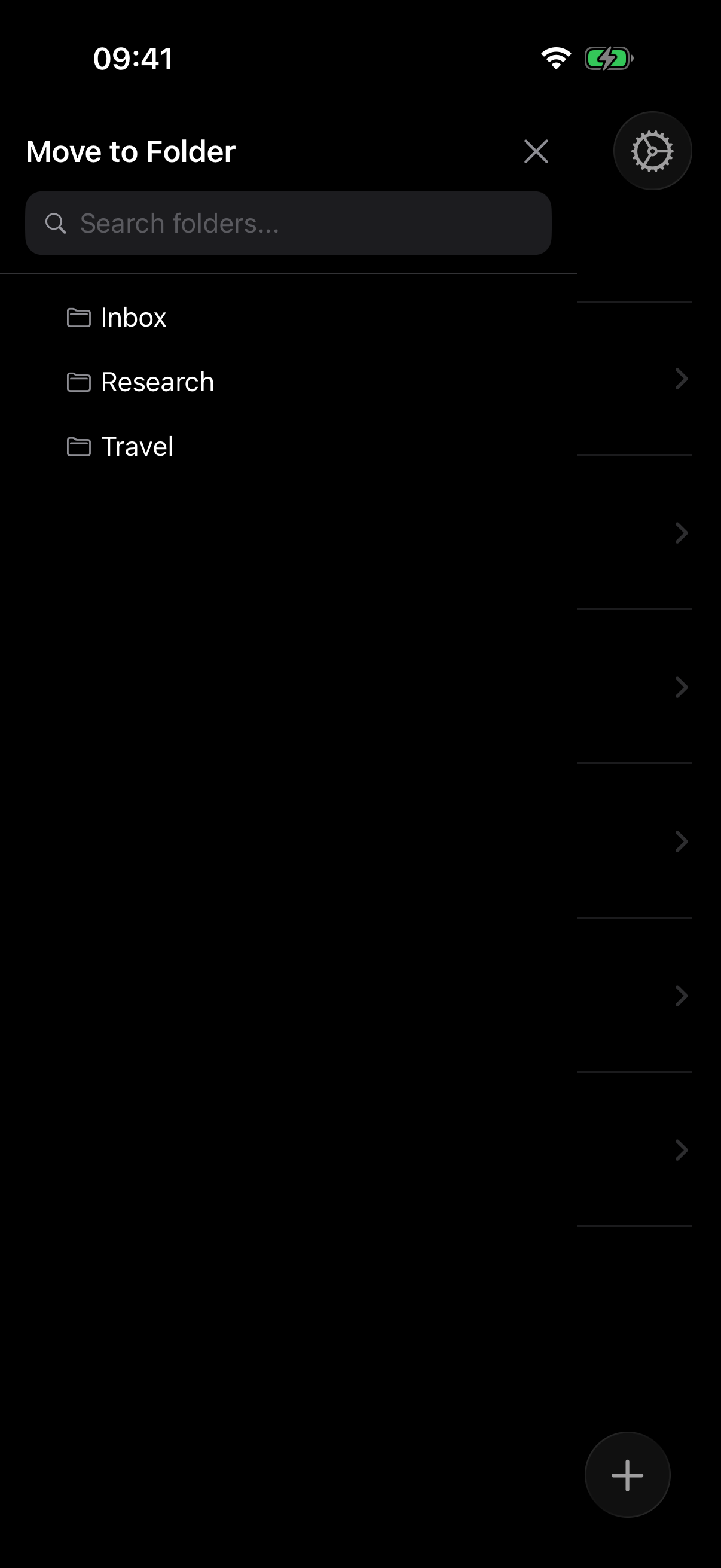
- iOS Потяните элемент к левому краю, чтобы вызвать панель перемещения, или используйте контекстное меню (долгое нажатие) → Переместить в папку…
Избранное и состояние прочтения
Любой элемент можно пометить как Избранное (⇧⌘F) и переключить между состояниями Прочитано / Непрочитано (⇧⌘R). В боковой панели есть отдельные фильтры «Избранное» и «Непрочитано», а индикаторы в списке включаются по отдельности в разделе Настройки → Оформление.
Отмена и удаление
Удаление запрашивает подтверждение (как для одного элемента, так и для нескольких выбранных) и обратимо: ⌘Z возвращает удалённые элементы, ⇧⌘Z повторяет действие. Контекстное меню предлагает также действия над содержимым, например Удалить изображения и Сохранить только как Markdown (см. Параметры захвата).